Massima qualità dell'immagine
Meno compressione per pagine con testo piccolo, timbri, firme o foto. Conserva più dettagli, ma crea un file più grande.
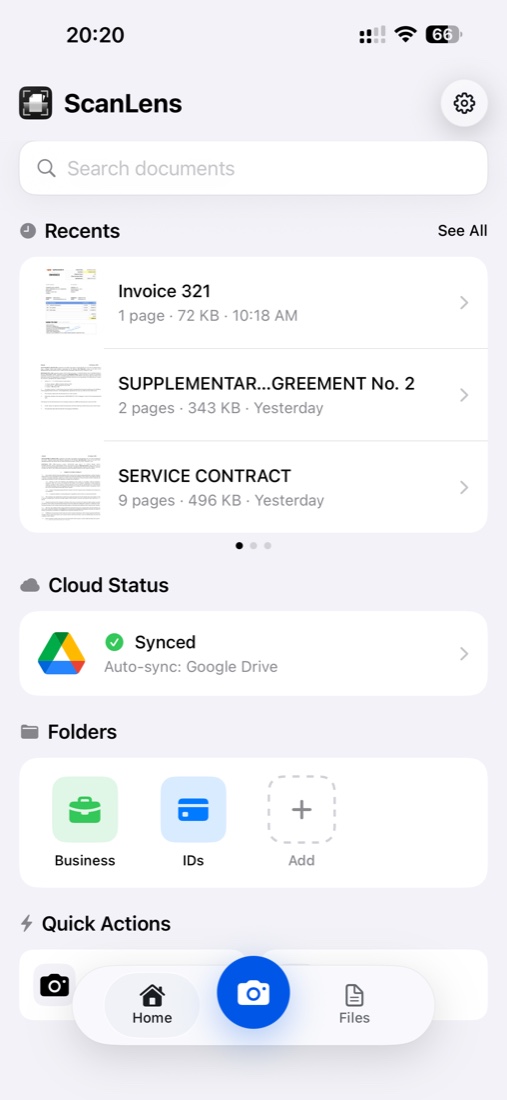
ScanLens è un’app scanner PDF per iPhone. Acquisisce documenti con la fotocamera, rileva i bordi, crea PDF multipagina ed esegue l’OCR sul dispositivo in 14 lingue. Scansione e trattamento funzionano offline; backup cloud ed esportazione sono facoltativi.

Scansiona le pagine in una sessione, controllale, poi esporta un PDF. Prima di inviarlo, apri il file salvato e verifica che ogni pagina sia presente e leggibile.
Hai già delle foto? Consulta foto in PDF. Per luce e posizione della fotocamera, vedi usare il telefono come scanner.
Controlla tre aspetti del risultato: i bordi della pagina, le pagine incluse e il testo riconosciuto che vuoi usare.
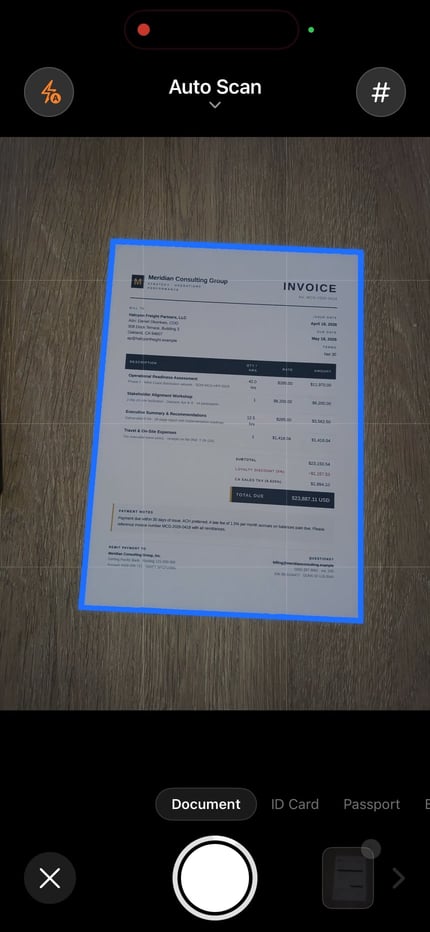
Regola gli angoli se un margine o una firma è tagliato. La correzione della prospettiva raddrizza la pagina, ma non ricrea il contenuto mancante.
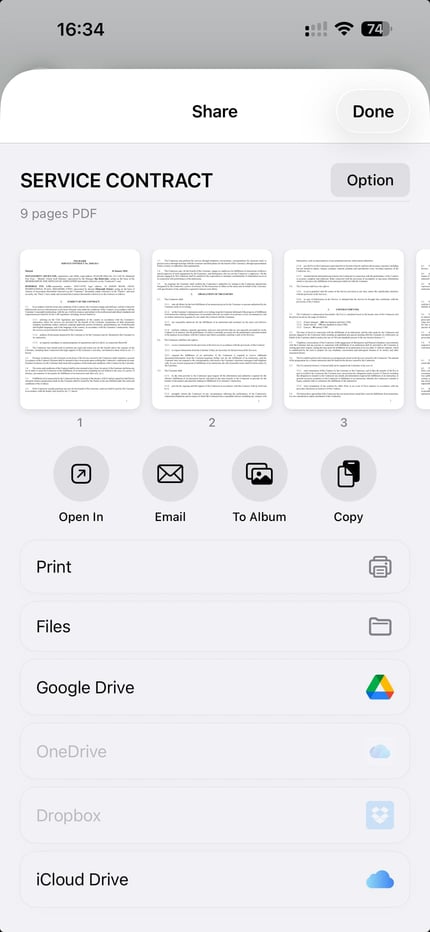
Controlla le miniature prima di esportare. Elimina i duplicati accidentali e metti le pagine in ordine di lettura.
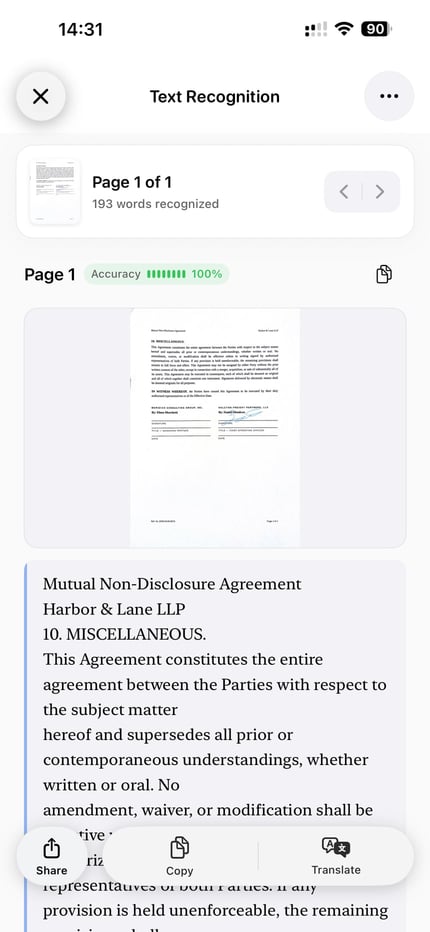
L’OCR fornisce testo da rivedere e copiare. Attiva il livello di testo quando esporti un PDF ricercabile e prova il file in un lettore compatibile.
La compressione PDF deve mantenere leggibili testo e firme, riducendo il file per email o archiviazione. ScanLens offre tre preset e un controllo manuale.
Meno compressione per pagine con testo piccolo, timbri, firme o foto. Conserva più dettagli, ma crea un file più grande.
Un punto di partenza pratico per i documenti comuni. Confronta l'anteprima con l'originale prima di inviare file importanti.
Compressione più forte per ridurre il file. Controlla testo piccolo, timbri e pagine ricche di immagini prima dell'invio.
Attiva il livello OCR nelle opzioni di esportazione per rendere ricercabile il PDF esportato. Cerca parole leggibili di più pagine nel file salvato. Trovare il documento nella libreria di ScanLens non verifica il livello di testo esportato.
Quando l’esportazione PDF deve riconoscere una pagina, al momento usa l’inglese. Verifica le parole in altre lingue nel file esportato prima di affidarti alla ricerca. Lo strumento separato di riconoscimento del testo supporta 14 lingue.
Più dettagli nella nostra guida ai PDF ricercabili o nella pagina OCR se ti serve soltanto estrarre e copiare il testo.
Aggiungi una password prima di condividere un PDF sensibile. Invia la password su un canale diverso e conserva una copia accessibile quando serve.
Scansione, OCR, compressione e firma vengono elaborati su iPhone. Il contenuto non viene caricato su ScanLens per l'elaborazione; backup ed esportazioni facoltativi usano i servizi scelti.
ScanLens non analizza il contenuto dei documenti. Acquisti, analisi, diagnostica e altre pratiche sui dati sono descritti nell'etichetta privacy dell'App Store e nell'Informativa sulla privacy.
Esporta il PDF dal menu di condivisione di iOS o salva una copia in File. Le app e le posizioni cloud disponibili dipendono dalla configurazione del tuo iPhone.
Controlla il PDF allegato o la copia salvata: numero e ordine delle pagine, leggibilità e dimensione. La guida per scansionare e inviare via e-mail tratta Mail, Gmail e Outlook.
Sì. Apple descrive la scansione in Note e File, con acquisizione automatica, regolazione degli angoli e aggiunta di pagine. Questi strumenti possono bastare per passare dalla carta al PDF.
Scegli ScanLens per unire acquisizione e compressione PDF, strumenti per le pagine, esportazione ricercabile o firme salvate. Il confronto tra scanner per iPhone spiega i flussi.
Sì. Importa le foto delle pagine, controlla ordine e ritaglio, poi esportale in PDF. Non devi fotografare di nuovo il foglio se le immagini sono complete e leggibili.
Gli strumenti per le pagine consentono ritaglio, rotazione, riordino ed eliminazione, ma la scansione resta un’immagine dell’originale. Per riscriverne il contenuto, estrai e rivedi il testo OCR in un editor. La guida alla modifica PDF descrive gli strumenti per pagine e annotazioni.
ScanLens supporta documenti multipagina, acquisizione batch e riordino. La scheda pubblica dell'App Store non indica un limite fisso; le prestazioni dipendono da iPhone, immagini e spazio disponibile.
Acquisizione, rilevamento dei bordi, riconoscimento del testo, modifica, compressione ed esportazione in PDF funzionano sull'iPhone senza un account ScanLens. Backup nel cloud, esportazione verso cloud di terze parti, acquisti, dati di analisi e diagnostica usano i relativi servizi di rete come dichiarato.
ScanLens lo è, e conviene dire con chiarezza dove sono i confini. Acquisizione e importazione sono illimitate, non servono account né e-mail, e rilevamento dei bordi, correzione prospettica, filtri di pagina, ritaglio e rotazione funzionano senza sbloccare nulla: il risultato è un vero PDF di più pagine. Le esportazioni gratuite riportano un contrassegno ScanLens, e la pagina dei prezzi indica che cosa aggiunge l'insieme a pagamento. Non c'è un download separato per computer: è un'app per iPhone.
Gratis da scaricare. Cattura, pulizia, compressione, firma, invio: un'unica app, ogni passo del flusso PDF.