Cosa significa «firmare un PDF su iPhone» ed è giuridicamente valido?
Firmare un PDF su iPhone significa posizionare un'immagine di firma disegnata, digitata o salvata direttamente su un file PDF tramite app mobile ed esportare il PDF firmato. La firma aggiunta in questo modo è una firma elettronica, giuridicamente valida per la maggior parte dei contratti: in Italia secondo il Codice dell'Amministrazione Digitale (CAD) e il Regolamento eIDAS UE n. 910/2014, negli USA secondo l'ESIGN Act (2000) e UETA, nel Regno Unito secondo l'Electronic Communications Act — con eccezioni circoscritte per testamenti, atti notarili e alcuni documenti regolamentati. ScanLens conserva la firma sul dispositivo e la applica a qualsiasi PDF da email, File o cloud, senza richiedere un nuovo account.
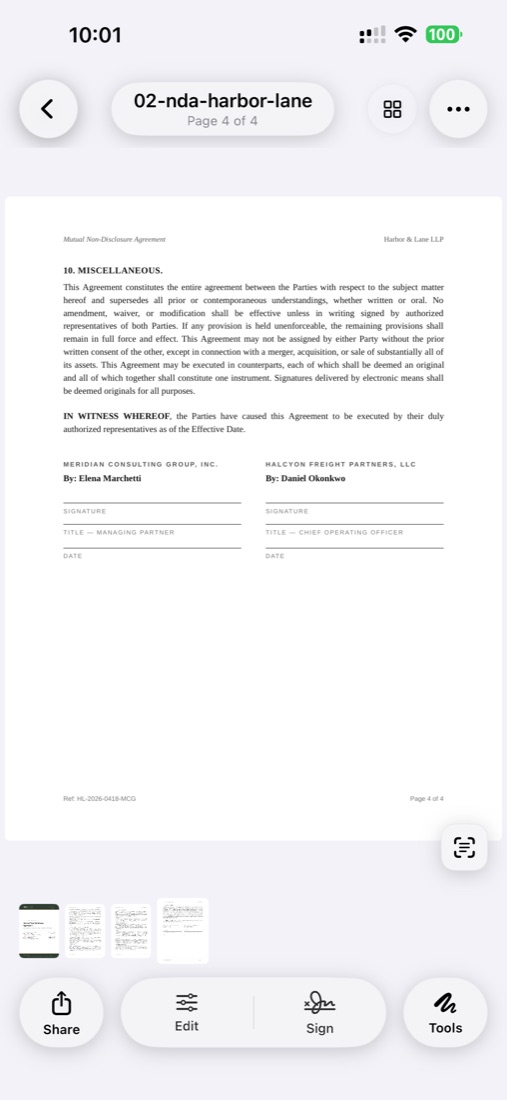
Ricevi un PDF via email, in messaggistica o da un drive condiviso. Il vecchio percorso è ancora assurdo: stampa, firma, scansiona di nuovo, invia. Non è una questione di firma, è una questione di gestione file.
Questa pagina è esattamente su quel compito: prendere un PDF esistente e restituire una copia firmata dall'iPhone. Se vuoi una panoramica più ampia degli scenari di contratti e moduli, usa la pagina app di firma elettronica per iPhone. Se ti basta firmare velocemente un singolo PDF — apri il file, posa la firma, rispedisci.
La copia firmata raramente è l'ultimo passaggio. I team spesso aggiungono note o evidenziazioni prima della firma, poi cifrano il PDF finale o lo comprimono per l'invio via email.
Le firme dall'iPhone sono giuridicamente vincolanti?
Sì. Le firme elettroniche hanno la stessa forza giuridica di quelle autografe per la stragrande maggioranza dei documenti nella maggior parte delle giurisdizioni. Le leggi chiave che stabiliscono la validità della firma elettronica:
Italia: Codice dell'Amministrazione Digitale
Il D.Lgs. 82/2005 (CAD) integrato dal Regolamento eIDAS UE n. 910/2014 definisce tre tipi di firma elettronica: firma elettronica semplice (FES), firma elettronica avanzata (FEA) e firma elettronica qualificata (FEQ). La FEQ basata su certificato qualificato emesso da prestatori accreditati AgID equivale alla firma autografa senza accordi aggiuntivi tra le parti. FES e FEA funzionano per la maggior parte degli scenari B2C e B2B in presenza di accordo tra le parti.
USA: ESIGN Act
L'Electronic Signatures in Global and National Commerce Act (2000) attribuisce alle firme elettroniche lo stesso valore giuridico di quelle autografe per il commercio interstatale e internazionale. UETA (Uniform Electronic Transactions Act) fornisce supporto aggiuntivo a livello statale in 49 stati + Distretto di Columbia.
Unione Europea: eIDAS
Il Regolamento eIDAS (2014) stabilisce la base giuridica per le firme elettroniche in tutti gli Stati membri UE. Le firme elettroniche semplici (come quelle create su iPhone) sono giuridicamente valide per la maggior parte delle transazioni; le firme «qualificate» più tutelate sono per i documenti sensibili.
Riconoscimento internazionale
Canada, Australia, Regno Unito, Giappone, Cina, India, Brasile — tutti hanno adottato leggi sulla firma elettronica. La maggior parte segue principi simili: le firme elettroniche sono valide se chi firma intende firmare e la firma è collegata al documento.
Documenti che richiedono ancora la penna
Alcuni documenti richiedono ancora la firma tradizionale nella maggior parte delle giurisdizioni:
- Testamenti e documenti successori
- Alcuni documenti di stato civile (atti di matrimonio, di nascita)
- Atti immobiliari che richiedono atto notarile per legge
- Atti giudiziari con obbligo di firma autografa
- Alcuni documenti del procedimento penale
Per la maggior parte dei documenti quotidiani — contratti, accordi, consensi, autorizzazioni — le firme elettroniche sono pienamente accettate e giuridicamente eseguibili.
Consigli per firme PDF migliori su iPhone
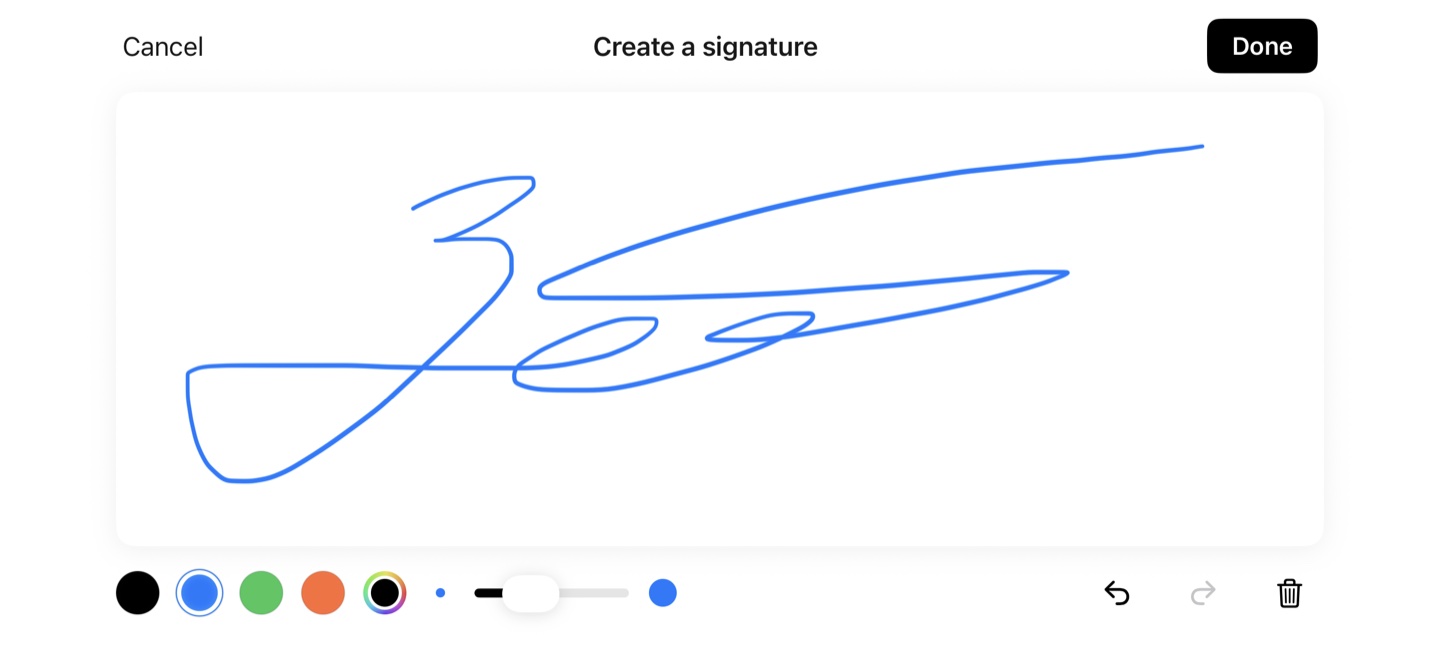
Crea una firma digitale pulita su iPhone
Disegna firme e annotazioni con il dito su iPhone e ingrandisci per maggiore precisione.
Salva la firma su iPhone per riusarla
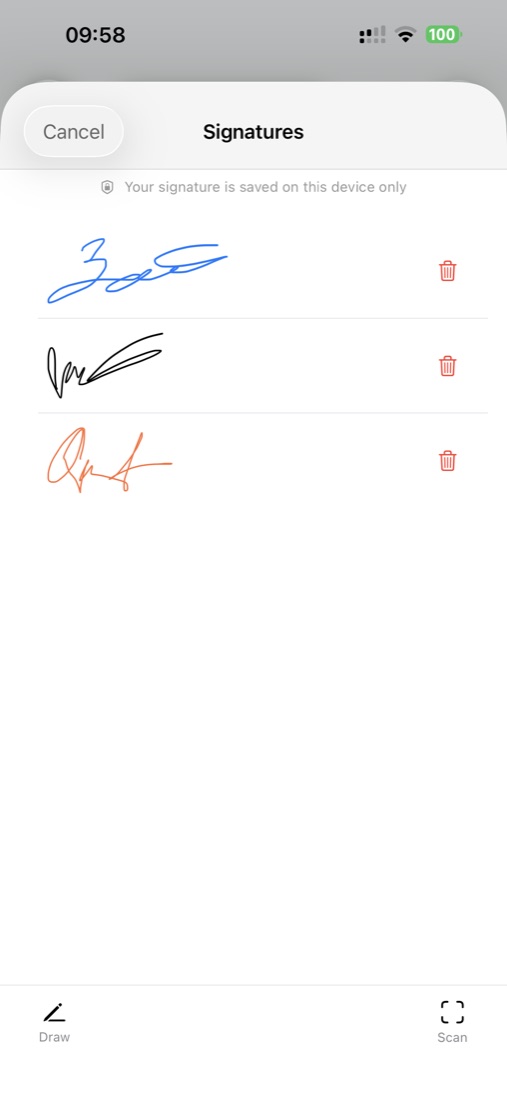
Crea la firma una volta sola e salvala. Garantisce uniformità su tutti i documenti firmati e fa risparmiare tempo. Puoi creare più firme salvate — ad esempio una versione formale e una informale di sole iniziali.
Posiziona la firma con precisione sul PDF
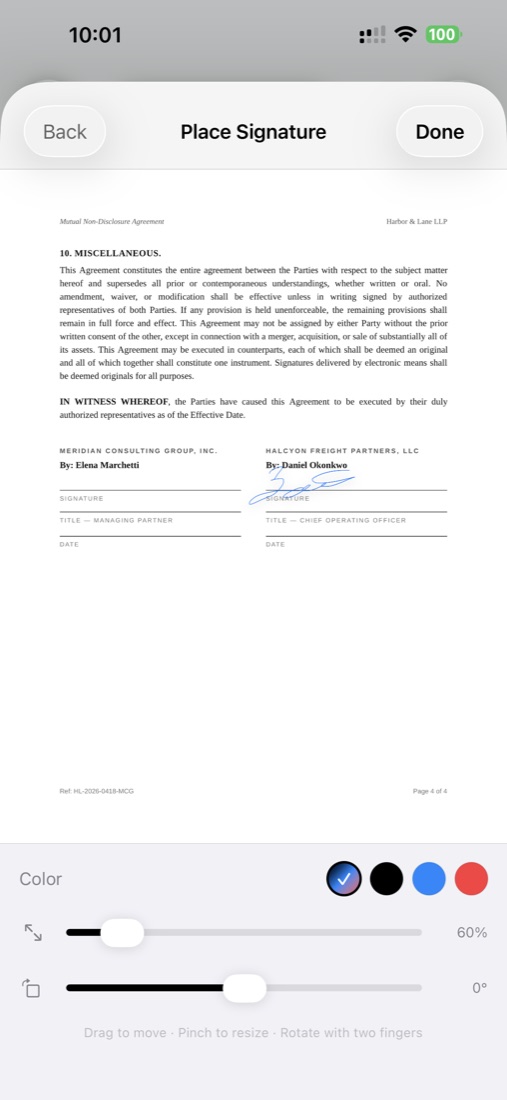
Zooma sulla riga di firma per un posizionamento preciso. Una firma chiaramente sulla riga giusta sembra più professionale di una spostata o sovrapposta ad altro testo.
Controlla il PDF firmato prima dell'invio
Scorri tutto il documento dopo aver firmato. Verifica che tutte le firme, le date e le iniziali necessarie siano al loro posto. Saltare una firma a pagina 5 di 10 significa ricominciare il processo.