Підписати PDF на iPhone

Відкрийте PDF з пошти, Файлів або хмари, додайте підпис, ініціали і дату, надішліть підписаний файл назад — усе з iPhone.

Додати підпис Збережені ініціали Без друку Надсилання з iPhone
Найкраще для: договорів, згод, актів і повсякденних PDF, де потрібен швидкий підпис без обхідних шляхів через принтер і сканер.
Завантажити в App Store
Намалюйте один раз

Повноекранний майданчик для справжнього підпису.

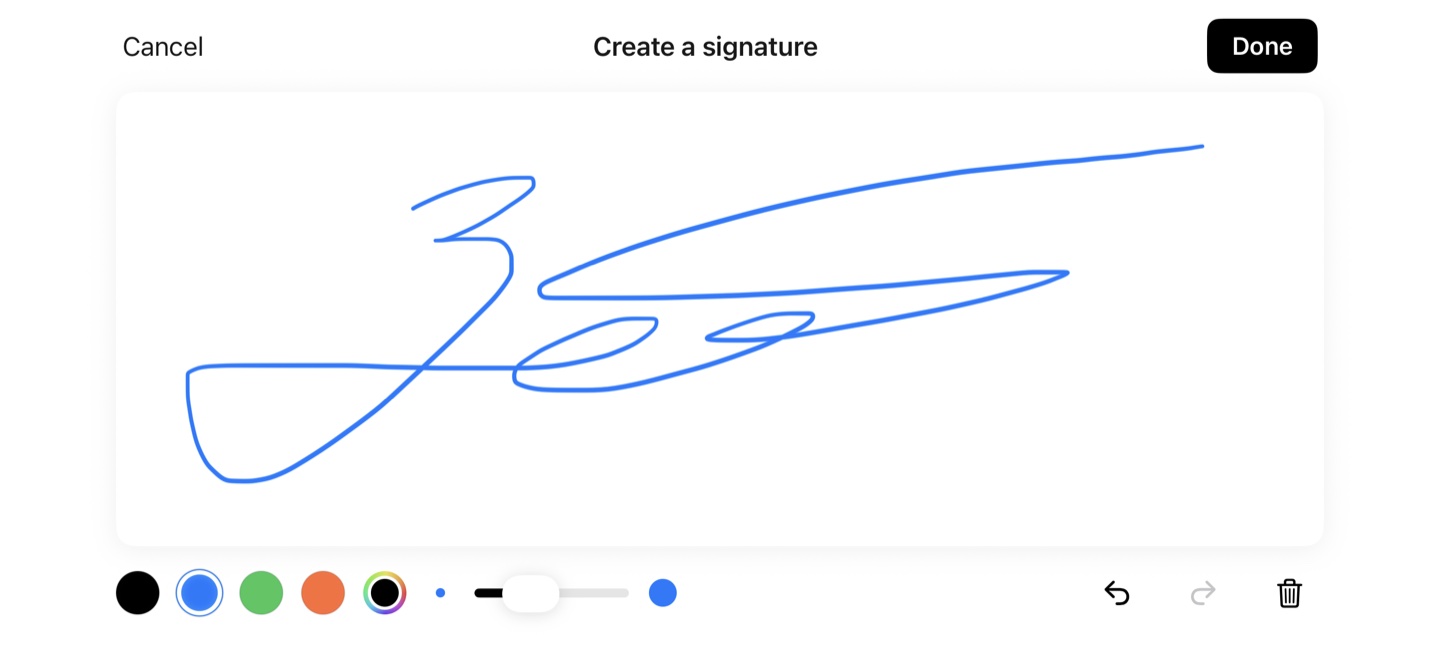
Поверніть телефон горизонтально і підпишіть під природним кутом письма, а не на крихітному фрагменті екрана. Виберіть колір, зітріть штрих, збережіть фінальний підпис у бібліотеку на пристрої.

Що означає «підписати PDF на iPhone» і чи це юридично чинне?

Підписати PDF на iPhone означає розмістити намальоване, набране або збережене зображення підпису прямо на PDF-файлі через мобільний застосунок і експортувати підписаний PDF. Підпис, доданий у такий спосіб, — це електронний підпис, юридично чинний для більшості договорів: в Україні за Законом 2155-IX «Про електронні довірчі послуги», у США за ESIGN Act (2000) та UETA, у ЄС за eIDAS, у Великій Британії за Electronic Communications Act — з вузькими винятками для заповітів, нотаріальних правочинів та кількох регульованих документів. ScanLens зберігає ваш підпис на пристрої та ставить його на будь-який PDF з пошти, Файлів або хмари, не вимагаючи нового облікового запису.

Ви отримуєте PDF поштою, у месенджері або зі спільного диска. Старий сценарій досі абсурдний: роздрукувати, підписати, відсканувати назад, надіслати. Це не задача підпису, це задача обробки файлів.

Ця сторінка — саме про цю задачу: взяти наявний PDF і повернути підписану копію з iPhone. Якщо хочете ширший огляд сценаріїв роботи з договорами і формами, скористайтеся сторінкою застосунку електронного підпису для iPhone. Якщо просто потрібно швидко підписати один PDF — відкрийте файл, поставте підпис, надішліть назад.

Підписана копія рідко стає останнім кроком. Команди часто додають нотатки чи виділення перед підписом, потім шифрують підсумковий PDF або стискають для надсилання поштою.

Як підписати PDF на iPhone — покроково

1

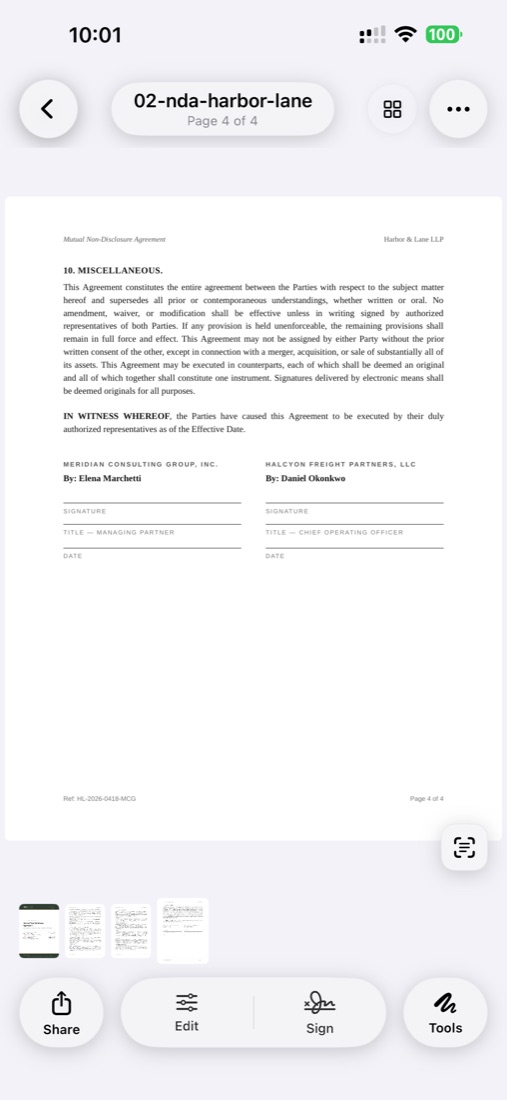
Відкрийте PDF на iPhone для підписання

Відкрийте PDF у ScanLens — прямо з пошти, Файлів або хмари. Документ завантажується з можливістю повного зуму і прокручування, щоб ви могли переглянути кожну деталь до підписання.

2

Відкрийте інструмент підпису PDF на iPhone

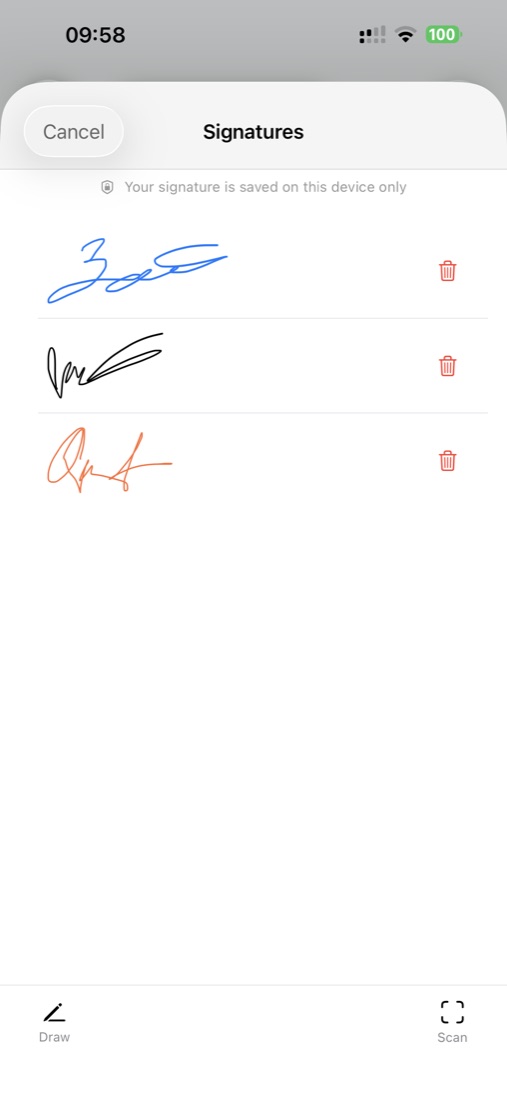
Виберіть інструмент підпису на панелі анотацій. Якщо ви вже зберігали підпис, він з’явиться готовим до розміщення. Інакше — створите новий.

3

Намалюйте підпис на iPhone

Використовуйте палець на сенсорному екрані. Для більшої точності — Apple Pencil. Не поспішайте — можна стерти і спробувати знову, поки не вийде правильно. ScanLens передає природний потік вашого почерку.

4

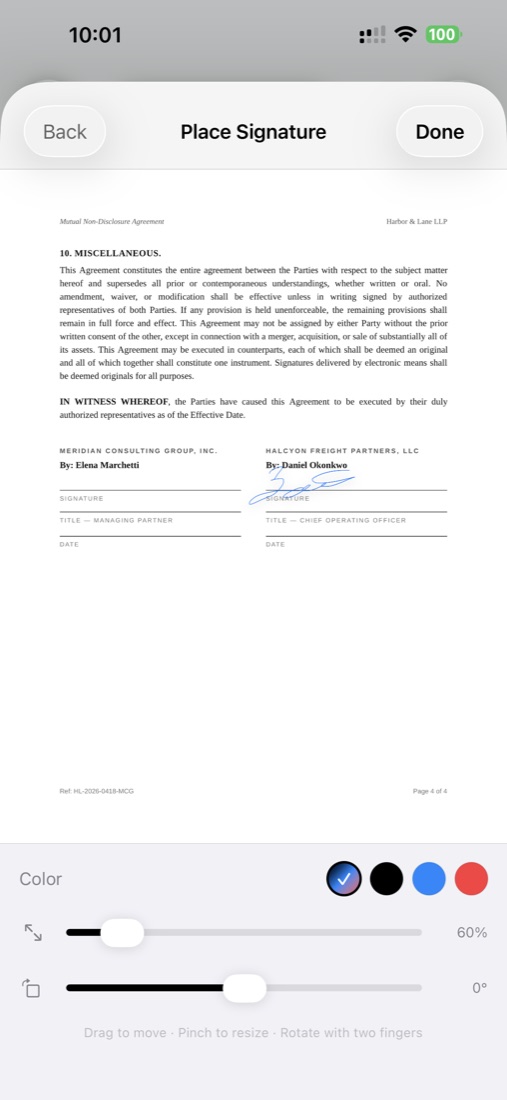
Розташуйте підпис на PDF

Поставте підпис на лінію підпису. Щипком — змінити розмір, перетягуванням — розмістити точно де потрібно. Підпис зберігає якість у будь-якому розмірі.

5

Додайте дату й ініціали на PDF

Багато документів вимагають дати й ініціалів поряд з основним підписом. Додайте ці анотації де потрібно — ScanLens підтримує текст, штампи дат та ініціали.

6

Збережіть і надішліть підписаний PDF

Збережіть підписаний документ і надішліть поштою, через AirDrop або завантажте прямо в хмару. PDF вбудовує підпис як частину документа для безпечної передачі.

Чи підписи з iPhone юридично зобов’язувальні?

Так. Електронні підписи мають ту саму юридичну силу, що й власноручні, для переважної більшості документів у більшості юрисдикцій. Ключові закони, які встановлюють чинність електронного підпису:

Україна: Закон 2155-IX «Про електронні довірчі послуги»

Закон України № 2155-VIII від 5 жовтня 2017 року (з оновленнями у 2155-IX) визначає кілька видів електронного підпису: простий електронний підпис (ЕП), удосконалений електронний підпис (УЕП) та кваліфікований електронний підпис (КЕП). КЕП на основі сертифіката від кваліфікованого надавача прирівнюється до власноручного підпису без додаткових угод сторін. ЕП та УЕП працюють для більшості побутових і B2B сценаріїв за наявності угоди сторін.

США: ESIGN Act

Electronic Signatures in Global and National Commerce Act (2000) дає електронним підписам той самий юридичний статус, що й власноручним, для міжштатної та міжнародної торгівлі. UETA (Uniform Electronic Transactions Act) забезпечує додаткову підтримку на рівні штатів у 49 штатах + окрузі Колумбія.

Європейський союз: eIDAS

Регламент eIDAS (2014) встановлює юридичну базу для електронних підписів у всіх країнах-членах ЄС. Прості електронні підписи (як створювані на iPhone) юридично чинні для більшості правочинів, більш захищені «кваліфіковані» підписи — для чутливих документів.

Міжнародне визнання

Канада, Австралія, Велика Британія, Японія, Китай, Індія, Бразилія — усі прийняли закони про електронний підпис. Більшість дотримуються схожих принципів: електронні підписи чинні, якщо підписант мав намір підписати і підпис пов’язаний з документом.

Документи, яким досі потрібні чорнила

Частина документів досі вимагає традиційних підписів у більшості юрисдикцій:

Для більшості повсякденних документів — договорів, угод, згод, дозволів — електронні підписи повністю приймаються і юридично виконувані.

Які документи можна підписувати на iPhone

Підписати договори й угоди на iPhone

Трудові договори, NDA, договори з постачальниками, фріланс-контракти — підписуйте і надсилайте звідки завгодно. Більше не потрібно чекати на доступ до принтера. Закривайте угоди швидше, тримайте бізнес у русі.

Підписати медичні форми на iPhone

Анкети пацієнта, згоди на обробку даних, страхові форми. Заповнюйте папери до прийому, а не в залі очікування. Клініки можуть надсилати форми цифрою і отримувати підписані миттєво.

Підписати документи з оренди на iPhone

Заяви на оренду, договори найму (де допускається електронний підпис), акти приймання-передачі. Правочини з нерухомістю йдуть швидше, коли підписи не потребують особистих зустрічей і поштових затримок.

Підписати шкільні згоди на iPhone

Згоди на екскурсії, форми зарахування, підтвердження щоденників. Батьки можуть підписати і повернути форми того ж дня, а не сподіватися, що папір доїде додому і назад.

Підписати кадрові й трудові документи на iPhone

Оферти, податкові форми, ознайомлення з політиками, авансові звіти. HR може оформлювати віддалених співробітників без пересилання документів туди-сюди.

Поради для кращих підписів PDF на iPhone

Створіть чистий цифровий підпис на iPhone

При першому промальовуванні підпису знайдіть чисту поверхню і не поспішайте. Використовуйте Apple Pencil, якщо він є — він точніше передає природну динаміку штрихів. Чистий, осмислений підпис виглядає професійніше, ніж поспішний розчерк.

Збережіть підпис на iPhone для повторного використання

Створіть підпис один раз і збережіть. Це забезпечує однаковість на всіх підписаних документах і економить час. Можна створити кілька збережених підписів — наприклад, формальну версію і неформальну з ініціалів.

Точно розташовуйте підпис на PDF

Зумніть до лінії підпису для точного розміщення. Підпис, що явно стоїть на потрібній лінії, виглядає професійніше, ніж зміщений або перекриваючий інший текст.

Перегляньте підписаний PDF до надсилання

Прокрутіть весь документ після підписання. Переконайтеся, що всі потрібні підписи, дати й ініціали на місці. Пропустити підпис на сторінці 5 з 10 — означає починати процес заново.

Часті запитання

Чи електронні підписи з iPhone юридично зобов’язувальні?

Для більшості побутових угод електронні підписи приймаються, але вимоги залежать від типу документа, галузі та юрисдикції. ScanLens закриває практичний сценарій підписання PDF на iPhone. Якщо ви працюєте з регульованими договорами або сценарієм, де потрібна верифікація особи, перевірте застосовні правила або скористайтеся спеціалізованою платформою для підпису (для правочинів з КЕП).

Як створити підпис на iPhone?

У ScanLens відкрийте PDF і натисніть інструмент підпису. Намалюйте підпис пальцем на сенсорному екрані або Apple Pencil для більшої точності. Не поспішайте, щоб створити чистий підпис, потім збережіть для повторного використання. Можна створити кілька збережених підписів для різних цілей.

Чи можна підписувати документи без друку?

Безумовно. Зі ScanLens ви отримуєте PDF, додаєте підпис прямо на екрані і надсилаєте назад — без роздрукування жодної сторінки. Це економить час, папір і прибирає потребу в сканері для повторної оцифровки. Підписуйте звідки завгодно і коли завгодно.

Чи можна додавати дати й ініціали на PDF?

Так, ScanLens підтримує додавання дат, ініціалів і текстових анотацій поряд з підписами. Ці елементи можна розташовувати будь-де на документі — зручно для форм, що потребують кількох позначок на різних сторінках.

Чи зберігається підпис безпечно?

Збережені підписи залишаються на iPhone і захищені налаштуваннями безпеки пристрою. Вони надсилаються лише коли ви експортуєте чи надсилаєте підписаний PDF.

Готові підписувати документи на iPhone?

Завантажте ScanLens і підпишіть перший PDF на iPhone. Збережіть підпис для повторного використання, додавайте дати й ініціали, повертайте готовий документ без друку.

Завантажити в App Store