Signer un PDF sur iPhone

Ouvrez un PDF depuis l'e-mail, Fichiers ou le cloud, ajoutez une signature, des initiales et une date, renvoyez le fichier signé — tout depuis l'iPhone.

Ajouter une signature Initiales enregistrées Sans imprimer Envoi depuis iPhone
Idéal pour : contrats, autorisations, attestations et PDF du quotidien qui demandent une signature rapide sans détour par l'imprimante et le scanner.
Télécharger sur l'App Store
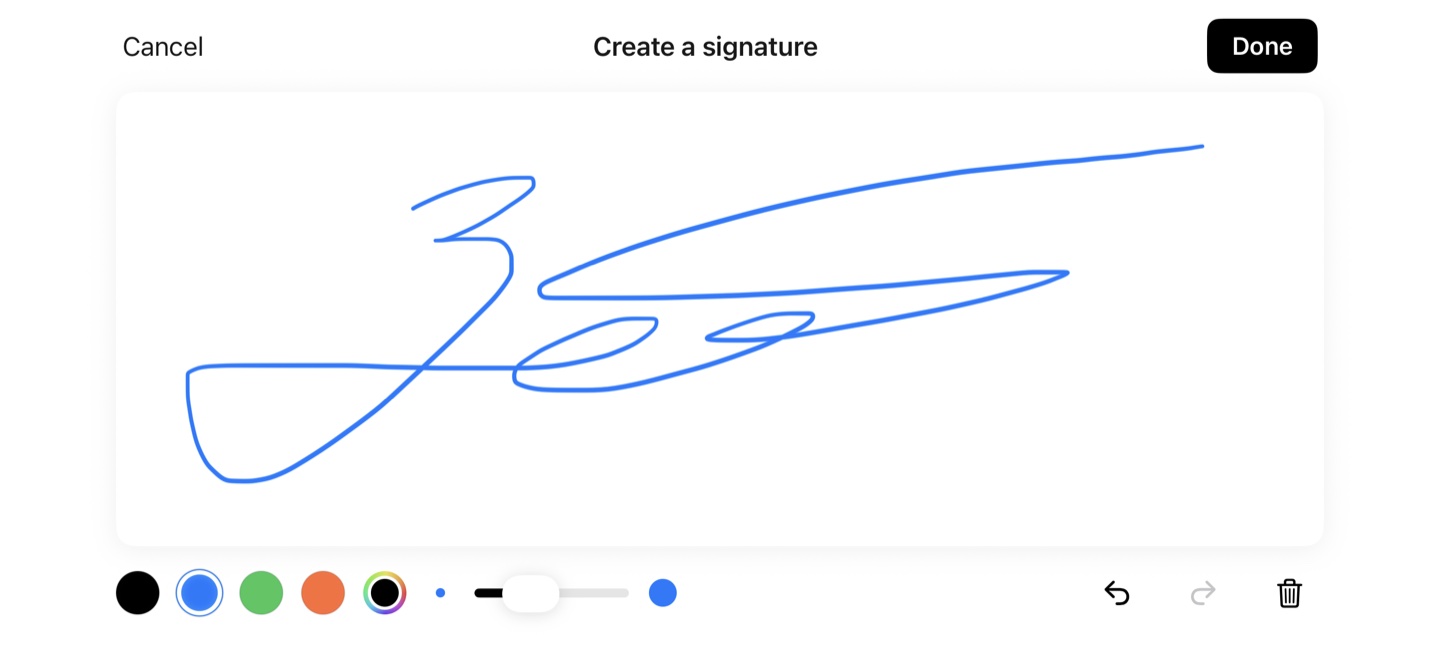
Dessinez une fois

Espace plein écran pour une vraie signature.

Tournez le téléphone à l'horizontale et signez à l'angle naturel d'écriture, plutôt que sur une zone minuscule. Choisissez la couleur, effacez un trait, enregistrez la signature finale dans la bibliothèque sur l'appareil.

Que veut dire « signer un PDF sur iPhone » et est-ce juridiquement valable ?

Signer un PDF sur iPhone, c'est apposer une image de signature dessinée, saisie ou enregistrée directement sur le fichier PDF via une application mobile et exporter le PDF signé. Une signature ainsi ajoutée est une signature électronique, juridiquement valable pour la majorité des contrats : dans l'UE selon le règlement eIDAS, aux États-Unis selon l'ESIGN Act (2000) et l'UETA, au Royaume-Uni selon l'Electronic Communications Act, en France selon le Code civil (articles 1366 et suivants) — avec quelques exceptions étroites pour les testaments, actes notariés et certains documents réglementés. ScanLens conserve votre signature sur l'appareil et l'appose sur n'importe quel PDF reçu par e-mail, depuis Fichiers ou le cloud, sans demander de nouveau compte.

Vous recevez un PDF par e-mail, par messagerie ou via un disque partagé. Le vieux scénario reste absurde : imprimer, signer, scanner, renvoyer. Ce n'est pas un problème de signature, c'est un problème de manipulation de fichiers.

Cette page traite précisément de ce besoin : prendre un PDF existant et renvoyer une copie signée depuis l'iPhone. Pour un panorama plus large des scénarios autour des contrats et formulaires, voyez la page application de signature électronique pour iPhone. Si vous voulez juste signer rapidement un PDF — ouvrez le fichier, apposez la signature, renvoyez.

La copie signée est rarement la dernière étape. Les équipes vont souvent ajouter des notes ou surlignages avant la signature, puis chiffrer le PDF final ou le compresser pour l'envoyer par e-mail.

Comment signer un PDF sur iPhone — pas à pas

1

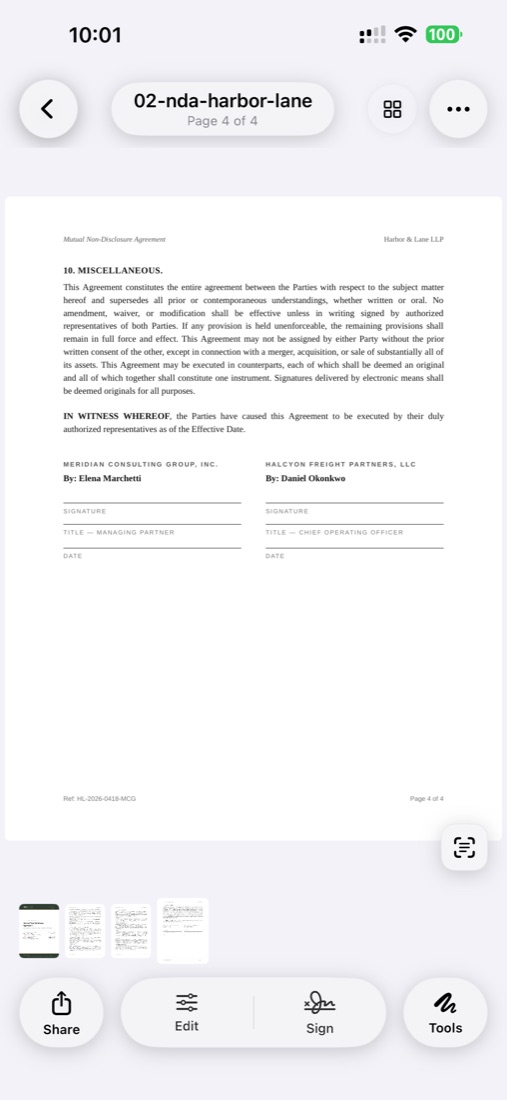
Ouvrez le PDF sur iPhone à signer

Ouvrez le PDF dans ScanLens — directement depuis l'e-mail, Fichiers ou le cloud. Le document se charge avec un zoom et défilement complets, pour vérifier chaque détail avant de signer.

2

Ouvrez l'outil de signature PDF sur iPhone

Sélectionnez l'outil de signature dans la barre d'annotations. Si vous avez déjà enregistré une signature, elle apparaît prête à être placée. Sinon, vous en créez une nouvelle.

3

Dessinez la signature sur iPhone

Utilisez le doigt sur l'écran tactile. Pour plus de précision, utilisez l'Apple Pencil. Prenez votre temps — vous pouvez effacer et recommencer jusqu'à ce que ce soit correct. ScanLens restitue le flux naturel de votre écriture.

4

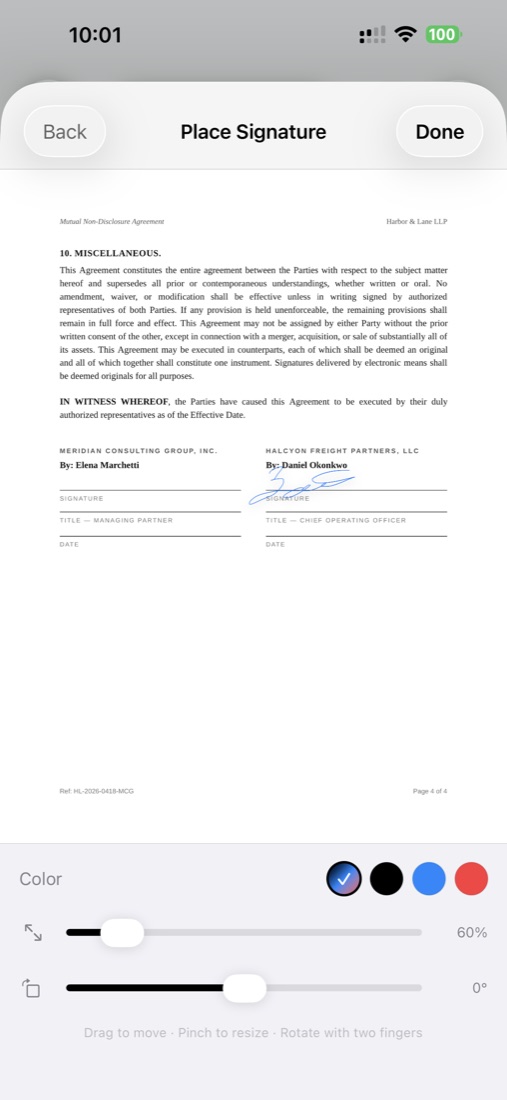
Placez la signature sur le PDF

Posez la signature sur la ligne de signature. Pincez pour redimensionner, glissez pour positionner exactement. La signature conserve sa qualité à toutes les tailles.

5

Ajoutez la date et les initiales sur le PDF

De nombreux documents demandent date et initiales à côté de la signature principale. Ajoutez ces annotations là où il faut — ScanLens prend en charge texte, tampons de date et initiales.

6

Enregistrez et envoyez le PDF signé

Enregistrez le document signé et envoyez-le par e-mail, AirDrop ou téléversez-le directement vers le cloud. Le PDF intègre la signature comme partie du document pour un envoi sécurisé.

Les signatures depuis iPhone ont-elles force obligatoire ?

Oui. Les signatures électroniques ont la même force juridique que les signatures manuscrites pour la grande majorité des documents dans la plupart des juridictions. Principaux textes établissant la validité de la signature électronique :

France et UE : eIDAS

Le règlement eIDAS (2014) établit le cadre juridique des signatures électroniques dans tous les États membres de l'UE. Les signatures électroniques simples (comme celles créées sur iPhone) sont juridiquement valables pour la majorité des transactions ; les signatures « qualifiées » plus protectrices sont requises pour les documents sensibles. En France, les articles 1366 et 1367 du Code civil reconnaissent la force probante de l'écrit électronique.

États-Unis : ESIGN Act

L'Electronic Signatures in Global and National Commerce Act (2000) confère aux signatures électroniques le même statut juridique qu'aux signatures manuscrites pour le commerce inter-États et international. L'UETA (Uniform Electronic Transactions Act) apporte un soutien complémentaire au niveau des États dans 49 États et le District de Columbia.

Royaume-Uni : Electronic Communications Act

L'Electronic Communications Act (2000) et l'eIDAS UK Regulations donnent aux signatures électroniques la même valeur juridique que les signatures manuscrites pour la grande majorité des contrats et accords commerciaux.

Reconnaissance internationale

Canada, Australie, Japon, Chine, Inde, Brésil — tous ont adopté des lois sur la signature électronique. La plupart suivent des principes similaires : les signatures électroniques sont valables si le signataire avait l'intention de signer et si la signature est liée au document.

Documents qui exigent encore une signature manuscrite

Certains documents demandent encore des signatures traditionnelles dans la plupart des juridictions :

Pour la majorité des documents du quotidien — contrats, accords, autorisations, attestations — les signatures électroniques sont pleinement acceptées et exécutoires.

Quels documents peut-on signer sur iPhone

Signer des contrats et accords sur iPhone

Contrats de travail, NDA, contrats fournisseurs, contrats freelance — signez et envoyez de n'importe où. Plus besoin d'attendre l'accès à une imprimante. Concluez plus vite, gardez l'activité en mouvement.

Signer des formulaires médicaux sur iPhone

Questionnaires patient, consentements de traitement des données, formulaires d'assurance. Remplissez les documents avant le rendez-vous, plutôt qu'en salle d'attente. Les cliniques peuvent envoyer les formulaires en numérique et les recevoir signés instantanément.

Signer des documents de location sur iPhone

Demandes de location, baux d'habitation (lorsque la signature électronique est admise), états des lieux. Les transactions immobilières avancent plus vite quand les signatures n'imposent ni rendez-vous physique ni délais postaux.

Signer des autorisations scolaires sur iPhone

Autorisations de sortie, formulaires d'inscription, accusés de réception du carnet. Les parents peuvent signer et renvoyer les documents le jour même, plutôt que d'espérer qu'un papier fasse l'aller-retour.

Signer des documents RH et administratifs sur iPhone

Promesses d'embauche, formulaires fiscaux, accusés de réception de politiques internes, notes de frais. Les RH peuvent intégrer des collaborateurs à distance sans envoyer les documents par allers-retours.

Conseils pour de meilleures signatures PDF sur iPhone

Créez une signature numérique propre sur iPhone

À la première création, choisissez une surface propre et prenez votre temps. Utilisez un Apple Pencil si vous en avez un — il restitue mieux la dynamique naturelle des traits. Une signature soignée et claire fait plus pro qu'un griffonnage rapide.

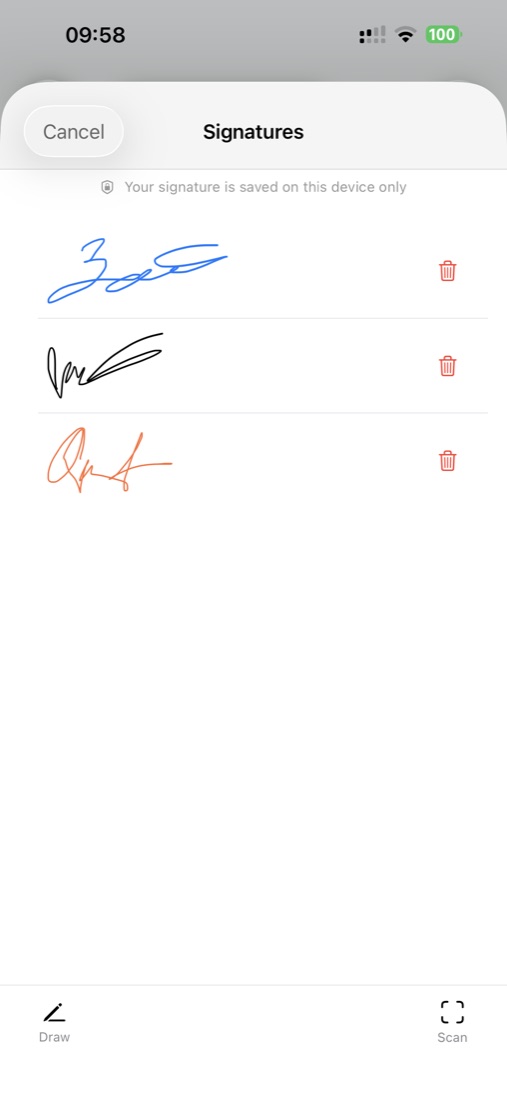
Enregistrez la signature sur iPhone pour la réutiliser

Créez votre signature une fois et enregistrez-la. Cela garantit la cohérence sur tous les documents signés et fait gagner du temps. Vous pouvez créer plusieurs signatures enregistrées — par exemple, une version formelle et une version informelle à base d'initiales.

Placez la signature avec précision sur le PDF

Zoomez sur la ligne de signature pour un placement précis. Une signature clairement posée sur la bonne ligne fait plus pro qu'une signature décalée ou qui chevauche un autre texte.

Vérifiez le PDF signé avant l'envoi

Faites défiler tout le document après la signature. Vérifiez que toutes les signatures, dates et initiales requises sont en place. Oublier une signature à la page 5 sur 10 oblige à recommencer le processus.

Questions fréquentes

Les signatures électroniques depuis iPhone ont-elles force obligatoire ?

Pour la plupart des accords courants, les signatures électroniques sont acceptées, mais les exigences dépendent du type de document, du secteur et de la juridiction. ScanLens couvre le cas pratique de la signature de PDF sur iPhone. Si vous travaillez sur des contrats réglementés ou un scénario qui demande une vérification d'identité, vérifiez les règles applicables ou utilisez une plateforme spécialisée (pour les transactions exigeant une signature électronique qualifiée).

Comment créer une signature sur iPhone ?

Dans ScanLens, ouvrez un PDF et touchez l'outil de signature. Dessinez votre signature au doigt sur l'écran tactile, ou avec un Apple Pencil pour plus de précision. Prenez votre temps pour une signature soignée, puis enregistrez-la pour la réutiliser. Vous pouvez créer plusieurs signatures enregistrées pour différents usages.

Peut-on signer des documents sans imprimer ?

Absolument. Avec ScanLens, vous recevez un PDF, ajoutez la signature directement à l'écran et le renvoyez — sans imprimer la moindre page. Cela fait gagner du temps, du papier et supprime le besoin d'un scanner pour renumériser. Signez de n'importe où, à n'importe quel moment.

Peut-on ajouter dates et initiales sur un PDF ?

Oui, ScanLens prend en charge l'ajout de dates, initiales et annotations texte à côté des signatures. Ces éléments peuvent être placés où vous voulez sur le document — pratique pour les formulaires qui demandent plusieurs marquages sur des pages différentes.

La signature est-elle stockée en sécurité ?

Les signatures enregistrées restent sur l'iPhone et sont protégées par les paramètres de sécurité de l'appareil. Elles ne sont envoyées que lorsque vous exportez ou envoyez le PDF signé.

Prêt à signer vos documents sur iPhone ?

Téléchargez ScanLens et signez votre premier PDF sur iPhone. Enregistrez votre signature pour la réutiliser, ajoutez dates et initiales, renvoyez le document fini sans imprimer.

Télécharger sur l'App Store