Mis à jour :

Scanner et signer des documents sur iPhone

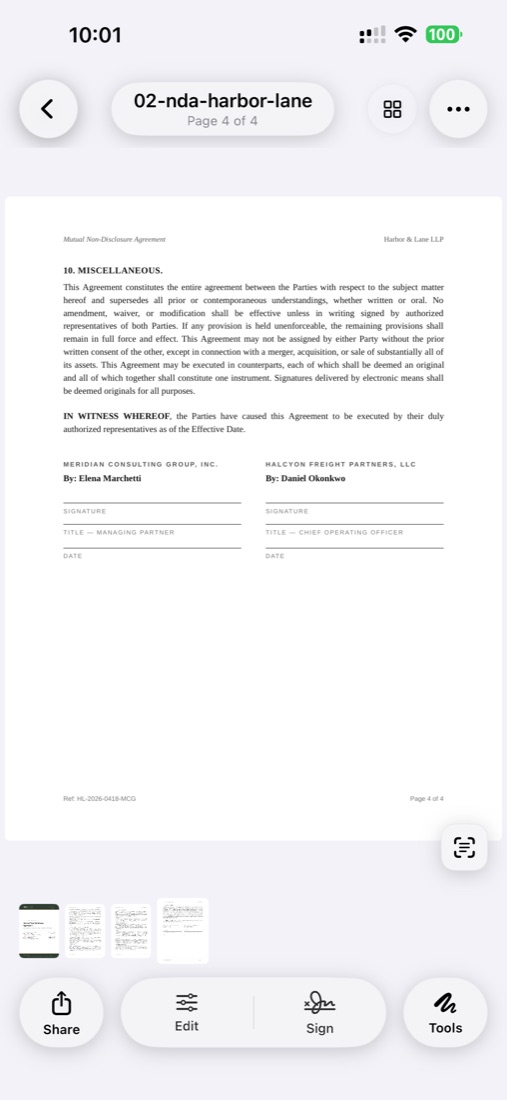
Scannez un document papier ou ouvrez un PDF, ajoutez signature, initiales et date, puis exportez le fichier signé sans impression.

Signatures réutilisables Initiales et dates Sans compte Workflow sur l'appareil
Idéal pour : les scénarios de signature plus larges, où la tâche n'est pas seulement d'apposer une signature, mais de finaliser et envoyer contrats, formulaires et accords depuis l'iPhone.
Télécharger sur l'App Store

Comment scanner et signer un document sur iPhone

Capturez toutes les pages, vérifiez le PDF, placez signature, initiales et date puis exportez la copie finale. ScanLens conserve la capture et la signature sur l’iPhone jusqu’au partage.

Zone plein écran

Signez comme sur le papier.

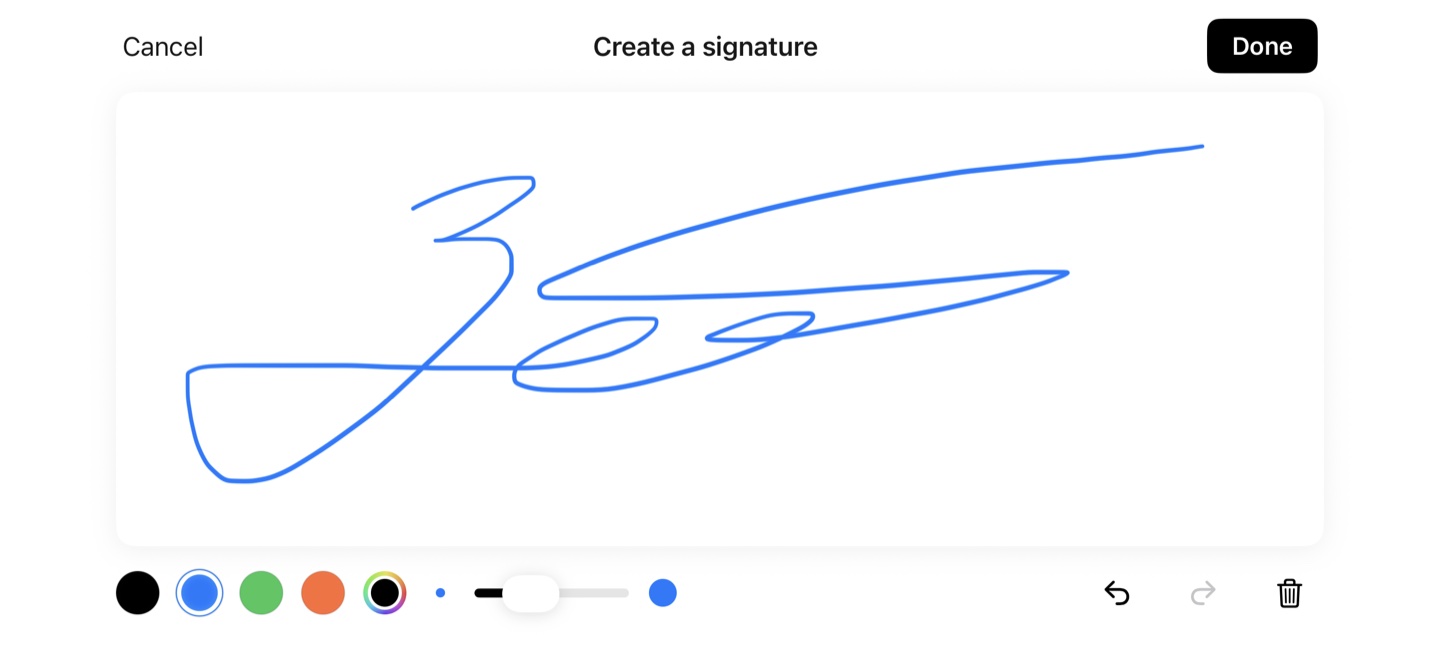
Tournez en orientation paysage — vous obtenez une zone de signature plein écran. Choisissez couleur, épaisseur, dessinez naturellement, conservez le résultat dans la bibliothèque sur l'appareil.

Qu'est-ce qu'une application de signature électronique pour iPhone et est-ce juridiquement valable ?

ScanLens est une application de signature électronique pour iPhone avec placement de signature enregistrée, signatures tapées et dessinées et stockage sur l'appareil — les signatures ne quittent jamais le téléphone, aucun compte requis. La signature physique reste un point lent dans beaucoup de scénarios professionnels. Vous recevez un contrat par e-mail, vous imprimez, signez, scannez et renvoyez. Une bonne application de signature supprime ce cycle et fait de l'iPhone le lieu où le document se termine.

Cette page est une vue d'ensemble de la catégorie plus large : contrats, formulaires, NDA, accords et scénarios de signature. Si l'intention est plus précise et qu'il faut juste signer un PDF sur iPhone, la page de la tâche dédiée détaille ce scénario précis.

La plupart des scénarios de signature impliquent aussi des tâches PDF connexes : visualisation et annotation du document, protection de la copie signée et parfois compression avant envoi par e-mail.

Comment fonctionne l'outil de signature électronique

1. Créez une signature

Dessinez votre signature au doigt dans la zone de signature, vérifiez les traits et enregistrez-la pour la placer dans le PDF.

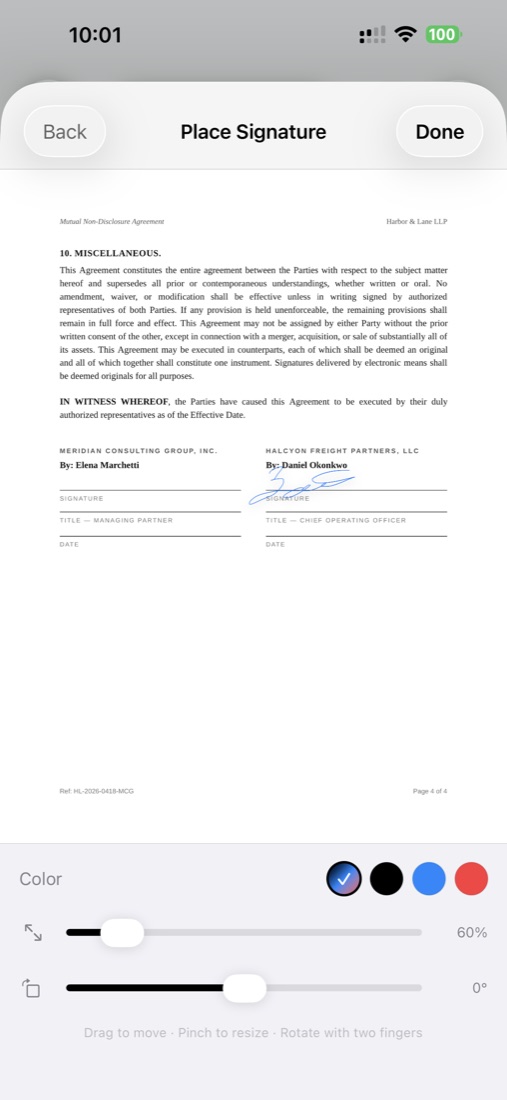
2. Placez-la sur le document

Faites glisser la signature enregistrée à l'endroit voulu du PDF. Redimensionnez par les coins. Déplacez par le centre. Vous pouvez placer plusieurs signatures sur un même document — utile pour les contrats avec signatures sur plusieurs pages ou par plusieurs parties qui utilisent ScanLens.

3. Ajoutez dates, initiales et texte

En plus de la signature elle-même, vous pouvez ajouter dates, initiales et annotations textuelles pour remplir les champs standards d'un contrat. Tout cela devient partie intégrante du PDF final.

4. Enregistrez et envoyez

Le PDF signé est conservé localement. Ensuite — envoyer par e-mail, par AirDrop, enregistrer dans Fichiers ou synchroniser avec iCloud, Google Drive, Dropbox ou OneDrive. Le destinataire ouvre un PDF signé standard — pas besoin de compte ni de lecteur spécial.

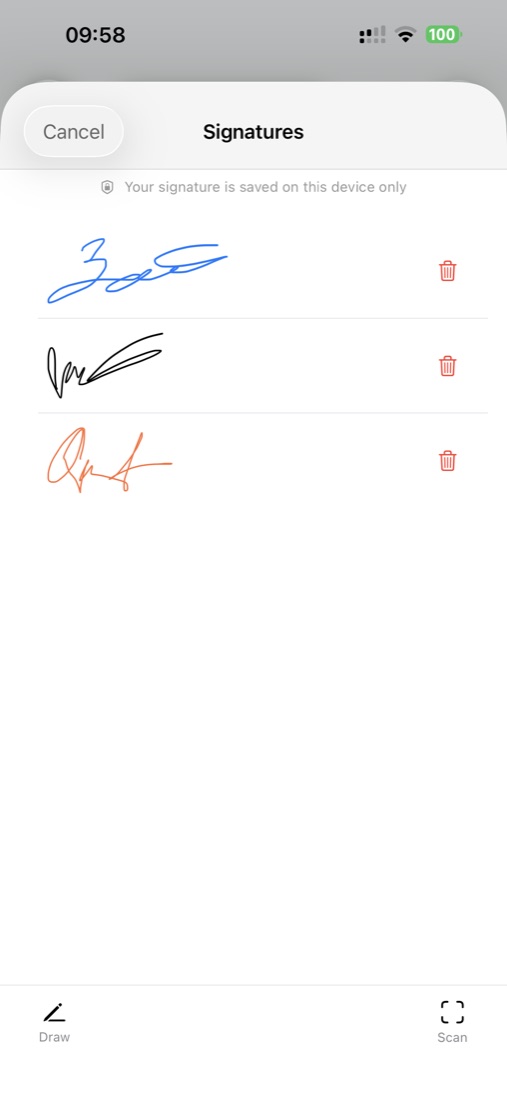
Conservez plusieurs signatures pour différents usages

La plupart des gens ont en réalité besoin de plusieurs signatures différentes :

ScanLens permet de conserver chacune séparément. Quand vous ouvrez l'outil de signature, vous voyez la liste des signatures enregistrées et choisissez celle qu'il faut. Vous pouvez supprimer une signature quand vous ne souhaitez plus la conserver sur l'appareil.

Les signatures électroniques ont-elles une valeur juridique ?

ScanLens place une signature graphique sur le PDF, sans identité vérifiée, certificat numérique ni piste d’audit de signature. Suivez la méthode exigée par le destinataire ; le guide explique les différences. Les signatures électroniques ont-elles une valeur juridique ?

Sécurité et confidentialité

Stockage local sur l'appareil

Les signatures enregistrées restent dans le stockage local de ScanLens, exclu de la sauvegarde de l’appareil. La sauvegarde des documents ne synchronise pas la galerie de signatures. Une signature placée dans un PDF exporté accompagne ce fichier.

Rendu sur l'appareil

Quand vous apposez une signature sur un PDF, le rendu est local. Le PDF signé est créé sur l'iPhone. Vous décidez où il va ensuite — rester sur l'appareil, partir par AirDrop, par e-mail ou se synchroniser vers un cloud que vous contrôlez.

Protection par verrouillage de l'app

Vous pouvez activer Face ID, Touch ID ou un code sur toute l'application ScanLens. Cela empêche une personne qui prendrait votre téléphone déverrouillé d'ouvrir ScanLens, d'accéder aux signatures enregistrées ou de consulter les documents signés.

Chiffrement PDF pour les documents signés

Pour les documents signés particulièrement sensibles, vous pouvez appliquer une protection AES-256 par mot de passe après signature. Le destinataire a besoin du mot de passe pour ouvrir. Voir la fonction Protéger PDF par mot de passe pour les détails.

Questions fréquentes

Les signatures électroniques de ScanLens ont-elles une valeur juridique ?

ScanLens place une signature graphique sur le PDF, sans identité vérifiée, certificat numérique ni piste d’audit de signature. Suivez la méthode exigée par le destinataire ; le guide explique les différences.

ScanLens est-il conforme aux exigences eIDAS pour AES ou QES ?

ScanLens est fait pour les scénarios standards de signature de PDF sur iPhone, pas pour les signatures avancées (AES) ou qualifiées (QES) via un prestataire de services de confiance. Si un document exige spécifiquement AES ou QES, utilisez une plateforme conçue pour ce niveau de vérification d'identité et de piste d'audit.

Peut-on créer et conserver plusieurs signatures ?

Oui. Vous pouvez en créer plusieurs — par exemple une signature avec votre nom complet pour les contrats, vos initiales pour parapher chaque page, et une signature plus informelle pour les documents du quotidien. Chacune est stockée sur l'appareil et peut être réutilisée sur tout PDF. Vous pouvez aussi supprimer une signature.

Où mes signatures sont-elles stockées ?

Les signatures enregistrées restent dans le stockage local de ScanLens, exclu de la sauvegarde de l’appareil. La sauvegarde des documents ne synchronise pas la galerie de signatures. Une signature placée dans un PDF exporté accompagne ce fichier.

Le destinataire peut-il vérifier la signature ?

Le destinataire peut voir la signature graphique dans le PDF exporté. ScanLens ne fournit ni validation cryptographique, ni identité vérifiée du signataire, ni journal de signature. Utilisez la méthode de vérification exigée par le destinataire.

Existe-t-il une app de signature numérique gratuite à télécharger ?

ScanLens se télécharge gratuitement et il n'y a pas d'app de signature séparée à installer : la signature vit dans la même app iPhone que celle qui numérise le document. Le placement de la signature relève de l'ensemble payant ; les offres sont sur la page tarifs. La signature que vous créez reste sur l'appareil et se réutilise : le travail de la fabriquer n'a lieu qu'une fois.

Commencez à signer vos documents sur iPhone

Ouvrez un PDF depuis l'e-mail, Fichiers ou le cloud, ajoutez une signature, des initiales et une date, renvoyez le fichier signé — tout depuis l'iPhone.