Як відсканувати й підписати документ на iPhone
Зніміть усі сторінки, перевірте PDF, розмістіть підпис, ініціали й дату та експортуйте готову копію. У ScanLens сканування й підпис залишаються на iPhone до моменту надсилання.
Що таке застосунок електронного підпису для iPhone і чи юридично це валідно?
ScanLens — застосунок електронного підпису для iPhone із розміщенням збереженого підпису, набраними і намальованими підписами та зберіганням на пристрої — підписи ніколи не покидають телефон, обліковий запис не потрібен. Фізичне підписання документів — ще повільний крок у багатьох ділових сценаріях. Отримуєте договір поштою, друкуєте, підписуєте, скануєте і відправляєте назад. Хороший застосунок електронного підпису прибирає цей цикл і перетворює iPhone на місце, де документ закінчується.
Ця сторінка — огляд ширшої категорії: договори, форми, NDA, погодження і сценарії підпису. Якщо намір вже вузький і потрібно просто підписати PDF на iPhone, окрема сторінка задачі проводить через цей конкретний сценарій.
Більшість сценаріїв підпису також включають суміжні PDF-задачі: перегляд і розмітка документа, захист підписаної копії та інколи стиснення до відправлення поштою.
Як працює інструмент електронного підпису
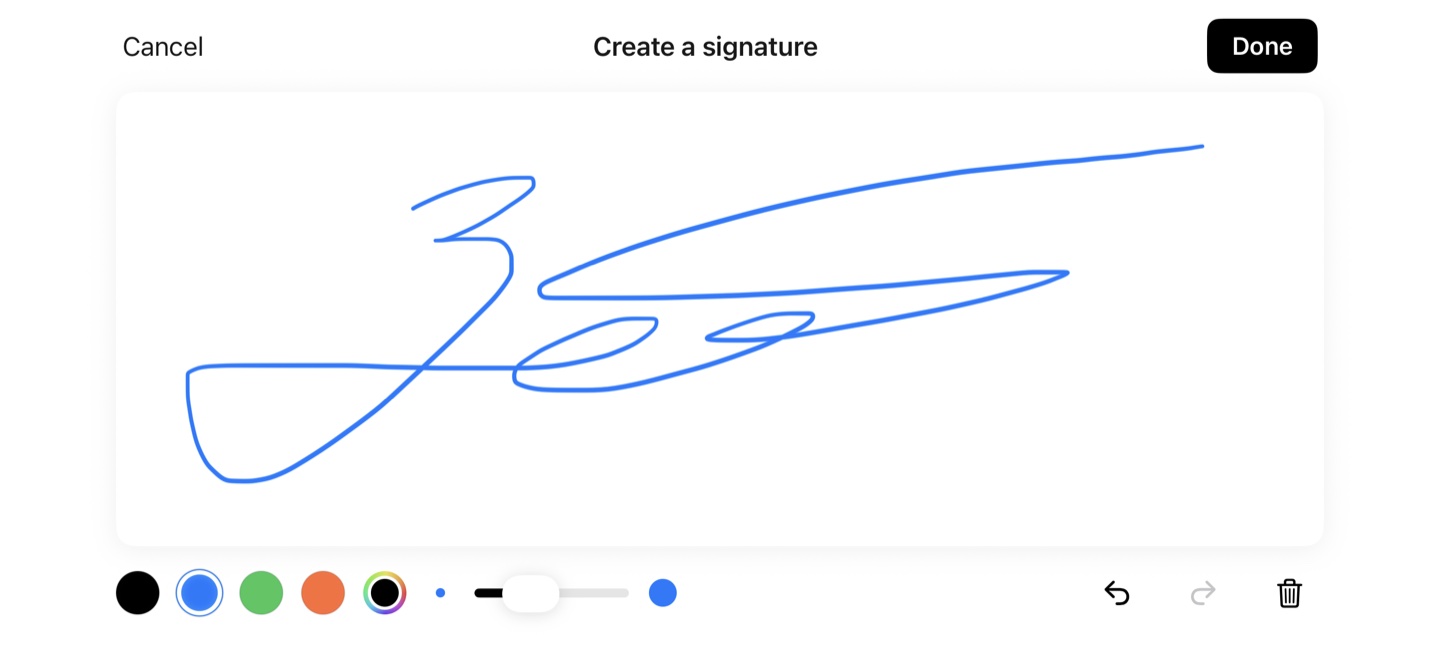
1. Створіть підпис
Намалюйте підпис пальцем у відповідній області, перевірте лінії та збережіть його для розміщення в PDF.
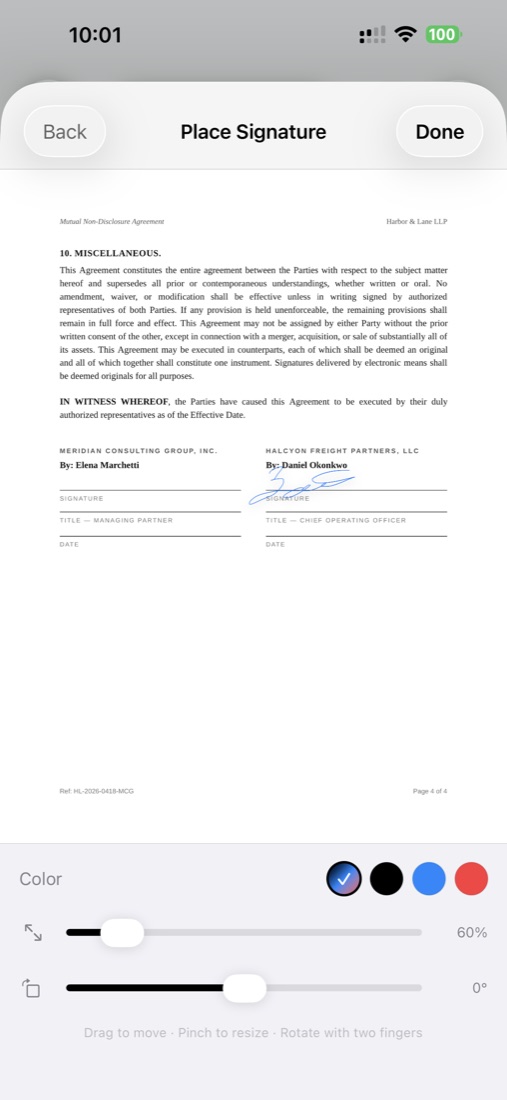
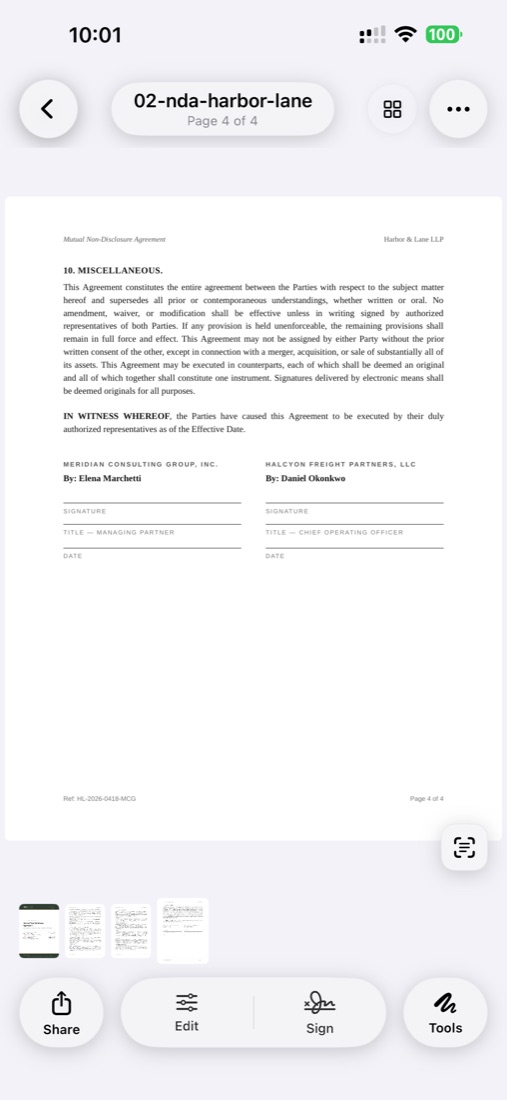
2. Розмістіть його на документі
Перетягніть збережений підпис на потрібне місце PDF. Змінюйте розмір за кути. Рухайте за центр. На одному документі можна розмістити кілька підписів — корисно для договорів із підписами на кількох сторінках чи від кількох сторін, які користуються ScanLens.
3. Додайте дати, ініціали і текст
Окрім самого підпису, можна додати дати, ініціали і текстові анотації, щоб заповнити стандартні поля договору. Усе це стає частиною фінального PDF.
4. Збережіть і відправте
Підписаний PDF зберігається локально. Далі — відправити поштою, через AirDrop, зберегти у Файли або синхронізувати з iCloud, Google Drive, Dropbox чи OneDrive. Отримувач відкриває стандартний підписаний PDF — обліковий запис не потрібен, спеціальна читалка теж.
Зберігайте кілька підписів під різні цілі
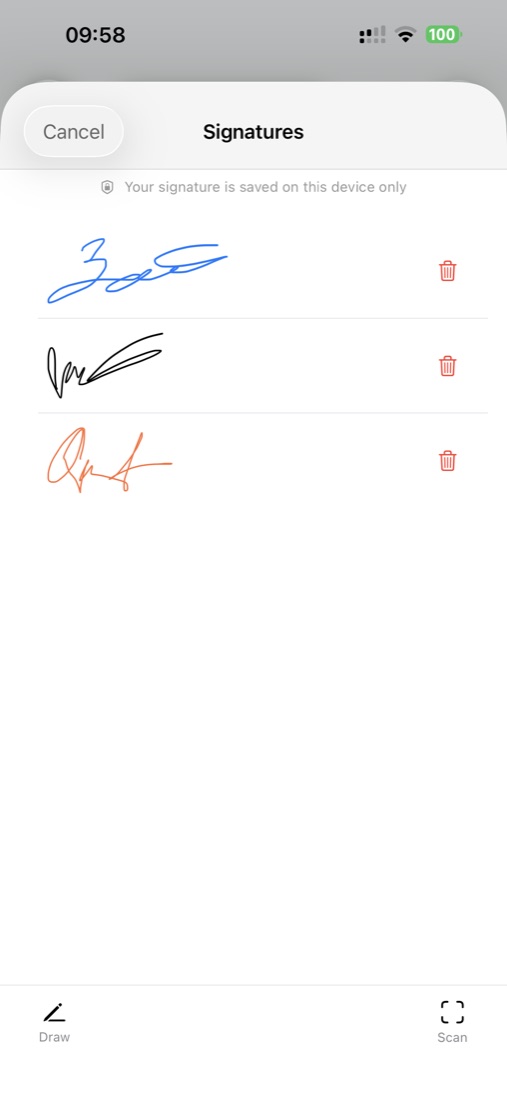
Більшості людей реально потрібно кілька різних підписів:
- Підпис із повним іменем — для договорів, угод і формальних документів
- Ініціали — для постранічної позначки багатосторінкового договору
- Неформальний підпис — для згод, актів отримання і неформальних документів
ScanLens дає змогу зберегти кожен окремо. Коли відкриваєте інструмент підпису — бачите список збережених підписів і вибираєте потрібний. Будь-який підпис можна видалити, коли більше не хочеться зберігати на пристрої.
Чи юридично обов’язкові електронні підписи?
ScanLens розміщує графічний підпис у PDF. Він не додає підтверджену особу, цифровий сертифікат чи журнал підписання. Використовуйте спосіб, якого вимагає одержувач; відмінності пояснено в посібнику про електронні підписи. Чи юридично обов’язкові електронні підписи?
Безпека і приватність
Зберігаються локально на пристрої
Збережені підписи містяться в локальному сховищі ScanLens, виключеному з резервної копії пристрою. Хмарна копія документів не синхронізує галерею підписів. Підпис у експортованому PDF передається разом із файлом.
Рендеринг на пристрої
Коли ви ставите підпис на PDF, рендеринг іде локально. Підписаний PDF створюється на iPhone. Ви вирішуєте, куди він іде далі — залишити на пристрої, відправити через AirDrop, поштою або синхронізувати з хмарою, якою ви керуєте.
Захист блокуванням застосунку
Можна ввімкнути Face ID, Touch ID або код-пароль на весь застосунок ScanLens. Це не дає людині, яка підняла ваш розблокований телефон, відкрити ScanLens, отримати доступ до збережених підписів чи переглянути підписані документи.
PDF-шифрування для підписаних документів
Для особливо чутливих підписаних документів можна застосувати захист паролем AES-256 після підписання. Отримувачу потрібен пароль, щоб відкрити. Див. функцію Захистити PDF паролем для деталей.