更新:

iPhoneで書類をスキャンして署名する方法

紙の書類をスキャンするか既存PDFを開き、保存した署名、イニシャル、日付を追加して、印刷せずに署名済みファイルを書き出します。

再利用できる署名 イニシャルと日付 アカウント不要 デバイス内ワークフロー
こんな場面に: 1つの署名を置くだけでなく、契約書、申込書、承認書をiPhoneで完了して送るような幅広い署名シナリオに。
App Storeからダウンロード

iPhoneで書類をスキャンして署名する手順

全ページを撮影し、PDFを確認して署名、イニシャル、日付を配置し、完成版を書き出します。ScanLensでは共有するまで撮影と署名がiPhone内で完結します。

フルスクリーンのパッド

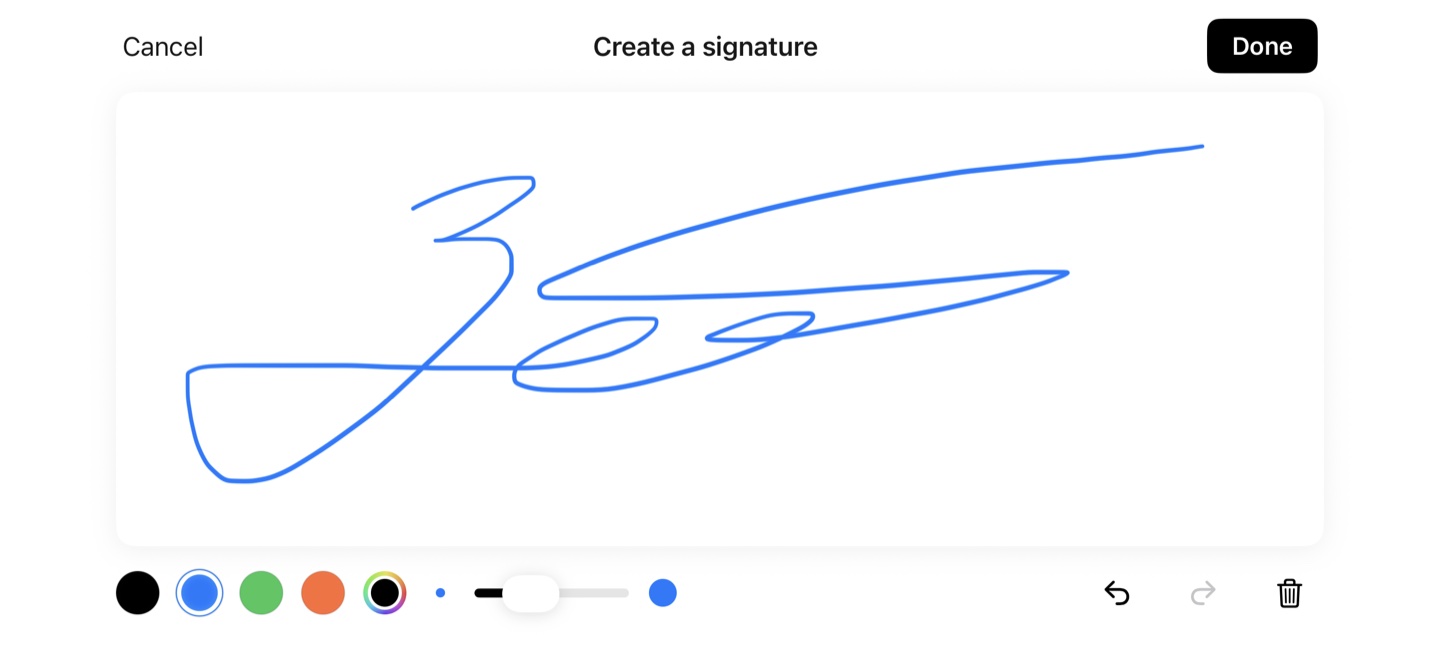
紙に書くように署名する。

横向きに回転すれば、画面いっぱいの署名パッドが現れます。色と太さを選び、自然に書いて、結果をデバイス内のライブラリに保存しましょう。

iPhone向け電子署名アプリとは、そして法的に有効か?

ScanLensはiPhone向けの電子署名アプリで、保存済み署名の配置、入力署名、手書き署名、デバイス内保管に対応します — 署名は電話を離れず、アカウントも不要です。書類への物理的な署名は、多くのビジネスシナリオで依然として遅いステップです。契約書をメールで受け取り、印刷し、署名し、スキャンして送り返す。良い電子署名アプリはこのサイクルを排除し、iPhoneを書類が完了する場所に変えます。

このページはより広いカテゴリの概要です:契約書、申込書、NDA、承認書、署名のシナリオ。意図がより狭く、単にiPhoneでPDFに署名したいだけなら、専用ページがその具体的なシナリオを案内します。

ほとんどの署名シナリオには関連するPDFタスクも含まれます:書類の閲覧と注釈、署名済みコピーの保護、ときにメール送信前の圧縮です。

電子署名ツールの仕組み

1. 署名を作成

署名用の領域に指で署名を描き、線を確認して保存します。保存した署名をPDFの必要な場所に配置してください。

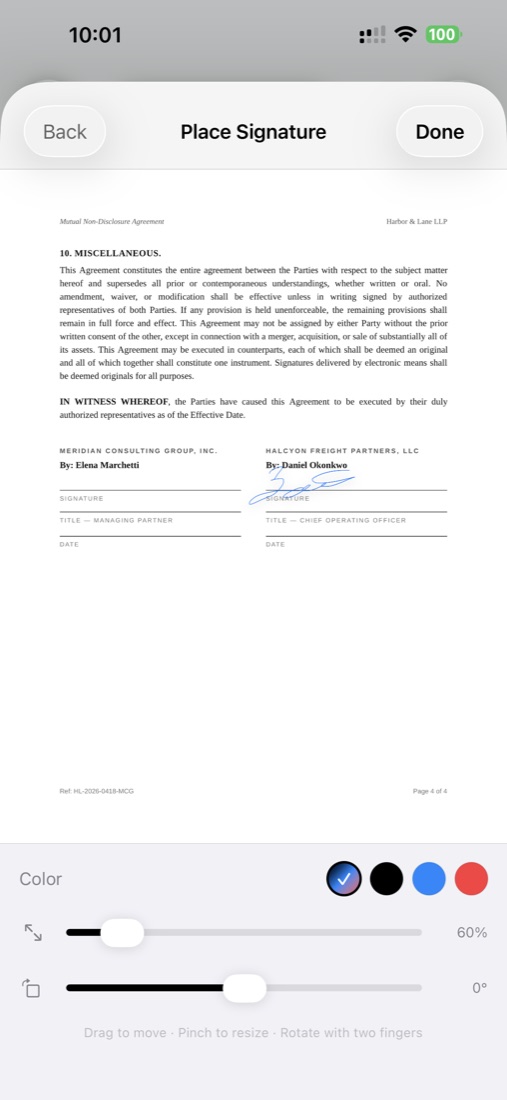
2. 書類に配置

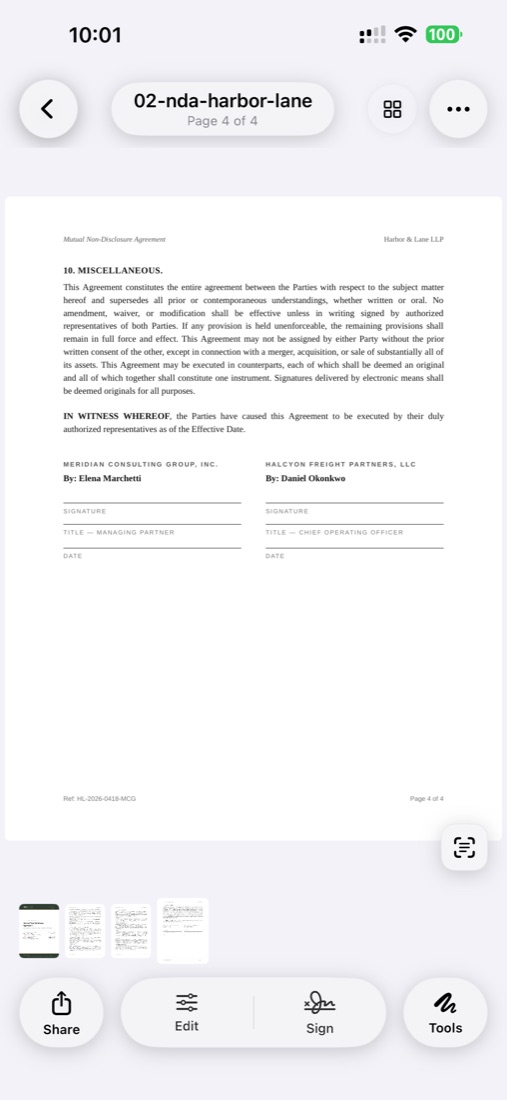
保存した署名をPDFの所定の位置にドラッグ。角でサイズ変更。中央でドラッグして移動。1つの書類に複数の署名を配置できます — 複数ページに署名がある契約や、ScanLensを使う複数当事者からの署名がある契約に便利です。

3. 日付、イニシャル、テキストを追加

署名そのものに加えて、標準的な契約フィールドを埋めるために日付、イニシャル、テキスト注釈を追加できます。これらはすべて最終PDFの一部となります。

4. 保存して送信

署名済みPDFはローカルに保存されます。次は — メール送信、AirDrop、ファイルAppへの保存、iCloud、Google Drive、Dropbox、OneDriveとの同期。受信者は標準的な署名済みPDFを開きます — アカウント不要、特別なリーダーも不要。

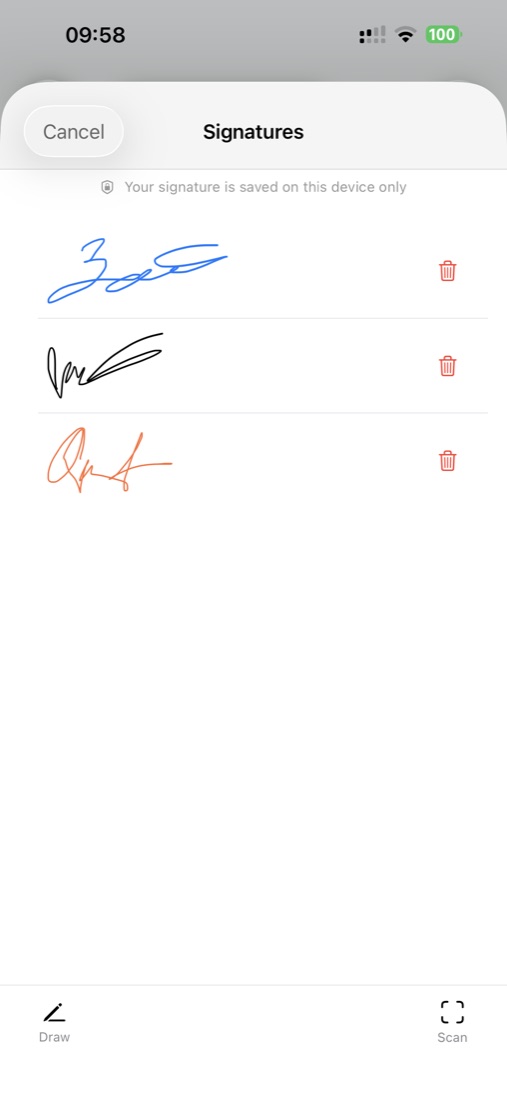
用途別に複数の署名を保存する

多くの人が実際に複数の異なる署名を必要とします:

ScanLensは各々を別々に保存できます。署名ツールを開くと、保存済み署名のリストが表示されるので必要なものを選べます。デバイスにもう保存しておきたくない署名は削除できます。

電子署名は法的拘束力がありますか?

ScanLensはPDFに画像として署名を配置します。本人確認、デジタル証明書、署名の監査証跡は追加しません。受取人が求める署名方法に従ってください。電子署名ガイドで違いを説明しています。 電子署名は法的拘束力がありますか?

セキュリティとプライバシー

デバイスにローカル保存

保存した署名はScanLensのローカル署名ストアにあり、端末バックアップの対象外です。文書のクラウドバックアップは署名ギャラリーを同期しません。書き出したPDFに配置した署名はそのファイルに含まれます。

デバイス内レンダリング

PDFに署名を配置する際、レンダリングはローカルで行われます。署名済みPDFはiPhoneで作成されます。次にどこへ送るかはあなたが決めます — デバイスに残す、AirDropで送信、メール、または管理しているクラウドへ同期。

アプリロック保護

ScanLensアプリ全体にFace ID、Touch ID、パスコードを有効にできます。これにより、ロック解除済みの電話を手にした人がScanLensを開いて、保存された署名にアクセスしたり署名済み書類を閲覧したりすることを防げます。

署名済み書類のPDF暗号化

特に機密性の高い署名済み書類には、署名後にAES-256のパスワード保護を適用できます。受信者は開くためにパスワードが必要になります。詳細はPDFをパスワードで保護機能をご覧ください。

よくある質問

ScanLensの電子署名は法的拘束力がありますか?

ScanLensはPDFに画像として署名を配置します。本人確認、デジタル証明書、署名の監査証跡は追加しません。受取人が求める署名方法に従ってください。電子署名ガイドで違いを説明しています。

ScanLensは適格電子署名や高度電子署名の要件を満たしますか?

ScanLensはiPhoneでの標準的なPDF署名シナリオ向けで、信頼サービス事業者を介した高度・適格電子署名向けではありません。書類が高度電子署名、適格電子署名、または日本の電子署名法における特定の要件を求める場合、そのレベルの本人確認と監査証跡向けのプラットフォームを使用してください。

複数の署名を作成・保存できますか?

はい。複数作成可能です — 例えば契約用のフルネーム署名、各ページの確認用イニシャル、日常的な書類用のよりカジュアルな署名など。各々はデバイスに保存され、どのPDFでも再利用できます。署名は削除もできます。

署名はどこに保存されますか?

保存した署名はScanLensのローカル署名ストアにあり、端末バックアップの対象外です。文書のクラウドバックアップは署名ギャラリーを同期しません。書き出したPDFに配置した署名はそのファイルに含まれます。

受信者は署名を検証できますか?

受信者は書き出したPDF上の署名画像を見ることができます。ScanLensは暗号学的な署名検証、署名者の本人確認、署名の監査記録を提供しません。受信者が求める確認方法を使ってください。

無料でダウンロードできる電子署名アプリはありますか?

ScanLensのダウンロードは無料で、署名のために別のアプリを入れる必要はありません。署名は、書類を撮るのと同じiPhoneアプリの中にあります。署名を置く操作は有料の機能一式に属します。プランは料金ページにあります。作った署名は端末に保存されて使い回されるので、作る手間は一度きりです。

iPhoneで書類への署名を始める

メール、ファイル、クラウドからPDFを開き、署名・イニシャル・日付を追加し、署名済みファイルを送り返す — すべてiPhoneで完結。