更新:

在iPhone上扫描并签署文档

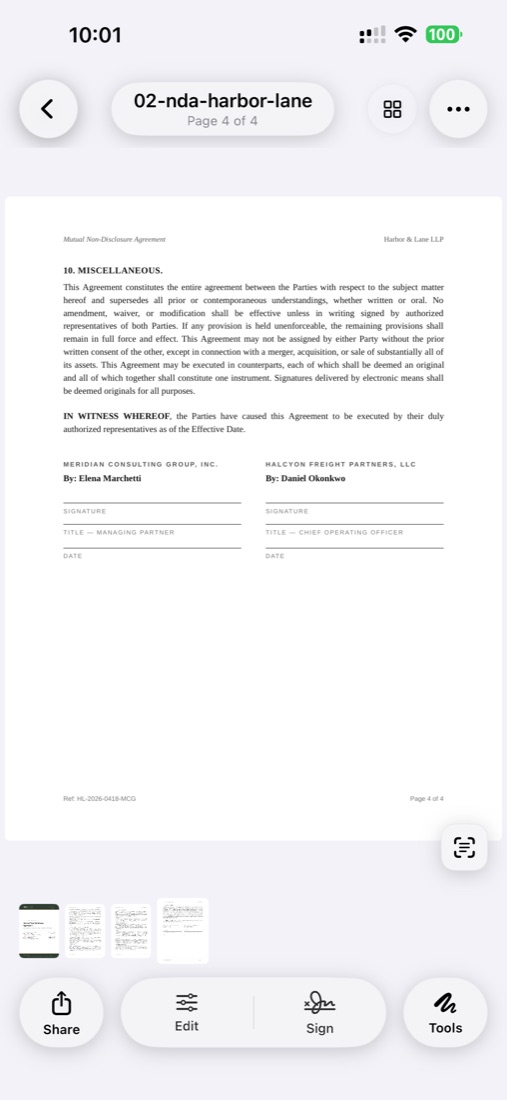
扫描纸质文档或打开现有PDF,添加保存的签名、姓名缩写和日期,然后无需打印即可导出签署文件。

可重用签名 首字母与日期 免账户 设备端流程
最适合:更广义的签署场景 — 不止盖一个签名,而是在iPhone上完成并发出合同、表单与审批。
在App Store下载

如何在iPhone上扫描并签署文档

拍摄所有页面,检查PDF,放置签名、姓名缩写和日期,然后导出最终副本。ScanLens会在分享前把扫描和签名流程保留在iPhone上。

全屏画板

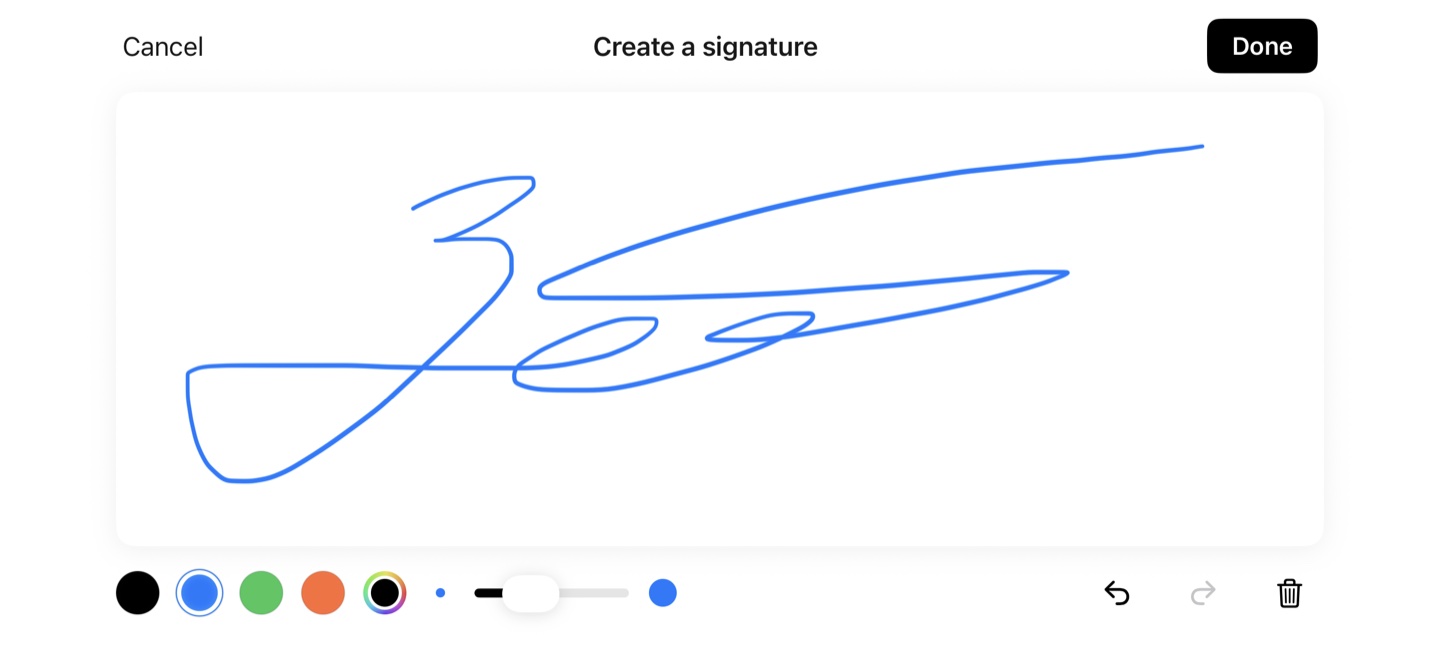
像在纸上一样签。

横屏切换 — 获得整屏签名画板。选颜色、选粗细、自然书写,结果保存到设备端签名库。

iPhone电子签名应用是什么,是否具有法律效力?

ScanLens是iPhone与iPad上的电子签名应用,支持已保存签名的放置、键入与手绘签名,并设备端存储 — 签名永远不离开手机,无需账户。在许多业务场景里,物理签署仍然是慢节点。收到合同、打印、签名、扫描、发回。一款好的电子签名应用去掉这个循环,把iPhone变成文档完成的地方。

本页是该类目的总览:合同、表单、NDA、审批与签署场景。如果意图很明确,只需在iPhone上签署PDF,独立任务页会带您走那个具体场景。

多数签署场景还涉及相关PDF任务:查看与标注文档、保护已签署副本,有时还要在邮件发送前压缩。

电子签名工具如何工作

1. 创建签名

在签名区域用手指绘制签名,检查笔画后保存,再将签名放到PDF的指定位置。

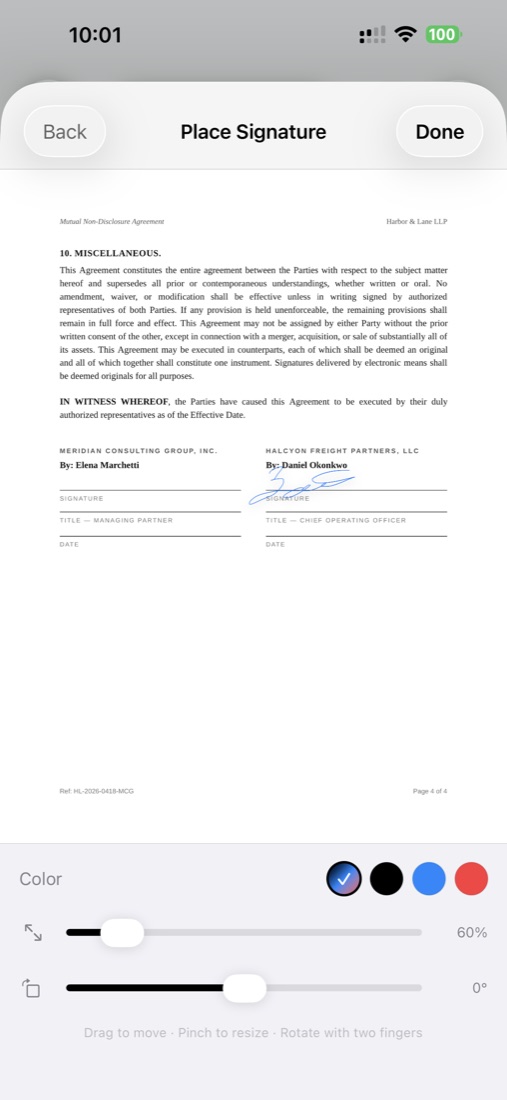
2. 在文档上放置

把保存的签名拖到PDF的目标位置。从角点缩放。从中心移动。一份文档可以放置多个签名 — 适合多页或多方都用ScanLens的合同。

3. 添加日期、首字母与文本

除签名外,可以添加日期、首字母与文本注释,填充常规合同字段。这些都成为最终PDF的一部分。

4. 保存并发送

签好的PDF保存在本地。接下来发送邮件、AirDrop、保存到「文件」或同步到iCloud、Google Drive、Dropbox或OneDrive。接收方打开标准的已签署PDF — 无需账户,也不需要专用阅读器。

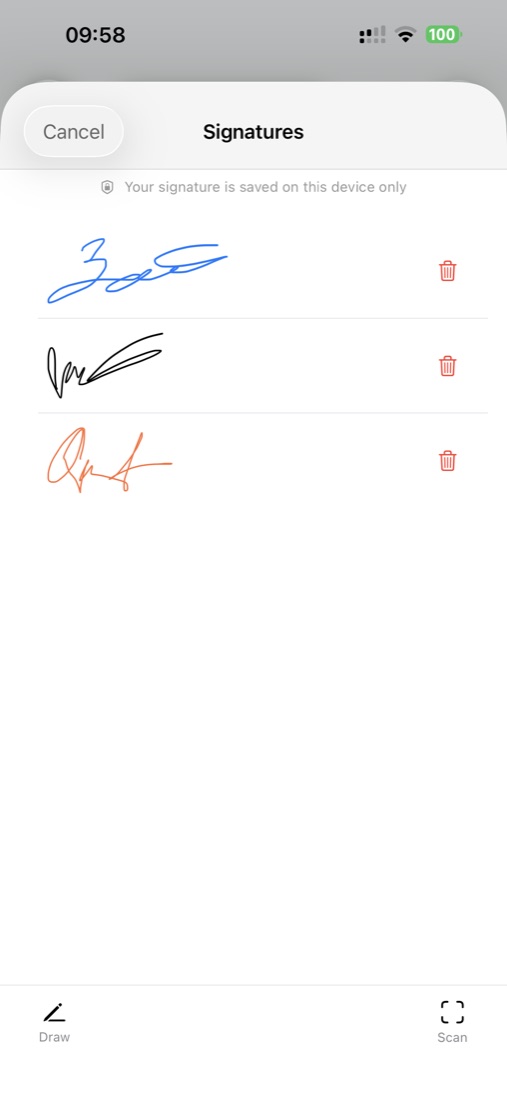
为不同用途保存多个签名

多数人实际需要几个不同的签名:

ScanLens允许分别保存。打开签名工具时,您看到已保存签名列表并选择需要的。任何签名都可以删除,不再想保留在设备上时。

电子签名具有法律效力吗?

ScanLens在PDF上放置图形签名,不会添加经过验证的身份、数字证书或签署审计记录。请遵循收件人要求的签署方式;电子签名指南说明了这些区别。 电子签名具有法律效力吗?

安全与隐私

本地存储于设备

保存的签名位于ScanLens的本地签名存储中,不包含在设备备份内。文档的云备份不会同步签名图库。导出PDF中放置的签名会随该文件一起传输。

设备端渲染

把签名放到PDF上时,渲染在本地完成。已签署PDF在iPhone上生成。下一步去哪由您决定 — 留在设备、AirDrop、邮件,或同步到您管理的云端。

应用锁保护

您可以为整个ScanLens开启Face ID、Touch ID或密码。这能防止有人拿走您解锁的手机后打开ScanLens、访问保存的签名或查看已签署文档。

已签署文档的PDF加密

对特别敏感的已签署文档,可在签署后加上AES-256密码保护。接收方需要密码才能打开。详见PDF密码保护功能。

常见问题

ScanLens的电子签名具有法律效力吗?

ScanLens在PDF上放置图形签名,不会添加经过验证的身份、数字证书或签署审计记录。请遵循收件人要求的签署方式;电子签名指南说明了这些区别。

ScanLens符合eIDAS的AES或QES要求吗?

ScanLens面向iPhone上的标准PDF签署场景,不通过受信任服务提供商提供高级或合格电子签名。如果文档明确要求AES、QES或中国《电子签名法》下的可靠电子签名,请使用为该级别身份验证与审计跟踪而构建的平台。

可以创建并保存多个签名吗?

可以。例如全名签名用于合同,首字母用于逐页标注,更随性的签名用于日常文档。每一个都保存在设备端,可在任意PDF上重用。也可以删除签名。

我的签名存储在哪里?

保存的签名位于ScanLens的本地签名存储中,不包含在设备备份内。文档的云备份不会同步签名图库。导出PDF中放置的签名会随该文件一起传输。

接收方能验证签名吗?

接收者可以在导出的PDF中看到图形签名。ScanLens不提供密码学签名验证、签署者身份认证或签署审计记录。请使用接收者要求的验证方式。

有可以免费下载的电子签名 App 吗?

ScanLens 下载免费,而且不用另外装一个签名 App——签名就在扫描文件的这同一个 iPhone App 里。放置签名属于付费功能;方案列在价格页上。你做好的签名保存在设备上并可重复使用,所以制作这件事只需做一次。

开始在iPhone上签署文档

从邮件、文件或云端打开PDF,添加签名、姓名缩写和日期,再把签好的文件回发——全部在iPhone上完成。