Actualizado:

Escanear y firmar documentos en iPhone

Escanea un documento en papel o abre un PDF, añade tu firma guardada, iniciales y fecha, y exporta el archivo firmado sin imprimir.

Firmas reutilizables Iniciales y fechas Sin cuenta Flujo en el dispositivo
Ideal para: escenarios de firma más amplios, donde la tarea no es solo poner una firma, sino cerrar y enviar contratos, formularios y aprobaciones desde el iPhone.
Descargar en App Store

Cómo escanear y firmar un documento en iPhone

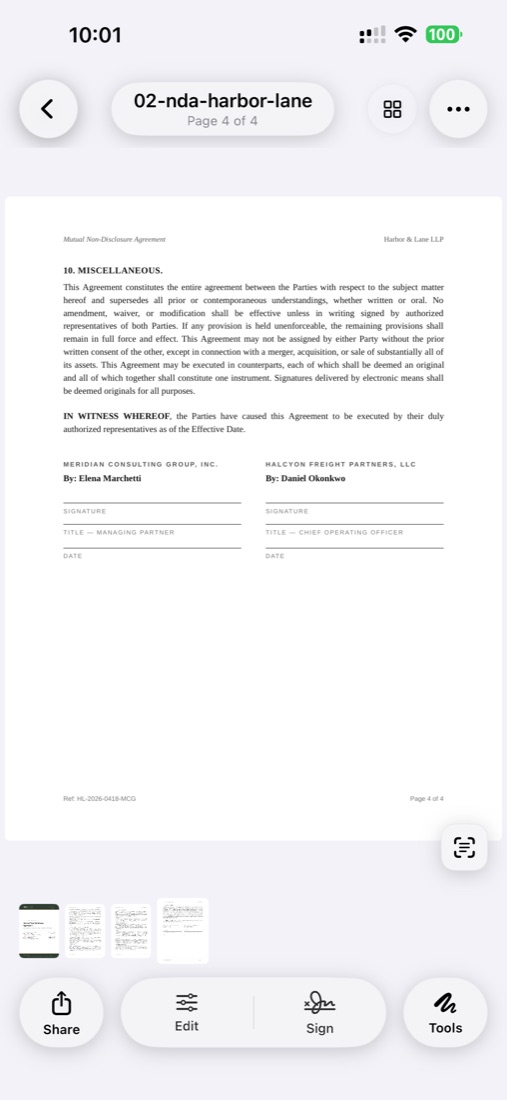
Captura todas las páginas, revisa el PDF, coloca la firma, iniciales y fecha y exporta la copia final. ScanLens mantiene la captura y la firma en el iPhone hasta que compartes el archivo.

Superficie a pantalla completa

Firma como en papel.

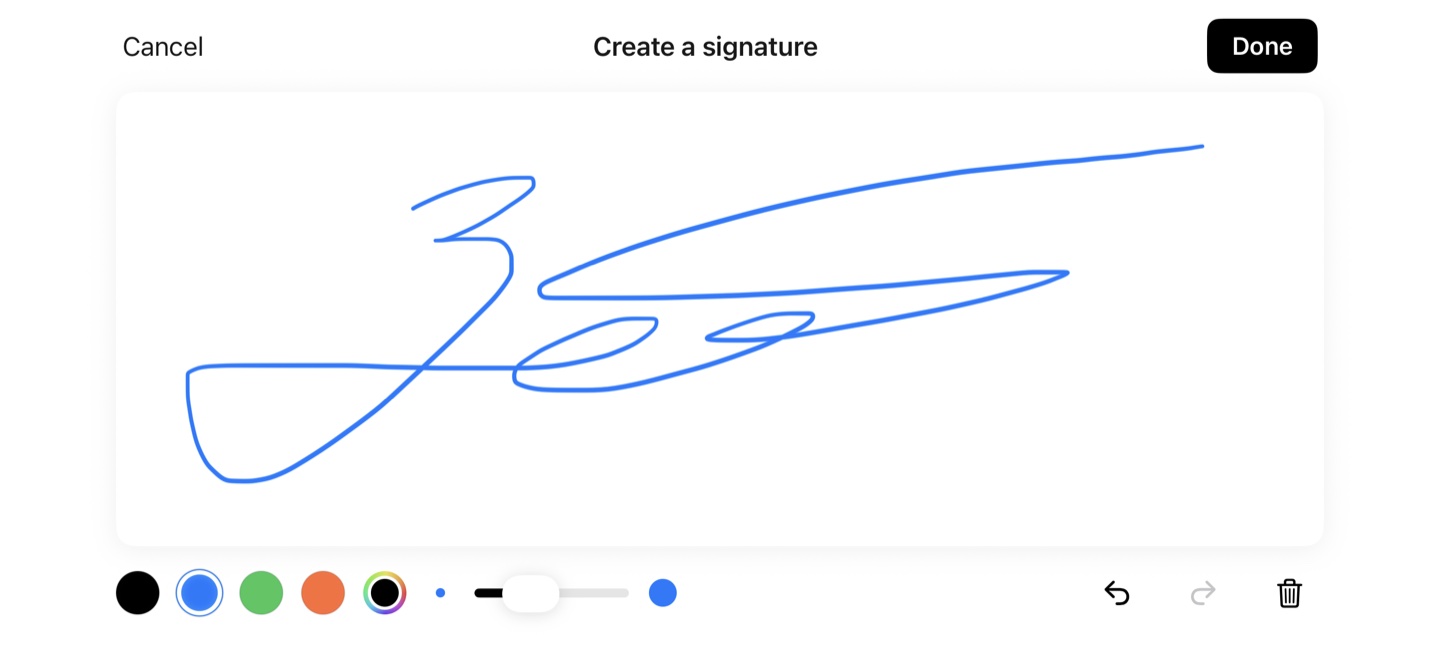
Gira a horizontal y obtén una superficie de firma a pantalla completa. Elige color, grosor, dibuja con naturalidad y guarda el resultado en la biblioteca del dispositivo.

¿Qué es una app de firma electrónica para iPhone y tiene validez jurídica?

ScanLens es una app de firma electrónica para iPhone con colocación de firmas guardadas, firmas escritas y dibujadas, y almacenamiento en el dispositivo: las firmas no salen del teléfono y no hace falta cuenta. Firmar documentos en papel sigue siendo el paso lento de muchos flujos de empresa. Recibes un contrato por correo, lo imprimes, firmas, escaneas y reenvías. Una buena app de firma electrónica elimina ese ciclo y convierte el iPhone en el sitio donde el documento se cierra.

Esta página es un panorama de la categoría: contratos, formularios, NDA, aprobaciones y escenarios de firma. Si la intención ya es concreta y solo hace falta firmar un PDF en iPhone, la página específica de esa tarea guía ese caso.

La mayoría de los escenarios de firma incluyen también tareas PDF cercanas: ver y marcar el documento, proteger la copia firmada y, a veces, comprimirla antes de enviarla por correo.

Cómo funciona la herramienta de firma electrónica

1. Crea la firma

Dibuja tu firma con el dedo en el área de firma, revisa los trazos y guárdala para colocarla en el PDF.

2. Colócala en el documento

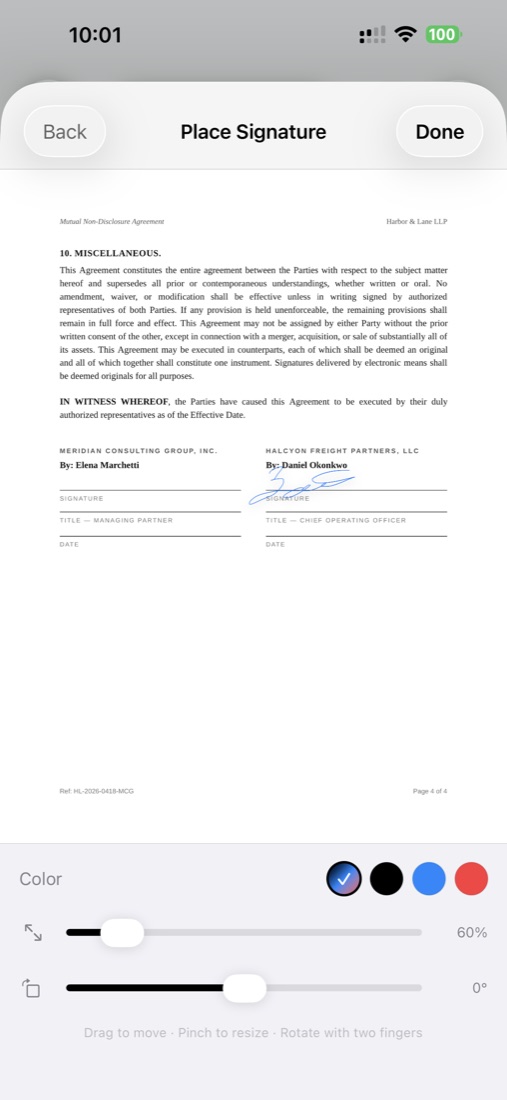
Arrastra la firma guardada al sitio del PDF. Cambia el tamaño desde las esquinas. Muévela desde el centro. Puedes colocar varias firmas en un mismo documento, útil para contratos con firmas en varias páginas o de varias partes que usen ScanLens.

3. Añade fechas, iniciales y texto

Más allá de la propia firma, puedes añadir fechas, iniciales y anotaciones de texto para rellenar los campos típicos del contrato. Todo pasa a formar parte del PDF final.

4. Guarda y envía

El PDF firmado se guarda en local. A partir de ahí: enviar por correo, AirDrop, guardar en Archivos o sincronizar con iCloud, Google Drive, Dropbox u OneDrive. El destinatario abre un PDF firmado estándar: no hace falta cuenta ni un lector especial.

Guarda varias firmas para distintos usos

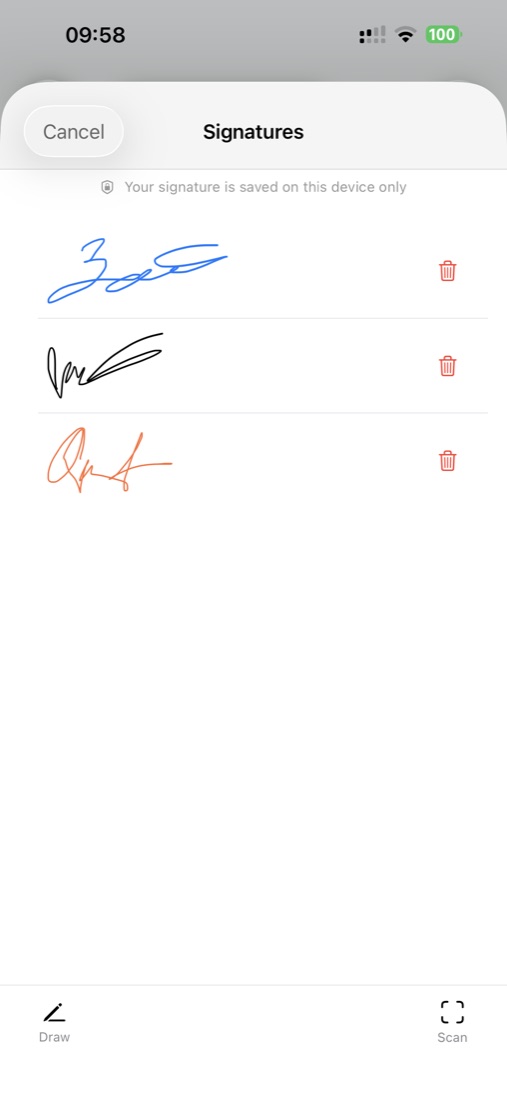
La mayoría de la gente necesita en realidad varias firmas distintas:

ScanLens permite guardar cada una por separado. Al abrir la herramienta de firma ves la lista de firmas guardadas y eliges la que toca. Puedes borrar cualquier firma cuando ya no quieras tenerla en el dispositivo.

¿Las firmas electrónicas son jurídicamente vinculantes?

ScanLens coloca una firma gráfica en el PDF. No añade identidad verificada, certificado digital ni registro de firma. Sigue el método que exija el destinatario; la guía de firmas electrónicas explica las diferencias. ¿Las firmas electrónicas son jurídicamente vinculantes?

Seguridad y privacidad

Almacenadas en local en el dispositivo

Las firmas guardadas permanecen en el almacén local de ScanLens, excluido de la copia de seguridad del dispositivo. La copia de documentos en la nube no sincroniza la galería de firmas. Una firma colocada en un PDF exportado viaja con ese archivo.

Renderizado en el dispositivo

Cuando colocas una firma en un PDF, el renderizado se hace en local. El PDF firmado se crea en el iPhone. Tú decides a dónde va después: dejarlo en el dispositivo, enviarlo por AirDrop, por correo o sincronizarlo con una nube que tú gestionas.

Protección con bloqueo de la app

Puedes activar Face ID, Touch ID o un código para toda la app ScanLens. Eso evita que alguien con tu teléfono desbloqueado abra ScanLens, acceda a las firmas guardadas o vea los documentos firmados.

Cifrado PDF para documentos firmados

Para documentos firmados especialmente sensibles, puedes aplicar protección con contraseña AES-256 después de firmar. El destinatario necesita la contraseña para abrirlo. Mira la función Proteger PDF con contraseña para los detalles.

Preguntas frecuentes

¿Las firmas electrónicas de ScanLens son jurídicamente vinculantes?

ScanLens coloca una firma gráfica en el PDF. No añade identidad verificada, certificado digital ni registro de firma. Sigue el método que exija el destinatario; la guía de firmas electrónicas explica las diferencias.

¿ScanLens cumple los requisitos de eIDAS para AES o QES?

ScanLens está hecho para escenarios estándar de firma de PDF en iPhone, no para firmas avanzadas o cualificadas mediante un proveedor de servicios de confianza. Si el documento requiere expresamente AES o QES (por ejemplo, en presentaciones a la AEAT o sede electrónica), usa una plataforma diseñada para ese nivel de verificación de identidad y traza de auditoría.

¿Puedo crear y guardar varias firmas?

Sí. Puedes crear varias: por ejemplo, una con el nombre completo para contratos, iniciales para rubricar página a página y una más informal para documentos cotidianos. Cada una se guarda en el dispositivo y se reutiliza en cualquier PDF. También puedes borrar una firma cuando dejes de necesitarla.

¿Dónde se guardan mis firmas?

Las firmas guardadas permanecen en el almacén local de ScanLens, excluido de la copia de seguridad del dispositivo. La copia de documentos en la nube no sincroniza la galería de firmas. Una firma colocada en un PDF exportado viaja con ese archivo.

¿Puede el destinatario verificar la firma?

El destinatario puede ver la firma gráfica en el PDF exportado. ScanLens no proporciona validación criptográfica, identidad verificada del firmante ni registro de firma. Usa el método de verificación que exija el destinatario.

¿Hay una app gratuita de firma digital para descargar?

ScanLens se descarga gratis y no hay que instalar ninguna app de firma aparte: firmar vive dentro de la misma app de iPhone que escanea el documento. Colocar la firma forma parte del conjunto de pago; los planes están en la página de precios. La firma que creas se guarda en el dispositivo y se reutiliza, así que el trabajo de hacerla ocurre una sola vez.

Empieza a firmar documentos en iPhone

Abre un PDF desde el correo, Archivos o la nube, añade firma, iniciales y fecha, y reenvía el archivo firmado — todo desde el iPhone.