E-Signatur am iPhone

Unterzeichnen Sie Verträge, Vereinbarungen und Formulare direkt am iPhone. Speichern Sie wiederverwendbare Signaturen, fügen Sie Initialen und Daten ein, senden Sie fertige PDFs ohne Drucken zurück.

Wiederverwendbare Signaturen Initialen und Daten Kein Konto Szenario auf dem Gerät
Am besten für: breitere Signierungsszenarien, in denen es nicht nur darum geht, eine Signatur zu setzen, sondern Verträge, Formulare und Freigaben am iPhone abzuschließen und zu versenden.
Im App Store laden
Vollbildfläche

Signieren wie auf Papier.

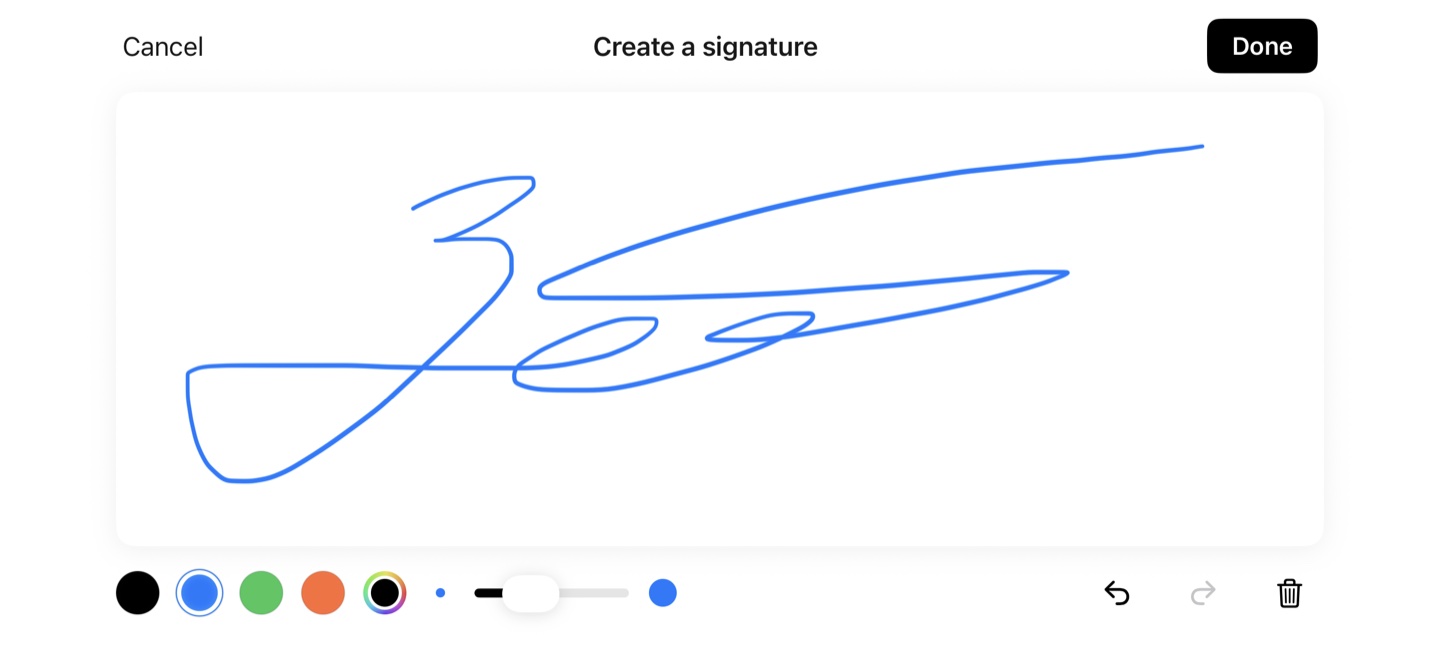
Drehen Sie ins Querformat — die Signatur-Fläche füllt den ganzen Bildschirm. Wählen Sie Farbe und Strichstärke, zeichnen Sie natürlich und speichern Sie das Ergebnis in der Bibliothek auf dem Gerät.

Was ist eine E-Signatur-App fürs iPhone und ist sie rechtsgültig?

Eine E-Signatur-App fürs iPhone ist eine mobile App, mit der Sie eine rechtlich anerkannte elektronische Signatur direkt am iPhone auf ein PDF, einen Vertrag oder ein Formular setzen — meist mit dem Finger oder Apple Pencil gezeichnet, getippt oder durch Platzieren einer gespeicherten Signaturgrafik. In der EU regelt die eIDAS-Verordnung (EU) 910/2014, in Deutschland zusammen mit dem VDG (Vertrauensdienstegesetz), drei Stufen elektronischer Signaturen: einfache (SES), fortgeschrittene (AES) und qualifizierte elektronische Signatur (QES). In den USA macht der ESIGN Act 2000 elektronische Signaturen für die meisten Verträge rechtsverbindlich. Engmaschige Ausnahmen — Testamente, notarielle Geschäfte, einzelne Dokumente — sind in unserem Leitfaden zur Rechtskraft elektronischer Signaturen ausführlicher erklärt.

ScanLens ist eine E-Signatur-App für iPhone und iPad mit Platzierung gespeicherter Signaturen, getippten und gezeichneten Signaturen und Speicherung auf dem Gerät — Signaturen verlassen das Telefon nicht, ein Konto ist nicht erforderlich. Das physische Unterzeichnen von Dokumenten ist in vielen Geschäftsszenarien noch immer der langsame Schritt. Vertrag per Mail, drucken, unterzeichnen, scannen, zurücksenden. Eine gute E-Signatur-App entfernt diese Schleife und macht das iPhone zum Ort, an dem das Dokument fertig wird.

Diese Seite ist eine Übersicht über die breitere Kategorie: Verträge, Formulare, NDAs, Freigaben und Signierungsszenarien. Wenn die Absicht enger ist und Sie einfach ein PDF am iPhone unterzeichnen wollen, führt die separate Aufgabenseite durch dieses konkrete Szenario.

Die meisten Signierungsszenarien beinhalten verwandte PDF-Aufgaben: Dokument ansehen und kommentieren, die unterzeichnete Kopie schützen und manchmal vor dem Versand komprimieren.

Wie das E-Signatur-Werkzeug funktioniert

1. Signatur erstellen

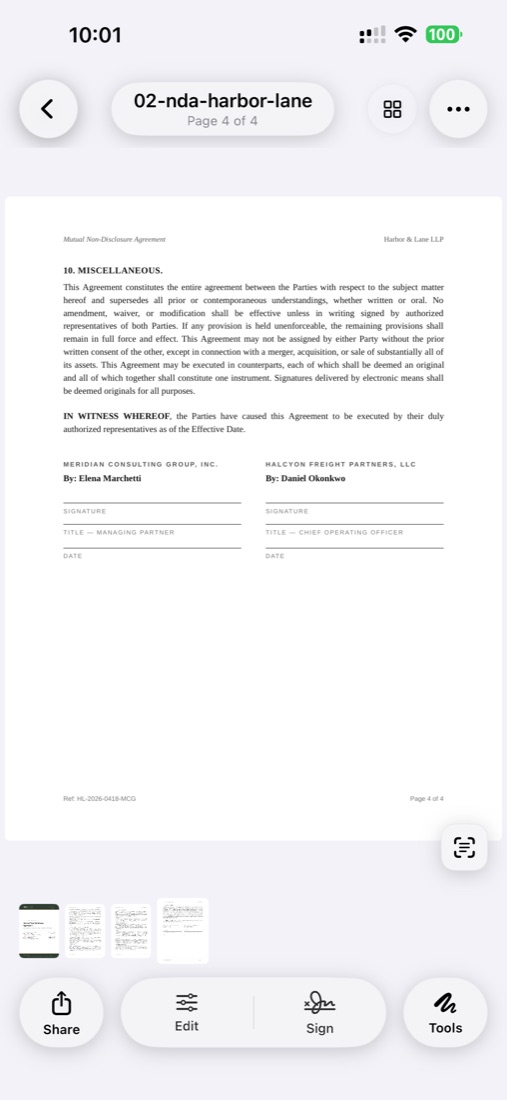
Öffnen Sie ein beliebiges PDF in ScanLens, tippen Sie auf das Signaturwerkzeug, zeichnen Sie die Signatur mit dem Finger oder Apple Pencil. Sie können neu zeichnen, bis es passt. Sauberer Hintergrund, einstellbare Strichstärke. Die Signatur wird lokal auf dem iPhone zur Wiederverwendung gespeichert.

2. Auf dem Dokument platzieren

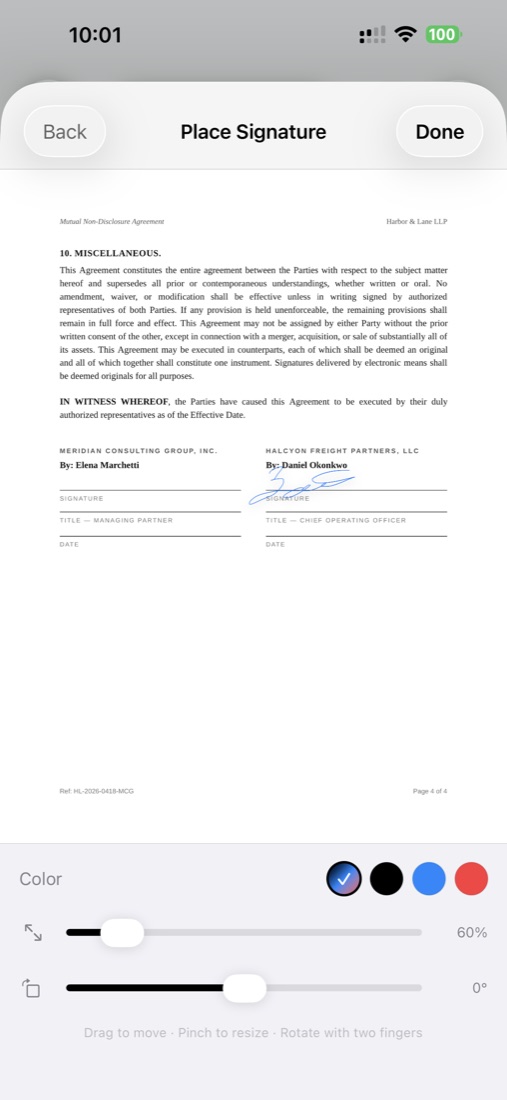
Ziehen Sie die gespeicherte Signatur an die gewünschte Stelle des PDF. Größe an den Ecken anpassen. Über die Mitte verschieben. Auf einem Dokument lassen sich mehrere Signaturen platzieren — nützlich für Verträge mit Unterschriften auf mehreren Seiten oder von mehreren Parteien, die ScanLens nutzen.

3. Daten, Initialen und Text ergänzen

Über die Signatur hinaus können Sie Daten, Initialen und Textanmerkungen einfügen, um Standard-Vertragsfelder auszufüllen. All das wird Teil des finalen PDF.

4. Speichern und versenden

Das unterzeichnete PDF wird lokal gespeichert. Weiter geht's per Mail, AirDrop, Speichern in Dateien oder Synchronisation mit iCloud, Google Drive, Dropbox oder OneDrive. Der Empfänger öffnet ein normales unterzeichnetes PDF — kein Konto nötig, kein spezieller Reader.

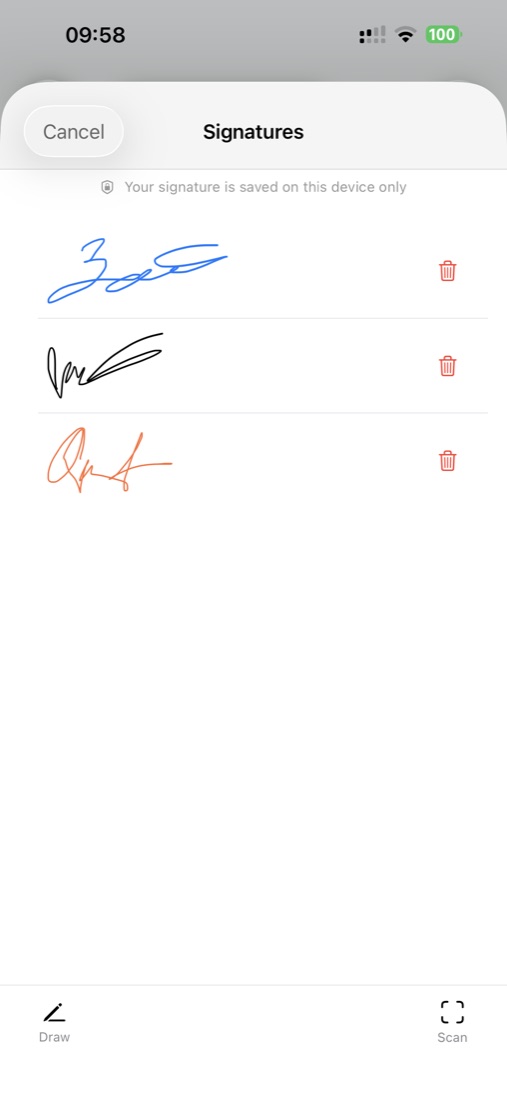
Mehrere Signaturen für unterschiedliche Zwecke speichern

Die meisten Menschen brauchen tatsächlich mehrere verschiedene Signaturen:

ScanLens erlaubt, jede separat zu speichern. Beim Öffnen des Signaturwerkzeugs sehen Sie die Liste der gespeicherten Signaturen und wählen die gewünschte. Jede Signatur lässt sich löschen, wenn Sie sie nicht mehr auf dem Gerät behalten möchten.

Sind elektronische Signaturen rechtsverbindlich?

In der EU, USA, Großbritannien, der Schweiz, Kanada, Australien und den meisten anderen entwickelten Rechtsordnungen — ja, für die meisten Verträge. Die rechtlichen Grundlagen unterscheiden sich regional, das Ergebnis ist ähnlich: elektronische Signaturen sind handschriftlichen für routinemäßige geschäftliche und private Vorgänge rechtlich gleichgestellt.

EU und Deutschland: eIDAS und VDG

Die eIDAS-Verordnung (EU) 910/2014, in Deutschland flankiert vom Vertrauensdienstegesetz (VDG), schafft einen einheitlichen Rechtsrahmen für elektronische Signaturen in der gesamten EU. Drei Stufen:

In Deutschland ist die QES für die gesetzlich vorgeschriebene Schriftform nach §126a BGB nötig (etwa Verbraucherdarlehen, Bürgschaften eines Verbrauchers, Mietverträge mit Befristung über ein Jahr). Für die meisten Geschäfts- und Privatverträge — Dienstverträge, NDAs, AGB-Bestätigungen, Annahmeerklärungen — reicht die SES, sofern die Parteien dies vereinbaren oder die gesetzliche Form keine höhere Stufe vorschreibt.

USA: ESIGN Act und UETA

Der ESIGN Act 2000 stellt fest, dass elektronische Signaturen für die meisten Geschäftstransaktionen die gleiche Rechtskraft haben wie Tinte. Die meisten Bundesstaaten haben zudem den UETA übernommen, der eine analoge Anerkennung auf Bundesstaatenebene gibt.

Wann immer noch Tinte erforderlich ist

Auch in Rechtsordnungen mit breiter Anerkennung elektronischer Signaturen verlangen einige Dokumente traditionell physische Unterschriften oder notarielle Beurkundung:

Wir sind keine Anwälte, und nichts auf dieser Seite ist Rechtsberatung. Bei Dokumenten, deren rechtliche Durchsetzbarkeit zählt, beraten Sie sich mit einem qualifizierten Anwalt in Ihrer Rechtsordnung.

Was wird mit ScanLens unterzeichnet

Typische Dokumente, die gut ins E-Signatur-Werkzeug passen:

Sicherheit und Datenschutz

Signaturen sind persönlich. Wir behandeln sie ebenso.

Lokal auf dem Gerät gespeichert

Gespeicherte Signaturen liegen auf dem iPhone im geschützten App-Speicher. Sie werden nicht auf einen ScanLens-Server geladen und sind für uns nicht sichtbar. Signaturdaten sind im App-Backup in Ihrer eigenen iCloud enthalten, sofern iCloud Backup aktiviert ist — das ist Ihr Backup, nicht unseres. Konform mit DSGVO und BDSG.

Rendering auf dem Gerät

Wenn Sie eine Signatur auf ein PDF setzen, läuft das Rendering lokal. Das unterzeichnete PDF wird auf dem iPhone erstellt. Sie entscheiden, wohin es geht — auf dem Gerät behalten, per AirDrop senden, per Mail oder mit einer von Ihnen kontrollierten Cloud synchronisieren.

App-Sperre als Schutz

Sie können Face ID, Touch ID oder einen Code auf die gesamte ScanLens-App aktivieren. Das verhindert, dass jemand, der Ihr entsperrtes Telefon in die Hand bekommt, ScanLens öffnet, auf gespeicherte Signaturen zugreift oder unterzeichnete Dokumente einsieht.

PDF-Verschlüsselung für unterzeichnete Dokumente

Für besonders vertrauliche unterzeichnete Dokumente lässt sich nach dem Signieren AES-256-Passwortschutz anwenden. Der Empfänger benötigt das Passwort zum Öffnen. Siehe Funktion PDF mit Passwort schützen.

Häufige Fragen

Sind elektronische Signaturen in ScanLens rechtsverbindlich?

Für die meisten alltäglichen geschäftlichen und privaten Vereinbarungen werden elektronische Signaturen anerkannt. Die genaue Regel hängt von Dokumenttyp, Parteien und Rechtsordnung ab. ScanLens ist für gängige PDF-Signierungsszenarien am iPhone als einfache elektronische Signatur (SES) nach eIDAS ausgelegt. Wenn höherstufige Identitätsprüfung oder regulierte Dokumente verlangt werden, klären Sie die Anforderung, bevor Sie eine einfache eS verwenden.

Erfüllt ScanLens die eIDAS-Anforderungen für AES oder QES?

ScanLens ist für gängige PDF-Signierungsszenarien am iPhone ausgelegt, nicht für fortgeschrittene oder qualifizierte Signaturen über einen Vertrauensdiensteanbieter (QTSP). Wenn das Dokument konkret AES oder QES nach eIDAS und VDG verlangt, nutzen Sie eine Plattform, die für dieses Niveau an Identitätsverifikation und Audit-Trail gebaut ist.

Kann ich mehrere Signaturen erstellen und speichern?

Ja. Sie können mehrere erstellen — etwa eine Vollnamen-Signatur für Verträge, Initialen für seitenweise Abzeichnung und eine informellere für alltägliche Dokumente. Jede wird auf dem Gerät gespeichert und kann auf jedem PDF wiederverwendet werden. Sie können eine Signatur auch löschen.

Wo werden meine Signaturen gespeichert?

Gespeicherte Signaturen liegen lokal auf dem iPhone im geschützten App-Speicher. ScanLens lädt sie nicht auf einen Cloud-Server und sieht sie nicht. Wenn die iCloud-Synchronisation für Dokumente aktiv ist, können Signaturen über Ihre Apple-Geräte hinweg via iCloud synchronisiert werden — die Daten bleiben in Ihrem iCloud-Konto.

Wie fange ich mit dem Signieren an?

Laden Sie ScanLens, öffnen Sie ein beliebiges PDF und setzen Sie eine wiederverwendbare Signatur auf die Seite. Vollständige Preise — inklusive 7-tägiger Probezeit und einmaliger Lifetime-Option — auf der Preisseite.

Kann der Empfänger die Signatur prüfen?

Die einfachen elektronischen Signaturen, die ScanLens erstellt, sind visuelle Signaturen, die auf einem PDF platziert werden. Der Empfänger sieht das unterzeichnete Dokument und kann es so akzeptieren, wie er eine gefaxte oder fotokopierte unterzeichnete Kopie akzeptieren würde. Wer kryptografische Verifikation benötigt — Signatur an verifizierte Identität gebunden, Änderung des Dokuments invalidiert die Signatur — nutzt einen QES-Dienst eines qualifizierten Vertrauensdiensteanbieters. Für die überwiegende Mehrheit alltäglicher Unterschriften sind visuelle Signaturen rechtlich ausreichend und werden anerkannt.

Beginnen Sie, Dokumente am iPhone zu unterzeichnen

Beliebiges PDF öffnen, Signatur setzen, senden. Verträge sind in der Zeit fertig, die Sie für einen Screenshot brauchen.