Maximale Bildqualität
Geringere Komprimierung für Seiten mit Kleingedrucktem, Stempeln, Unterschriften oder Fotos. Das Ergebnis ist detailreicher, aber größer.
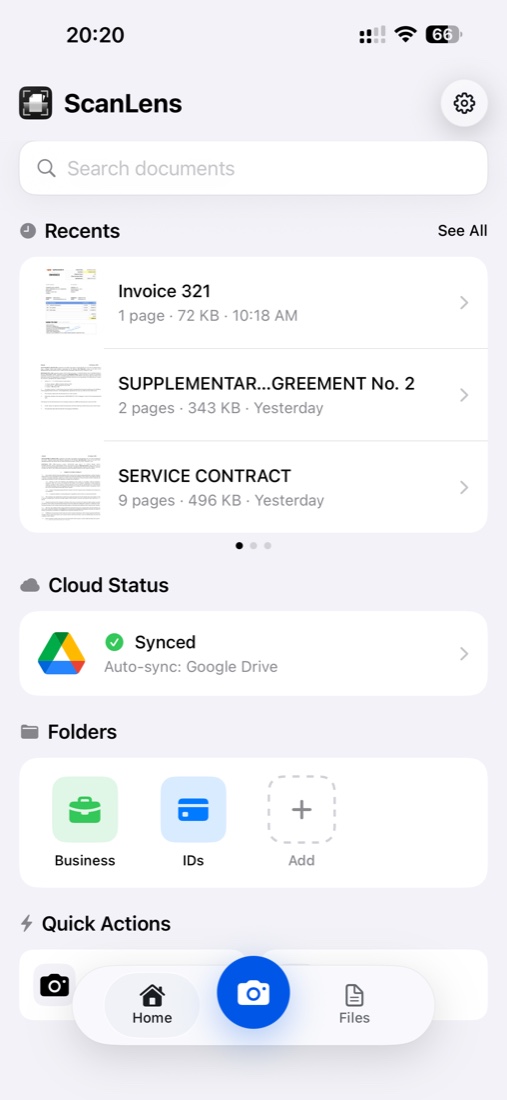
ScanLens ist eine PDF-Scanner-App für iPhone. Sie erfasst Dokumente mit der Rückkamera, erkennt Seitenränder, erstellt mehrseitige PDFs und führt OCR in 14 Sprachen auf dem Gerät aus. Scannen und Dokumentverarbeitung funktionieren offline; Cloud-Backup und Export sind optional.

Scannen Sie die Seiten in einer Sitzung, prüfen Sie sie und exportieren Sie ein PDF. Öffnen Sie vor dem Versenden die gespeicherte Datei und kontrollieren Sie, ob alle Seiten vorhanden und lesbar sind.
Fotos sind schon vorhanden? Nutzen Sie Foto in PDF umwandeln. Hinweise zu Licht und Kameraposition finden Sie unter das Smartphone als Scanner verwenden.
Prüfen Sie drei Teile des Ergebnisses: die Seitenränder, die enthaltenen Seiten und den erkannten Text, den Sie verwenden möchten.
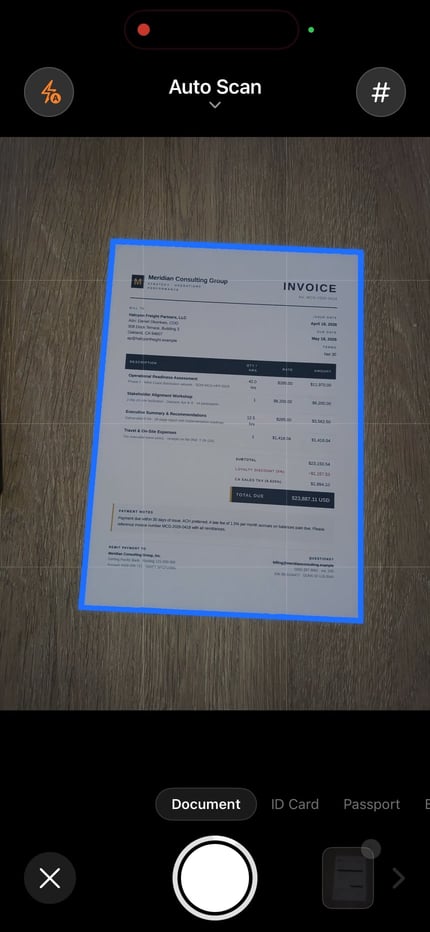
Passen Sie die erkannten Ecken an, wenn ein Rand oder eine Unterschrift abgeschnitten ist. Perspektivkorrektur richtet die Seite aus, stellt aber fehlenden Inhalt nicht wieder her.
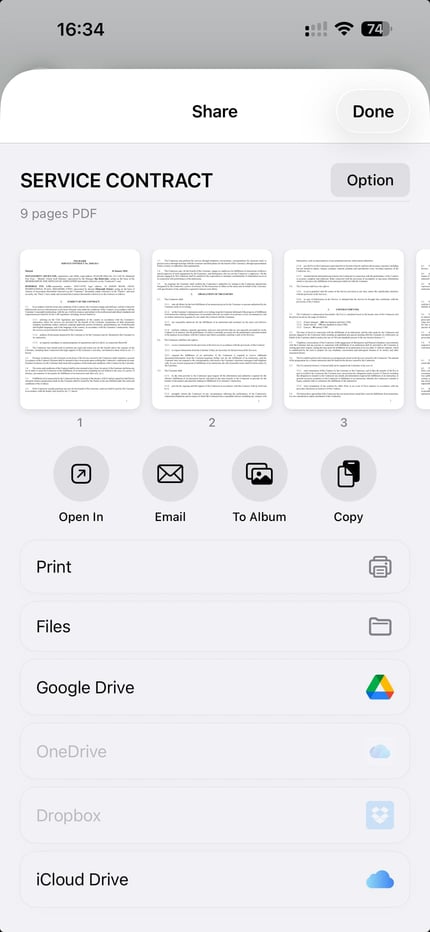
Prüfen Sie die Miniaturen vor dem Export. Entfernen Sie versehentliche Duplikate und bringen Sie die Seiten in Lesereihenfolge.
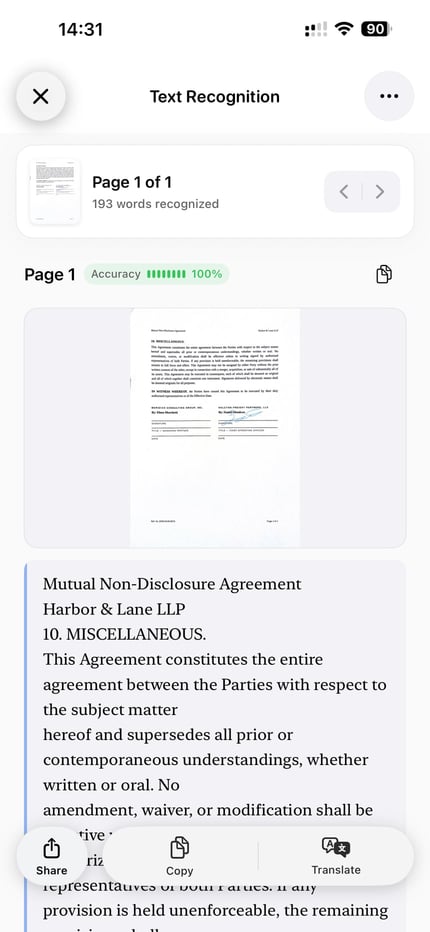
OCR liefert erkannten Text zum Prüfen und Kopieren. Aktivieren Sie beim Export eines durchsuchbaren PDFs die Textebene und testen Sie die Datei in einem geeigneten Reader.
Bei der PDF-Komprimierung geht es um einen klaren Kompromiss: Text und Unterschriften müssen lesbar bleiben, während die Datei klein genug für E-Mail oder Cloud-Speicher wird. ScanLens bietet dafür drei Voreinstellungen und einen manuellen Regler.
Geringere Komprimierung für Seiten mit Kleingedrucktem, Stempeln, Unterschriften oder Fotos. Das Ergebnis ist detailreicher, aber größer.
Der praktische Ausgangspunkt für normale Dokumente. Vergleichen Sie die Vorschau mit dem Original, bevor Sie wichtige Unterlagen versenden.
Stärkere Komprimierung für kleinere Dateien. Prüfen Sie danach feine Schrift, Stempel und bildreiche Seiten, bevor Sie das PDF versenden.
Aktivieren Sie die OCR-Textebene in den Exportoptionen, damit das exportierte PDF durchsuchbar wird. Suchen Sie in der gespeicherten Datei klare Wörter von mehreren Seiten. Ein Treffer in der ScanLens-Bibliothek bestätigt die Textebene des Exports nicht.
Muss beim PDF-Export eine Seite erkannt werden, wird dafür derzeit Englisch verwendet. Prüfen Sie Wörter in anderen Sprachen in der exportierten Datei, bevor Sie sich auf die Suche verlassen. Das separate Texterkennungswerkzeug der App unterstützt 14 Sprachen.
Mehr im Leitfaden zum durchsuchbaren PDF oder auf der OCR-Seite, wenn Sie lediglich Text erkennen und kopieren möchten.
Schützen Sie vertrauliche PDFs vor dem Teilen mit einem Passwort. Senden Sie das Passwort über einen anderen Kanal und behalten Sie bei Bedarf eine zugängliche Originaldatei.
Scannen, OCR, Komprimieren und Signieren werden auf dem iPhone verarbeitet. Dokumentinhalte werden zur Verarbeitung nicht an ScanLens hochgeladen; optionale Backups und Exporte nutzen die von Ihnen gewählten Dienste.
ScanLens analysiert den Inhalt gescannter Dokumente nicht. Angaben zu Käufen, Analysen, Diagnosen und weiteren App-Daten stehen im Datenschutzlabel des App Store und in der Datenschutzerklärung.
Exportieren Sie das PDF über das iOS-Teilen-Menü oder speichern Sie es in Dateien. Welche Apps und Cloud-Speicher verfügbar sind, hängt von der Einrichtung Ihres iPhones ab.
Prüfen Sie den tatsächlichen PDF-Anhang oder die gespeicherte Kopie auf Seitenzahl, Reihenfolge, Lesbarkeit und Dateigröße. Die Anleitung zum Scannen und Versenden per E-Mail erklärt Mail, Gmail und Outlook.
Ja. Apple erklärt das Scannen in Notizen und Dateien, einschließlich automatischer Aufnahme, Eckenkorrektur und weiterer Seiten. Für einfache Papier-PDFs können diese Werkzeuge genügen.
ScanLens passt, wenn Sie Aufnahme mit PDF-Komprimierung, Seitenwerkzeugen, durchsuchbarem Export oder gespeicherten Unterschriften verbinden möchten. Der Vergleich der iPhone-Scanner beschreibt die Abläufe.
Ja. Importieren Sie die Seitenfotos, prüfen Sie Reihenfolge und Zuschnitt und exportieren Sie sie als PDF. Sind die Bilder vollständig und lesbar, müssen Sie das Papier nicht erneut fotografieren.
Mit Seitenwerkzeugen lassen sich Scans zuschneiden, drehen, umordnen oder entfernen. Der Scan bleibt aber ein Bild des Originals. Zum Umschreiben den OCR-Text extrahieren und in einem Texteditor prüfen. Die Anleitung zur PDF-Bearbeitung erklärt Seiten- und Anmerkungswerkzeuge.
ScanLens unterstützt mehrseitige Dokumente, Stapelaufnahme und das Umsortieren von Seiten. In der öffentlichen App-Store-Beschreibung wird keine feste Seitengrenze genannt; die praktische Leistung hängt vom iPhone, den Seitenbildern und dem freien Speicher ab.
Aufnahme, Kantenerkennung, Texterkennung, Bearbeitung, Komprimierung und PDF-Export laufen auf dem iPhone ohne ScanLens-Konto. Cloud-Backup, Export in fremde Clouds, Käufe, Analyse- und Diagnosedaten nutzen die jeweiligen Netzwerkdienste wie offengelegt.
ScanLens ist eine, und die Grenzen seien klar benannt. Scannen und Importieren sind unbegrenzt, weder Konto noch E-Mail-Adresse sind nötig, und Kantenerkennung, Perspektivkorrektur, Seitenfilter, Zuschneiden und Drehen funktionieren, ohne dass etwas freigeschaltet werden muss — heraus kommt ein echtes mehrseitiges PDF. Kostenlose Exporte tragen eine ScanLens-Kennzeichnung, und die Preisseite nennt, was der kostenpflichtige Funktionsumfang ergänzt. Einen separaten Desktop-Download gibt es nicht: Es ist eine iPhone-App.
Kostenlos laden. Aufnahme, Bereinigung, Komprimierung, Signatur, Versand — eine App, jeder Schritt im PDF-Workflow.