Was bedeutet „PDF am iPhone unterzeichnen" und ist das rechtsgültig?
PDF am iPhone unterzeichnen heißt, eine gezeichnete, getippte oder gespeicherte Signatur direkt auf einer PDF-Datei über eine mobile App zu platzieren und das unterzeichnete PDF zu exportieren. Eine so hinzugefügte Signatur ist eine elektronische Signatur, rechtsgültig für die meisten Verträge: in der EU nach eIDAS-Verordnung (EU) 910/2014 und in Deutschland nach Vertrauensdienstegesetz (VDG), in den USA nach ESIGN Act (2000) und UETA, im Vereinigten Königreich nach Electronic Communications Act — mit engen Ausnahmen für Testamente, notarielle Geschäfte und einige regulierte Dokumente (siehe unseren Leitfaden zur Rechtskraft elektronischer Signaturen). ScanLens speichert Ihre Signatur auf dem Gerät und setzt sie auf jedes PDF aus Mail, Dateien oder der Cloud, ohne ein neues Konto zu verlangen.
Sie erhalten ein PDF per Mail, Messenger oder geteiltem Laufwerk. Das alte Szenario ist bis heute absurd: drucken, unterschreiben, zurückscannen, versenden. Das ist keine Signatur-Aufgabe, das ist eine Datei-Verwaltungs-Aufgabe.
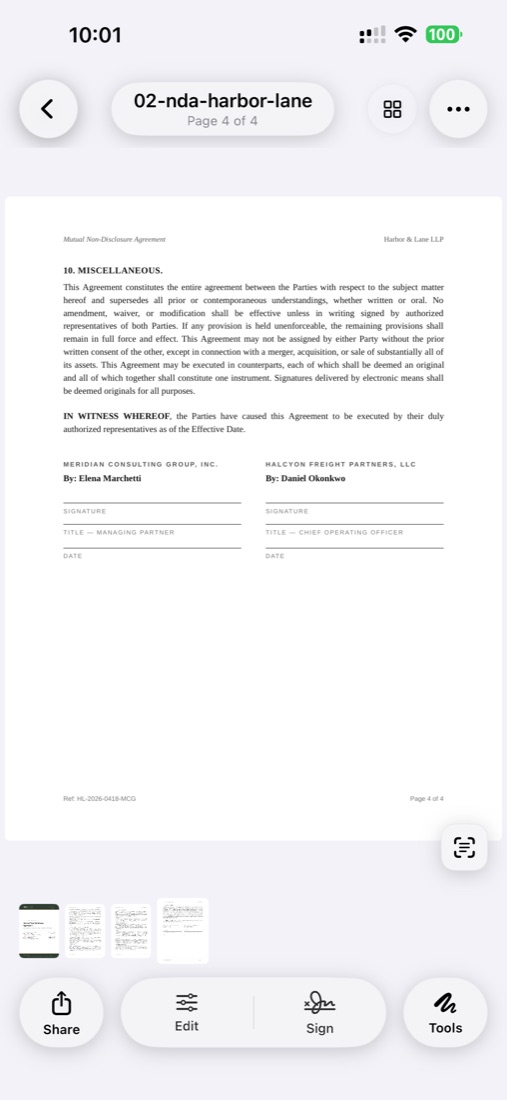
Diese Seite handelt genau von dieser Aufgabe: ein vorhandenes PDF nehmen und eine unterzeichnete Kopie vom iPhone zurückgeben. Wenn Sie eine breitere Übersicht über Vertrags- und Formularszenarien möchten, nutzen Sie die Seite zur E-Signatur-App fürs iPhone. Wenn Sie einfach schnell ein PDF unterzeichnen müssen — Datei öffnen, Signatur setzen, zurücksenden.
Die unterzeichnete Kopie ist selten der letzte Schritt. Teams ergänzen vor der Signatur Notizen oder Markierungen, dann verschlüsseln sie das fertige PDF oder komprimieren es zum Mailversand.
Sind iPhone-Signaturen rechtsverbindlich?
Ja. Elektronische Signaturen haben dieselbe Rechtskraft wie handschriftliche für die überwiegende Mehrheit der Dokumente in den meisten Rechtsordnungen. Wichtige Gesetze, die die Gültigkeit elektronischer Signaturen festlegen:
EU und Deutschland: eIDAS und VDG
Die eIDAS-Verordnung (EU) 910/2014, in Deutschland flankiert vom Vertrauensdienstegesetz (VDG), schafft einen einheitlichen Rechtsrahmen für elektronische Signaturen in der gesamten EU. Drei Stufen: einfache (SES), fortgeschrittene (AES) und qualifizierte elektronische Signatur (QES). Eine SES — wie sie ScanLens erstellt — wird nach eIDAS Art. 25 anerkannt; eine Ablehnung allein wegen elektronischer Form ist unzulässig. Für die meisten Geschäfts- und Privatverträge reicht die SES, sofern keine gesetzliche Schriftform (§126a BGB) verlangt wird.
USA: ESIGN Act
Der Electronic Signatures in Global and National Commerce Act (2000) gibt elektronischen Signaturen denselben Rechtsstatus wie handschriftlichen für zwischenstaatlichen und internationalen Handel. Der UETA (Uniform Electronic Transactions Act) bietet zusätzliche Anerkennung auf Bundesstaatenebene in 49 Bundesstaaten + Washington, D.C.
Vereinigtes Königreich
Der Electronic Communications Act 2000 und die UK-eIDAS-Regelung (nach Brexit) sehen elektronische Signaturen für die meisten Verträge als rechtsgültig an. Der Ansatz folgt eng dem EU-Modell.
Internationale Anerkennung
Kanada, Australien, Japan, China, Indien, Brasilien — alle haben Gesetze über elektronische Signaturen erlassen. Die meisten folgen ähnlichen Prinzipien: Elektronische Signaturen sind gültig, wenn der Unterzeichner unterschreiben wollte und die Signatur mit dem Dokument verbunden ist.
Dokumente, die noch Tinte brauchen
Einige Dokumente erfordern in den meisten Rechtsordnungen weiterhin traditionelle Unterschriften:
- Testamente und Erbschaftsdokumente
- Bestimmte Personenstandsdokumente (Ehe-, Geburtsurkunden)
- Immobiliengeschäfte mit notarieller Beurkundungspflicht nach BGB
- Gerichtsakten mit Anforderung an handschriftliche Unterschrift
- Bestimmte Dokumente im Strafverfahren
Für die meisten alltäglichen Dokumente — Verträge, Vereinbarungen, Einwilligungen, Genehmigungen — werden elektronische Signaturen vollständig anerkannt und sind rechtlich durchsetzbar.
Tipps für bessere PDF-Signaturen am iPhone
Erstellen Sie eine saubere digitale Signatur am iPhone
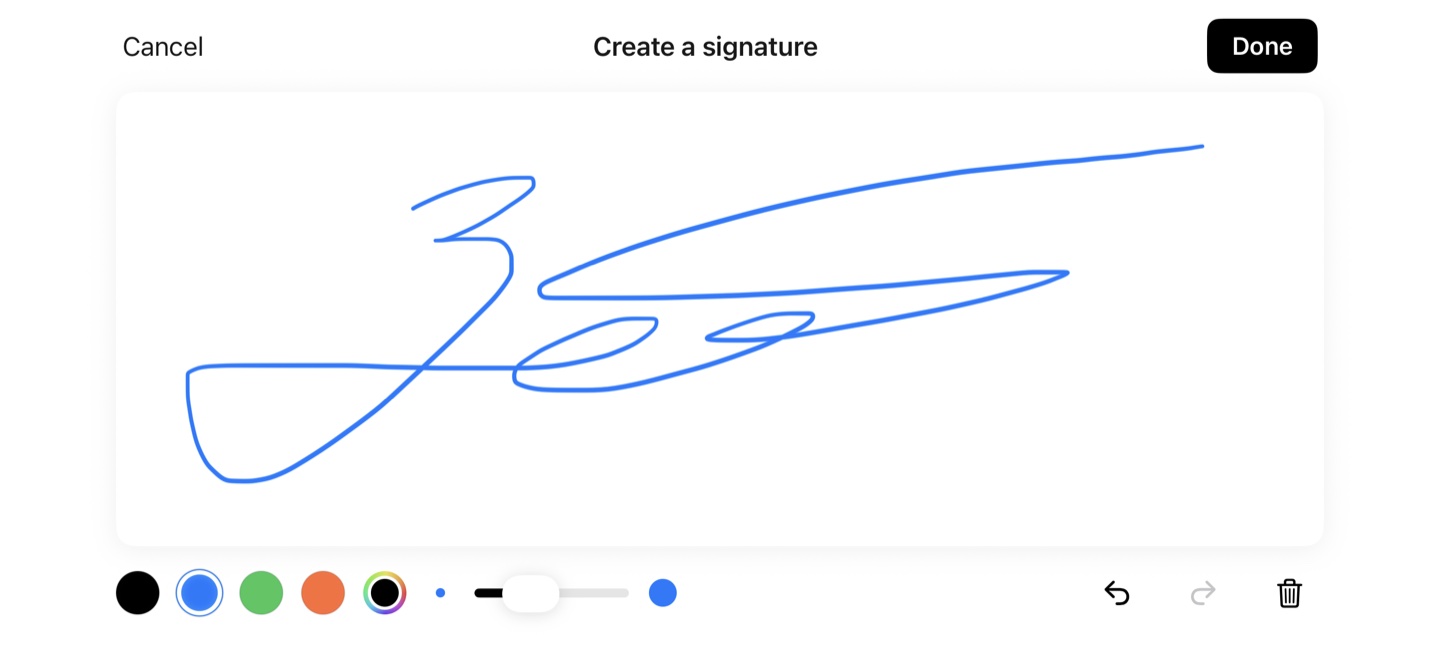
Zeichnen Sie Signaturen und Anmerkungen auf dem iPhone mit dem Finger und zoomen Sie für mehr Präzision.
Speichern Sie die Signatur am iPhone zur Wiederverwendung
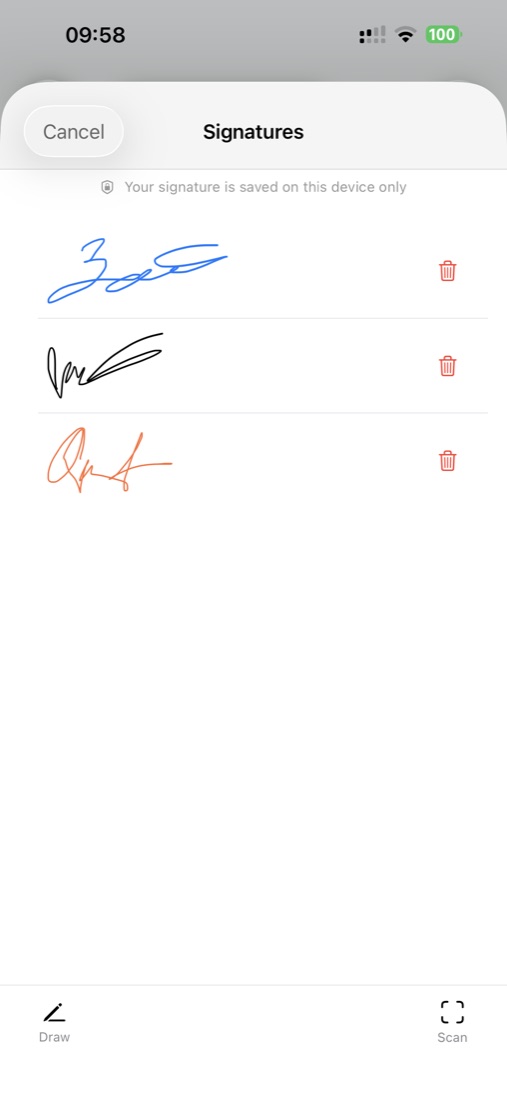
Erstellen Sie die Signatur einmal und speichern Sie sie. Das sorgt für Einheitlichkeit über alle unterzeichneten Dokumente und spart Zeit. Sie können mehrere gespeicherte Signaturen anlegen — etwa eine formale Version und eine informelle aus Initialen.
Signatur auf dem PDF präzise platzieren
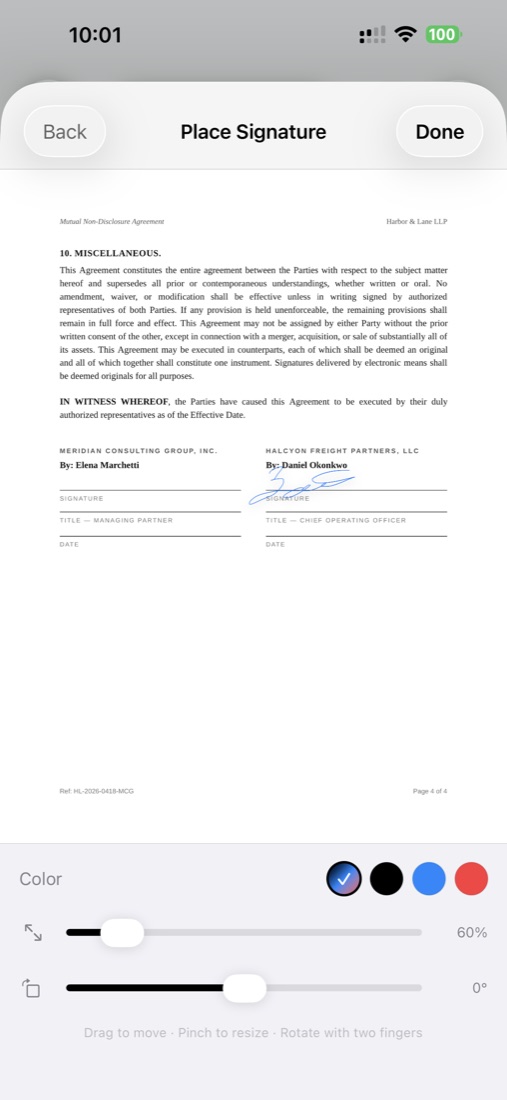
Zoomen Sie zur Signaturzeile für exakte Platzierung. Eine klar auf der richtigen Linie sitzende Signatur wirkt professioneller als eine verschobene oder überlappende.
Unterzeichnetes PDF vor dem Versand prüfen
Scrollen Sie nach dem Unterzeichnen das gesamte Dokument durch. Prüfen Sie, ob alle benötigten Signaturen, Daten und Initialen an Ort und Stelle sind. Eine Signatur auf Seite 5 von 10 zu vergessen, bedeutet, den Prozess von vorne beginnen zu müssen.