Обновлено:

Подписать PDF на iPhone

Откройте PDF из почты, Файлов или облака, добавьте подпись, инициалы и дату, отправьте подписанный файл обратно — всё с iPhone.

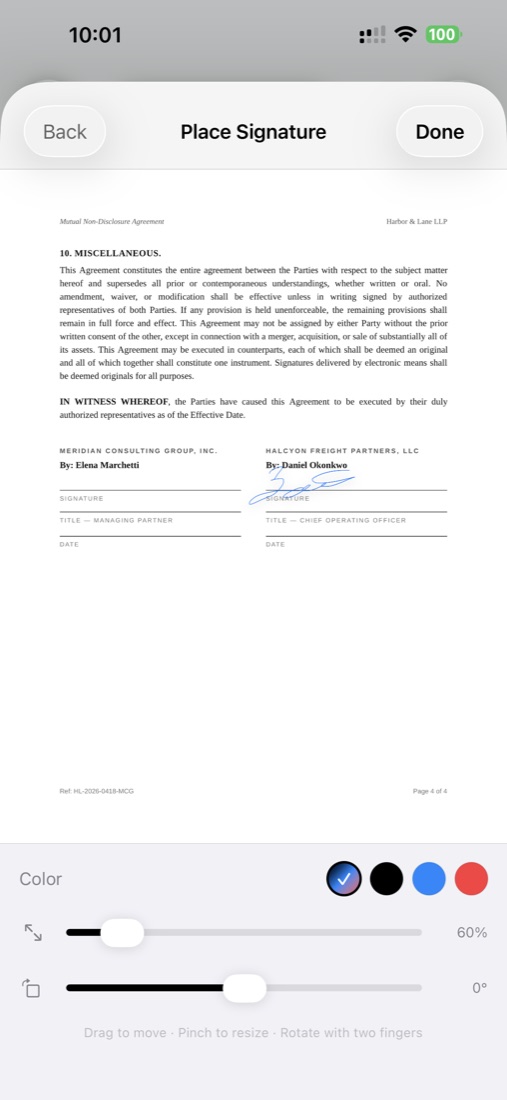
Добавить подпись Сохранённые инициалы Без печати Отправка с iPhone
Лучше всего для: договоров, согласий, актов и повседневных PDF, где нужна быстрая подпись без обходных путей через принтер и сканер.
Скачать в App Store

Как подписать PDF на iPhone встроенными средствами

Откройте PDF в «Файлах», включите разметку и добавьте подпись через кнопку добавления. Разместите её, настройте размер, сохраните файл и откройте сохранённую версию снова. В приложении «Просмотр» на iOS 26 подпись и текстовое поле доступны при заполнении форм.

Инструкция Apple по заполнению и подписанию PDF.

Как добавить подпись в ScanLens

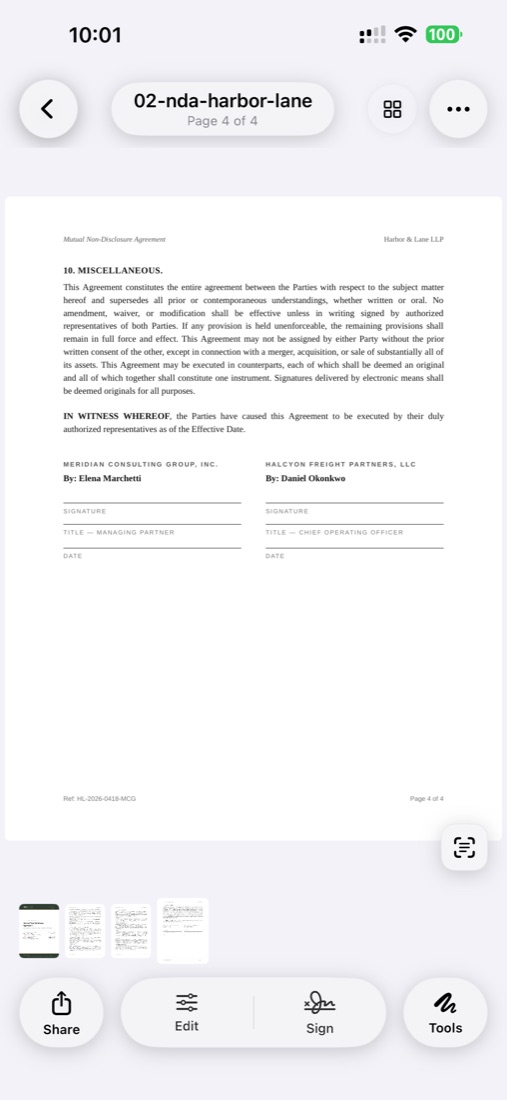
  1. Импортируйте PDF из «Файлов», Mail или доступного меню «Поделиться». Проверьте документ и количество страниц.
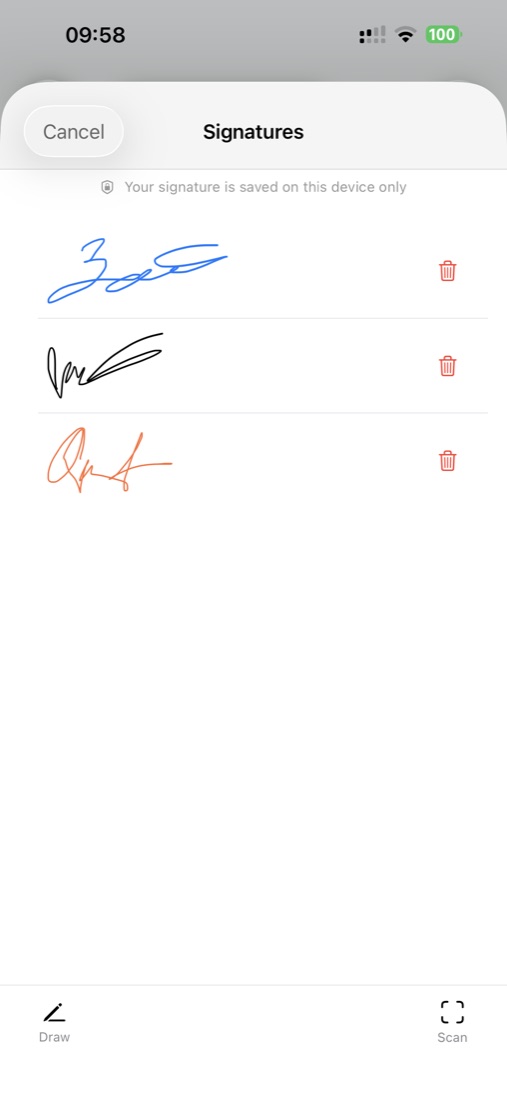
  2. Откройте инструмент подписи и нарисуйте подпись либо выберите сохранённую.
  3. Поставьте её на нужную строку и настройте размер, не перекрывая текст.
  4. Заполните необходимые инициалы, дату и другие поля. Проверьте все страницы с полями для подписи.
  5. Экспортируйте подписанную копию под отдельным именем. Откройте её для проверки перед отправкой.
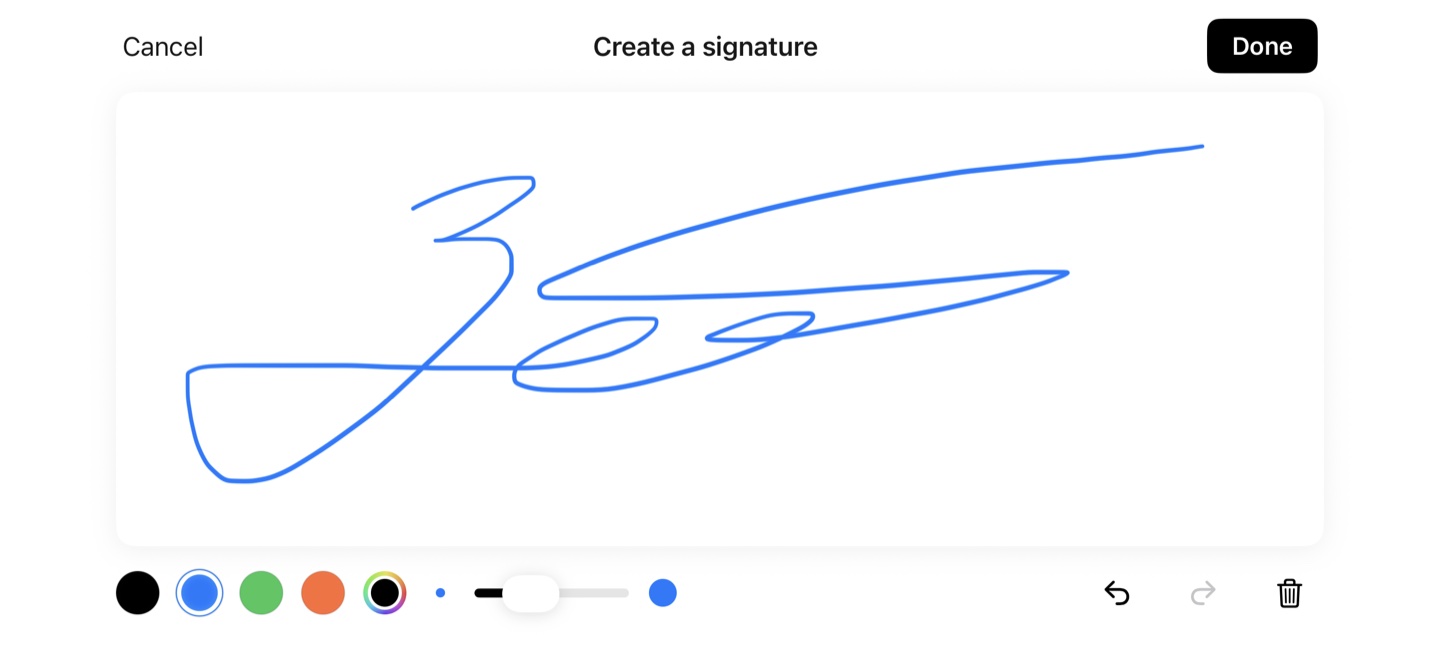
Нарисуйте один раз

Полноэкранная площадка для настоящей подписи.

Нарисуйте подпись в горизонтальном положении телефона, исправьте лишние штрихи и сохраните её для повторного использования на iPhone.

Подпись договора или отсканированного бумажного бланка

В договоре проверьте каждое поле для подписи и инициалов. Бумажный бланк сначала отсканируйте целиком в один PDF и проверьте края и читаемость. Сохранённая графическая подпись не добавляет сертификат, проверку личности или журнал подписания; следуйте требованиям получателя.

Различия между способами электронной подписи. Как отправить PDF обратно без печати.

Проверка подписанной копии перед отправкой

Откройте экспортированный файл, а не исходный PDF. Если подписи нет или она закрывает поле, исправьте положение и экспортируйте заново. Проверьте дату и инициалы на каждой нужной странице.

Требования к электронной подписи. Защита PDF паролем. Уменьшение PDF для отправки.

Вопросы о подписи PDF на iPhone

Можно ли подписать PDF без установки приложения?

Да. Используйте разметку в «Файлах» или заполнение форм в «Просмотре» на iOS 26. Сохраните PDF и откройте его повторно перед отправкой.

Можно ли повторно использовать сохранённую подпись?

Да. Выберите сохранённую подпись в ScanLens для следующего PDF и проверьте её размер и положение в новом документе.

Как подписать договор на iPhone?

Добавьте подпись, требуемые инициалы и дату. Проверьте все поля и экспортируйте подписанную копию. Если получатель требует сервис с проверкой подписанта, используйте этот сервис.

Почему PDF во вложении остался без подписи?

Возможно, вы прикрепили исходный файл. Дайте подписанной копии отдельное имя и откройте вложение из черновика письма для проверки.

Графическая подпись — это цифровая подпись с сертификатом?

Нет. Сама по себе она не добавляет проверку сертификата, проверку личности, подтверждение неизменности или журнал подписания. Используйте способ, который требуется для документа.

Готовы подписывать документы на iPhone?

Скачайте ScanLens и подпишите первый PDF на iPhone. Сохраните подпись для повторного использования, добавляйте даты и инициалы, возвращайте готовый документ без печати.

Скачать в App Store