iPhoneでPDFに署名

メール、ファイル、クラウドからPDFを開き、署名・イニシャル・日付を追加し、署名済みファイルを送り返す — すべてiPhoneで完結。

署名を追加 保存済みイニシャル 印刷不要 iPhoneから送信
こんな用途に最適:契約書、同意書、合意書、日々のPDFで、プリンターとスキャナーを使った遠回りなしに素早く署名したいとき。
App Storeからダウンロード
一度書くだけ

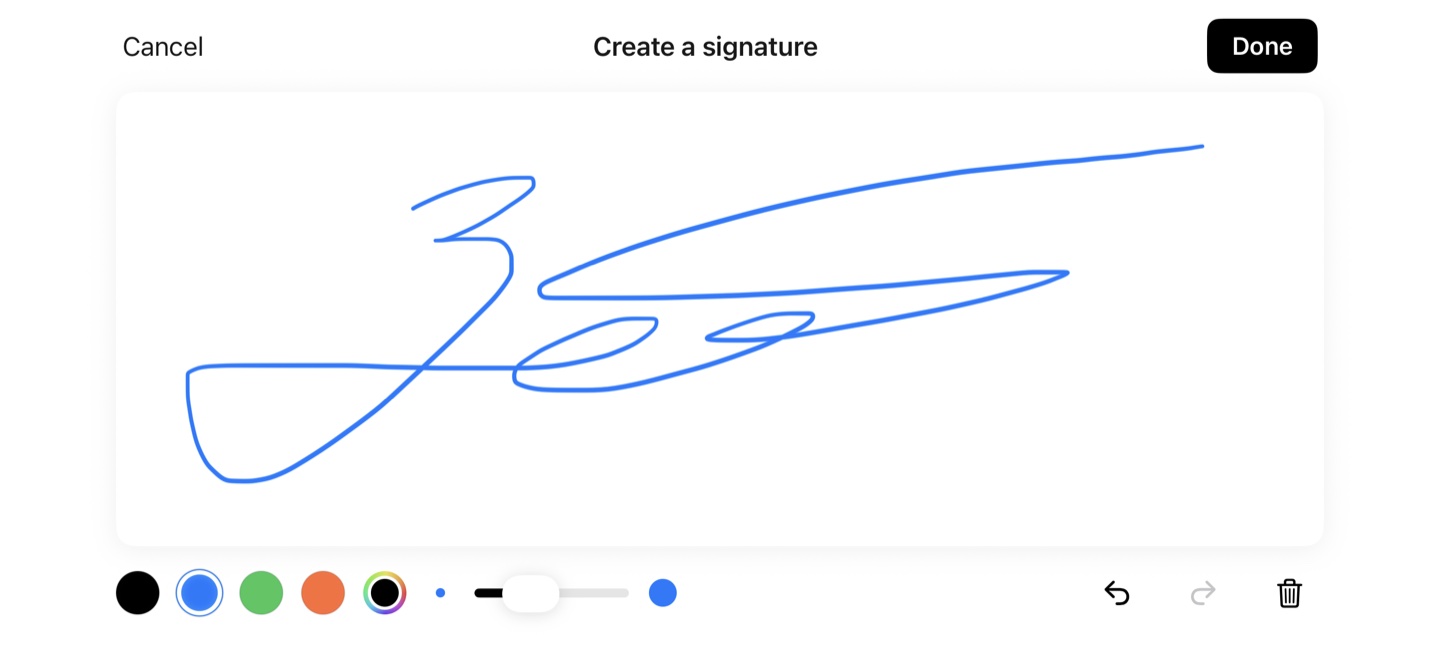
本物の署名のためのフルスクリーン署名パッド。

iPhoneを横向きにして、画面の小さな端ではなく自然な筆記角度で署名します。色の選択、ストロークの消去、最終的な署名をデバイス内のライブラリに保存できます。

「iPhoneでPDFに署名する」とは?法的に有効?

iPhoneでPDFに署名するとは、手書き、入力、または保存済みの署名画像をモバイルアプリで直接PDFに配置し、署名済みPDFを書き出すことです。この方法で追加された署名は電子署名であり、ほとんどの契約で法的に有効です:日本では電子署名法(2001年)、米国ではESIGN Act(2000年)とUETA、EUではeIDAS、英国ではElectronic Communications Act — 遺言、公証取引、一部の規制対象文書の例外を除きます(電子署名の法的効力ガイドを参照)。ScanLensはあなたの署名をデバイス内に保存し、新しいアカウント不要で、メール・ファイル・クラウドの任意のPDFに配置します。

メール、メッセンジャー、共有ドライブでPDFを受け取ります。古いやり方は今でもばかげています:印刷、署名、再スキャン、送信。これは署名作業ではなくファイル処理作業です。

このページはまさにその作業について:既存のPDFを取り、iPhoneから署名済みコピーを返すこと。契約書やフォーム作業のより広い概観が必要ならiPhone用電子署名アプリのページを使ってください。1つのPDFに素早く署名するだけなら — ファイルを開き、署名し、送り返すだけです。

署名済みコピーが最終ステップになることはまれです。チームはたいてい署名前にメモやハイライトを追加し、その後最終PDFを暗号化したりメール送信用に圧縮したりします。

iPhoneでPDFに署名する手順

1

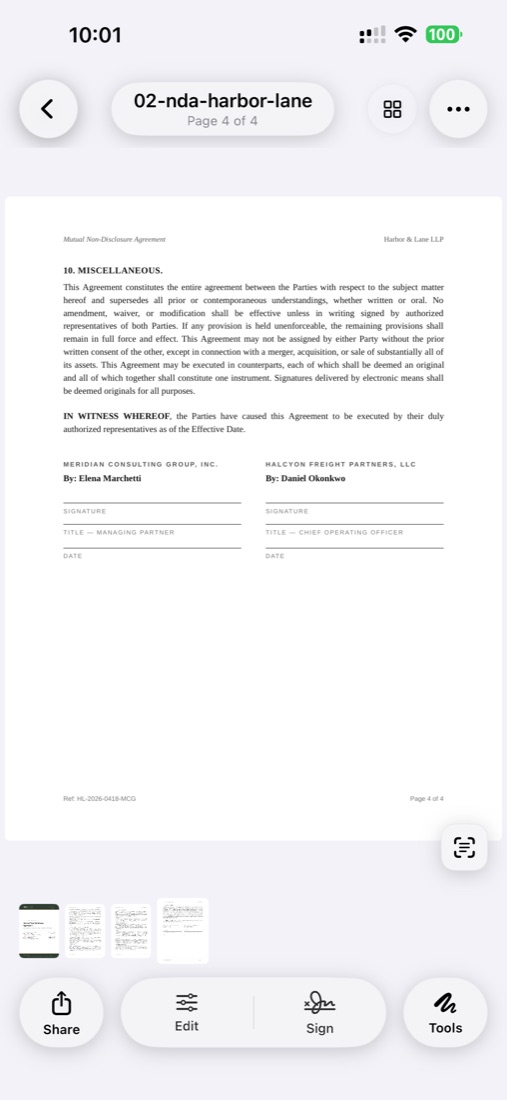
iPhoneで署名するPDFを開く

ScanLensでPDFを開きます — メール、ファイル、クラウドから直接。文書はフルズーム・スクロール可能な状態で読み込まれ、署名前にすべての細部を確認できます。

2

iPhoneのPDF署名ツールを開く

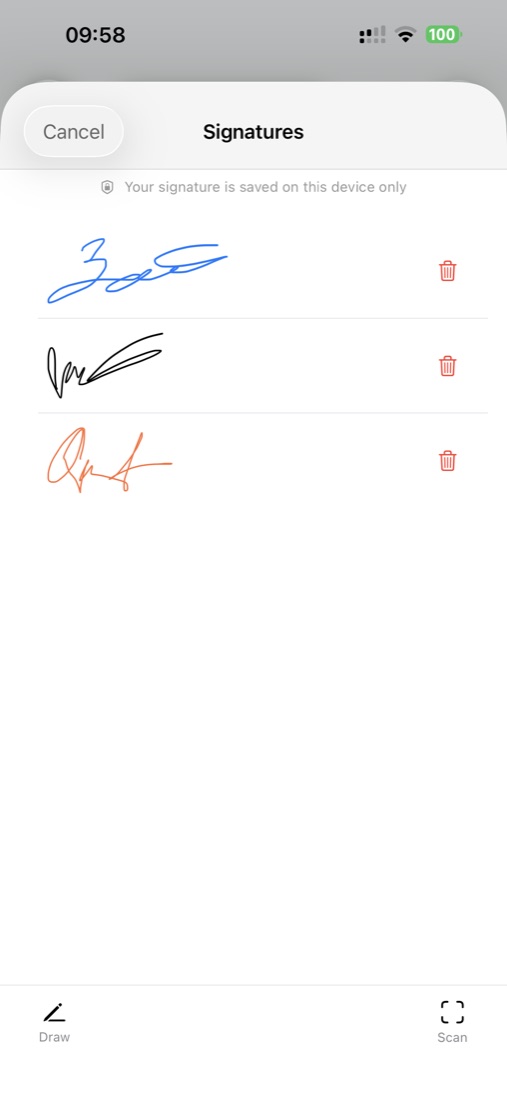
注釈パネルで署名ツールを選びます。すでに署名を保存していれば、配置可能な状態で表示されます。なければ新規作成します。

3

iPhoneで署名を描く

タッチスクリーンに指で署名します。より精密に書きたい場合はApple Pencilを使ってください。焦らずに — うまく書けるまで何度でも消してやり直せます。ScanLensは筆跡の自然な流れを再現します。

4

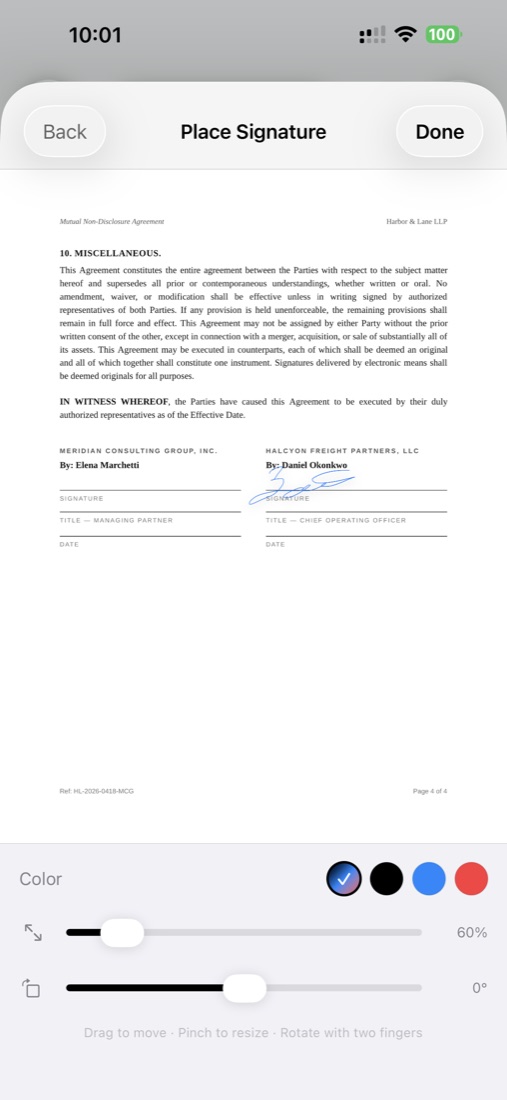
PDFに署名を配置する

署名欄に署名を配置します。ピンチでサイズを変更、ドラッグで正確な位置へ移動します。署名はどのサイズでも品質を保ちます。

5

PDFに日付とイニシャルを追加

多くの文書では本署名の隣に日付やイニシャルが必要です。必要な場所にこれらの注釈を追加します — ScanLensはテキスト、日付スタンプ、イニシャルに対応します。

6

署名済みPDFを保存して送信

署名済み文書を保存し、メール、AirDrop、クラウドへの直接アップロードで送信します。安全な送信のため、PDFには署名が文書の一部として埋め込まれます。

iPhoneからの署名は法的拘束力がありますか?

はい。電子署名は、ほとんどの法域で大多数の文書について、自筆署名と同じ法的効力を持ちます。電子署名の有効性を定める主な法律:

日本:電子署名法

2001年4月1日施行の「電子署名及び認証業務に関する法律」は、本人による電子署名であれば、自筆署名や押印と同等の法的効力を認めています。実務上の電子契約や認定タイムスタンプ付きの電子書類は、商取引・労務・行政手続きで広く活用されています。

米国:ESIGN Act

Electronic Signatures in Global and National Commerce Act(2000年)は、州際および国際取引における電子署名に自筆署名と同じ法的地位を与えます。UETA(Uniform Electronic Transactions Act)は49州+ワシントンD.C.でこれを補強しています。

欧州連合:eIDAS

eIDAS規則(2014年)はEU加盟国全体の電子署名の法的枠組みを定めます。シンプルな電子署名(iPhoneで作成するようなもの)はほとんどの取引で法的に有効で、機微な文書にはより強固な「適格署名」が使われます。

国際的な認知

カナダ、オーストラリア、英国、日本、中国、インド、ブラジルもすべて電子署名法を制定しています。ほとんどが類似の原則に従います:署名者に署名の意思があり、署名が文書に紐付けられていれば、電子署名は有効です。

まだインクが必要な文書

一部の文書はほとんどの法域で従来の署名が必要です:

日常的なほとんどの文書 — 契約書、合意書、同意書、許可書 — については、電子署名は完全に受け入れられ、法的に執行可能です。

iPhoneで署名できる文書

iPhoneで契約書と合意書に署名

雇用契約、NDA、ベンダー契約、フリーランス契約 — どこからでも署名して送信できます。プリンターを待つ必要はもうありません。商談を早く締結し、ビジネスを止めません。

iPhoneで医療フォームに署名

問診票、データ処理の同意書、保険フォーム。待合室ではなく診察前に書類を埋めましょう。クリニックはフォームをデジタルで送信し、署名済みのものをすぐに受け取れます。

iPhoneで賃貸書類に署名

賃貸申込書、賃貸借契約書(電子署名が認められる場合)、引渡確認書。署名のために対面や郵送の遅延が不要なら、不動産取引はより速く進みます。

iPhoneで学校の同意書に署名

遠足の同意書、入学手続書類、成績通知の確認。保護者は当日のうちにフォームに署名して返却できます。紙が家まで往復することを期待する必要はありません。

iPhoneで人事・労務文書に署名

内定通知、税務フォーム、ポリシー確認、立替精算。HRはリモート従業員を、書類のやり取りなしで手続きできます。

iPhoneでより良いPDF署名にするコツ

iPhoneできれいなデジタル署名を作る

初めて署名を描くときは、清潔な場所で焦らず時間をかけてください。Apple Pencilがあれば使ってください — 自然なストロークの動きをより正確に捉えます。きれいで意味のある署名は、急いだ走り書きよりプロフェッショナルに見えます。

iPhoneの署名を保存して再利用

署名は一度作って保存してください。これにより、すべての署名済み文書で一貫性が保たれ、時間も節約できます。複数の保存済み署名を作ることも可能 — 例えばフォーマル版とイニシャルの非フォーマル版など。

PDFに署名を正確に配置

署名欄にズームして正確に配置します。明らかに目的の線上にある署名は、ずれていたり他のテキストに重なっている署名よりもプロフェッショナルに見えます。

送信前に署名済みPDFを確認

署名後、文書全体をスクロールしてください。必要なすべての署名・日付・イニシャルが配置されていることを確認します。10ページ中5ページ目の署名を見落とすと、プロセスをやり直すことになります。

よくある質問

iPhoneからの電子署名は法的拘束力がありますか?

ほとんどの日常的な合意では電子署名は受け入れられますが、要件は文書の種類、業界、法域によって異なります。ScanLensはiPhoneでPDFに署名する実用的なシナリオをカバーします。規制対象の契約や本人確認が必要なシナリオで作業する場合は、適用される規則を確認するか、専用の署名プラットフォームを使ってください。

iPhoneで署名を作るには?

ScanLensでPDFを開き、署名ツールをタップします。タッチスクリーンに指で、またはApple Pencilでより精密に署名を描きます。きれいな署名を作るのに時間をかけ、再利用のために保存します。用途別に複数の保存済み署名を作ることもできます。

印刷せずに文書に署名できますか?

もちろんです。ScanLensならPDFを受け取り、画面上で直接署名を追加し、送り返せます — 1ページも印刷せずに。時間と紙を節約し、再デジタル化のためのスキャナーも不要になります。いつでもどこでも署名できます。

PDFに日付やイニシャルを追加できますか?

はい、ScanLensは署名の隣に日付、イニシャル、テキスト注釈を追加できます。これらの要素は文書のどこにでも配置可能 — 複数のページに複数のマーキングが必要なフォームに便利です。

署名は安全に保管されますか?

保存済みの署名はiPhone内に留まり、デバイスのセキュリティ設定で保護されます。署名済みPDFを書き出したり送信したときだけ送信されます。

iPhoneで文書に署名する準備はできましたか?

ScanLensをダウンロードしてiPhoneで最初のPDFに署名しましょう。署名を保存して再利用し、日付とイニシャルを追加し、印刷なしで完成した文書を返せます。

App Storeからダウンロード