Firmar PDF en iPhone

Abre un PDF desde el correo, Archivos o la nube, añade firma, iniciales y fecha, y reenvía el archivo firmado — todo desde el iPhone.

Añadir firma Iniciales guardadas Sin imprimir Envío desde iPhone
Mejor para: contratos, consentimientos, actas y PDF cotidianos en los que se necesita una firma rápida sin pasar por la impresora y el escáner.
Descargar en App Store
Dibuja una vez

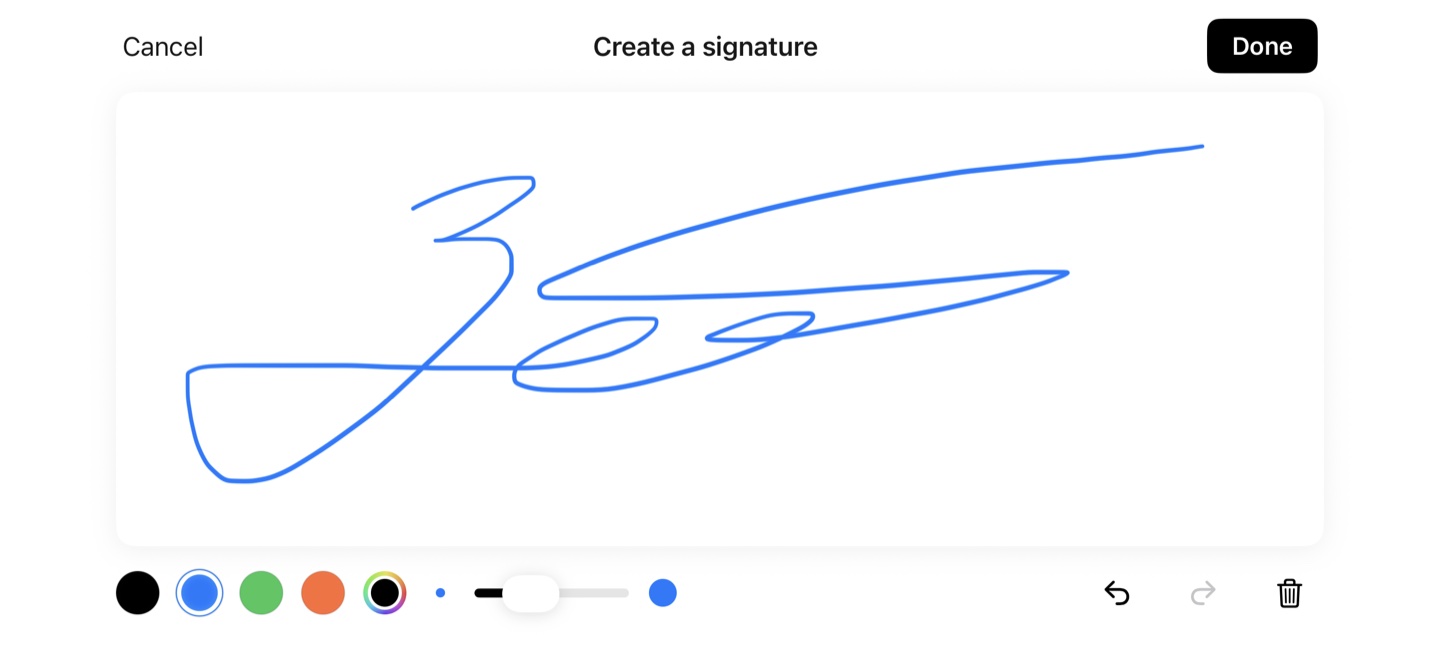
Lienzo a pantalla completa para una firma de verdad.

Pon el teléfono en horizontal y firma con un ángulo natural de escritura, no en un trocito minúsculo de pantalla. Elige color, borra trazos, guarda la firma final en la biblioteca del dispositivo.

¿Qué significa «firmar PDF en iPhone» y es legalmente válido?

Firmar PDF en iPhone significa colocar una imagen de firma dibujada, escrita o guardada directamente sobre un PDF a través de una app móvil y exportar el PDF firmado. La firma añadida así es una firma electrónica, legalmente válida para la mayoría de contratos: en la UE bajo eIDAS, en EE. UU. bajo la ESIGN Act (2000) y UETA, en el Reino Unido bajo la Electronic Communications Act — con excepciones acotadas para testamentos, escrituras notariales y unos pocos documentos regulados. ScanLens guarda tu firma en el dispositivo y la coloca en cualquier PDF del correo, Archivos o la nube, sin pedir una cuenta nueva.

Recibes un PDF por correo, mensajería o desde una unidad compartida. El flujo de antaño sigue siendo absurdo: imprimir, firmar, escanear, devolver. Eso no es un problema de firma, es un problema de gestión de archivos.

Esta página va exactamente sobre esa tarea: coger un PDF existente y devolver una copia firmada desde el iPhone. Si quieres una visión más amplia de los flujos de contratos, formularios y firmas, usa la página de app de firma electrónica para iPhone. Si solo necesitas firmar un PDF rápido — abre el archivo, pon la firma, devuélvelo.

La copia firmada rara vez es el último paso. Los equipos suelen añadir notas o resaltados antes de firmar, después cifran el PDF final o lo comprimen para enviarlo por correo.

Cómo firmar PDF en iPhone — paso a paso

1

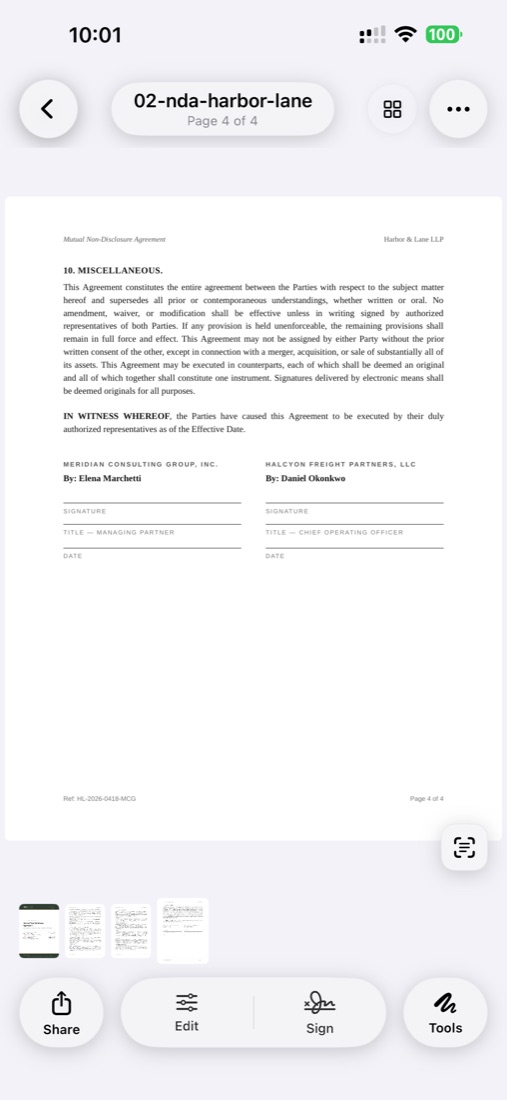
Abre el PDF en iPhone para firmarlo

Abre el PDF en ScanLens — directamente desde el correo, Archivos o la nube. El documento se carga con zoom y desplazamiento completos para que puedas revisar cada detalle antes de firmar.

2

Abre la herramienta de firma de PDF en iPhone

Selecciona la herramienta de firma en la barra de anotaciones. Si ya guardaste una firma, aparece lista para colocarse. Si no, vas a crear una nueva.

3

Dibuja la firma en iPhone

Usa el dedo en la pantalla táctil. Para mayor precisión, Apple Pencil. Tómate tu tiempo — puedes borrar y volver a intentarlo hasta que quede como debe. ScanLens reproduce el flujo natural de tu trazo.

4

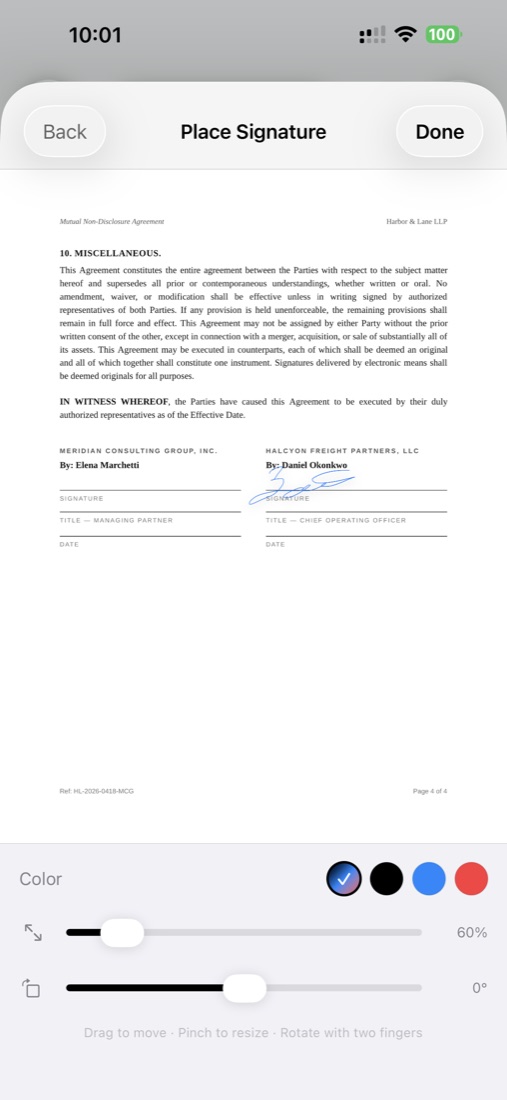
Coloca la firma en el PDF

Pon la firma sobre la línea de firma. Pellizca para redimensionar, arrastra para colocarla con precisión donde toque. La firma mantiene su calidad a cualquier tamaño.

5

Añade fecha e iniciales al PDF

Muchos documentos piden fecha e iniciales junto a la firma principal. Añade esas anotaciones donde haga falta — ScanLens admite texto, sellos de fecha e iniciales.

6

Guarda y envía el PDF firmado

Guarda el documento firmado y envíalo por correo, AirDrop o súbelo directamente a la nube. El PDF incrusta la firma como parte del documento para enviarlo de forma segura.

¿Las firmas desde el iPhone tienen validez legal?

Sí. Las firmas electrónicas tienen el mismo efecto legal que las manuscritas para la inmensa mayoría de los documentos en la mayoría de jurisdicciones. Leyes clave que establecen la validez de la firma electrónica:

Unión Europea: eIDAS

El Reglamento eIDAS (2014) establece el marco legal de las firmas electrónicas en todos los Estados miembros de la UE. Las firmas electrónicas simples (como las que se crean en iPhone) son legalmente válidas para la mayoría de operaciones; las firmas «cualificadas», más reforzadas, se reservan para documentos especialmente sensibles. En España, la Ley 6/2020 complementa eIDAS.

EE. UU.: ESIGN Act

La Electronic Signatures in Global and National Commerce Act (2000) otorga a las firmas electrónicas el mismo estatus legal que a las manuscritas en el comercio interestatal e internacional. La UETA (Uniform Electronic Transactions Act) ofrece soporte adicional a nivel estatal en 49 estados más el Distrito de Columbia.

Reino Unido: Electronic Communications Act

La Electronic Communications Act 2000 reconoce la admisibilidad de las firmas electrónicas en procedimientos legales. Tras el Brexit, el Reino Unido mantiene un marco prácticamente equivalente a eIDAS para acuerdos comerciales.

Reconocimiento internacional

Canadá, Australia, Japón, China, India, Brasil — todos han adoptado leyes de firma electrónica. La mayoría siguen principios similares: las firmas electrónicas son válidas si quien firma tenía intención de firmar y la firma queda asociada al documento.

Documentos que aún necesitan tinta

Algunos documentos siguen exigiendo firmas tradicionales en la mayoría de jurisdicciones:

Para la mayoría de los documentos del día a día — contratos, acuerdos, consentimientos, autorizaciones — las firmas electrónicas se aceptan plenamente y son legalmente exigibles.

Qué documentos puedes firmar en iPhone

Firmar contratos y acuerdos en iPhone

Contratos laborales, NDA, contratos con proveedores, contratos de freelance — firma y envía desde donde estés. Se acabó esperar a tener acceso a una impresora. Cierra acuerdos antes y mantén el negocio en marcha.

Firmar formularios médicos en iPhone

Cuestionarios de paciente, consentimientos de tratamiento de datos, formularios del seguro. Rellena los papeles antes de la cita, no en la sala de espera. Las clínicas pueden enviar formularios en digital y recibirlos firmados al instante.

Firmar documentos de alquiler en iPhone

Solicitudes de alquiler, contratos de arrendamiento (donde se admite la firma electrónica), actas de entrega. Las operaciones inmobiliarias avanzan más rápido cuando las firmas no exigen reuniones presenciales ni esperas postales.

Firmar autorizaciones del colegio en iPhone

Autorizaciones de excursiones, formularios de matriculación, confirmaciones de boletines. Las familias pueden firmar y devolver formularios el mismo día, en lugar de confiar en que el papel haga el viaje de ida y vuelta a casa.

Firmar documentos de RR. HH. y laborales en iPhone

Ofertas, formularios fiscales, recibí de políticas, hojas de gastos. RR. HH. puede dar de alta a personas en remoto sin enviar documentos de un lado a otro.

Consejos para mejores firmas de PDF en iPhone

Crea una firma digital limpia en iPhone

Al dibujar la firma por primera vez, busca una superficie estable y no te apresures. Usa Apple Pencil si lo tienes — captura mejor la dinámica natural del trazo. Una firma limpia y consistente queda más profesional que un garabato hecho con prisas.

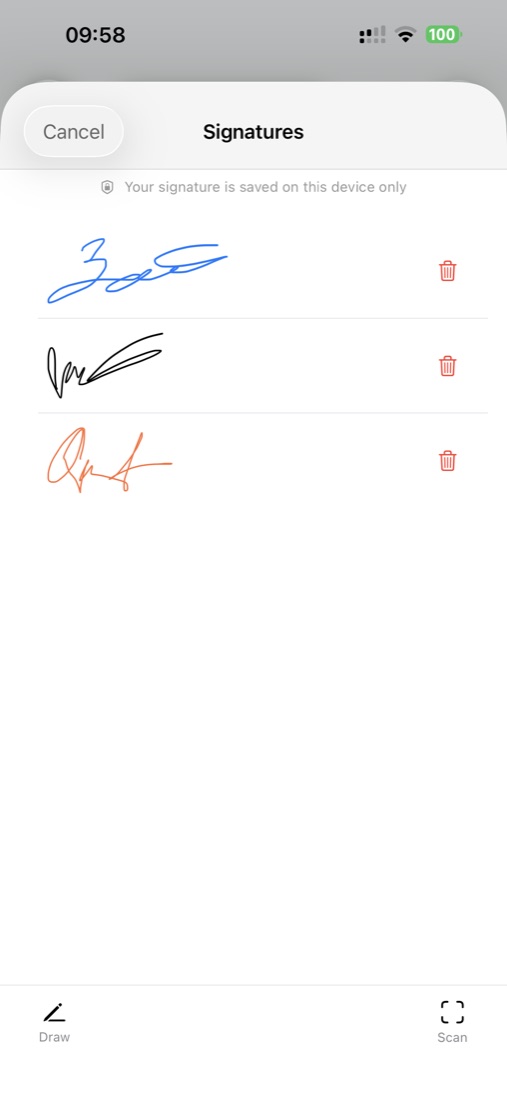
Guarda la firma en iPhone para reutilizarla

Crea la firma una vez y guárdala. Eso garantiza que sea uniforme en todos los documentos firmados y ahorra tiempo. Puedes crear varias firmas guardadas — por ejemplo, una versión formal y otra de iniciales más informal.

Coloca la firma con precisión en el PDF

Haz zoom hasta la línea de firma para colocarla con exactitud. Una firma claramente sobre la línea correcta queda más profesional que una desviada o que tape otro texto.

Revisa el PDF firmado antes de enviarlo

Recorre todo el documento después de firmar. Asegúrate de que están todas las firmas, fechas e iniciales necesarias. Saltarse una firma en la página 5 de 10 implica empezar de nuevo el proceso.

Preguntas frecuentes

¿Las firmas electrónicas desde el iPhone tienen validez legal?

Para la mayoría de los acuerdos cotidianos las firmas electrónicas se aceptan, pero los requisitos dependen del tipo de documento, el sector y la jurisdicción. ScanLens cubre el caso práctico de firmar PDF en iPhone. Si trabajas con contratos regulados o un caso que requiera verificación de identidad, comprueba la normativa aplicable o usa una plataforma de firma especializada (para operaciones con firma electrónica cualificada según eIDAS).

¿Cómo se crea una firma en iPhone?

En ScanLens abre el PDF y toca la herramienta de firma. Dibuja la firma con el dedo en la pantalla táctil o con Apple Pencil para mayor precisión. Tómate tu tiempo para que quede limpia, después guárdala para reutilizarla. Puedes crear varias firmas guardadas para distintos usos.

¿Se pueden firmar documentos sin imprimir?

Por supuesto. Con ScanLens recibes un PDF, añades la firma directamente en pantalla y lo devuelves — sin imprimir ni una hoja. Eso ahorra tiempo, papel y elimina la necesidad de un escáner para volver a digitalizar. Firma desde donde sea y cuando sea.

¿Se pueden añadir fechas e iniciales al PDF?

Sí, ScanLens permite añadir fechas, iniciales y anotaciones de texto junto a las firmas. Estos elementos pueden colocarse en cualquier punto del documento — útil para formularios que piden varias marcas en distintas páginas.

¿La firma se guarda de forma segura?

Las firmas guardadas se quedan en el iPhone y están protegidas por la configuración de seguridad del dispositivo. Solo se envían cuando tú exportas o envías el PDF firmado.

¿Listo para firmar documentos en iPhone?

Descarga ScanLens y firma tu primer PDF en iPhone. Guarda la firma para reutilizarla, añade fechas e iniciales y devuelve el documento listo sin imprimir.

Descargar en App Store