iPhone签署PDF

从邮件、文件或云端打开PDF,添加签名、姓名缩写和日期,再把签好的文件回发——全部在iPhone上完成。

添加签名 已存姓名缩写 无需打印 从iPhone发送
最适合:合同、同意书、文书与日常PDF——无需借助打印机或扫描仪即可快速签字。
在App Store下载
仅画一次

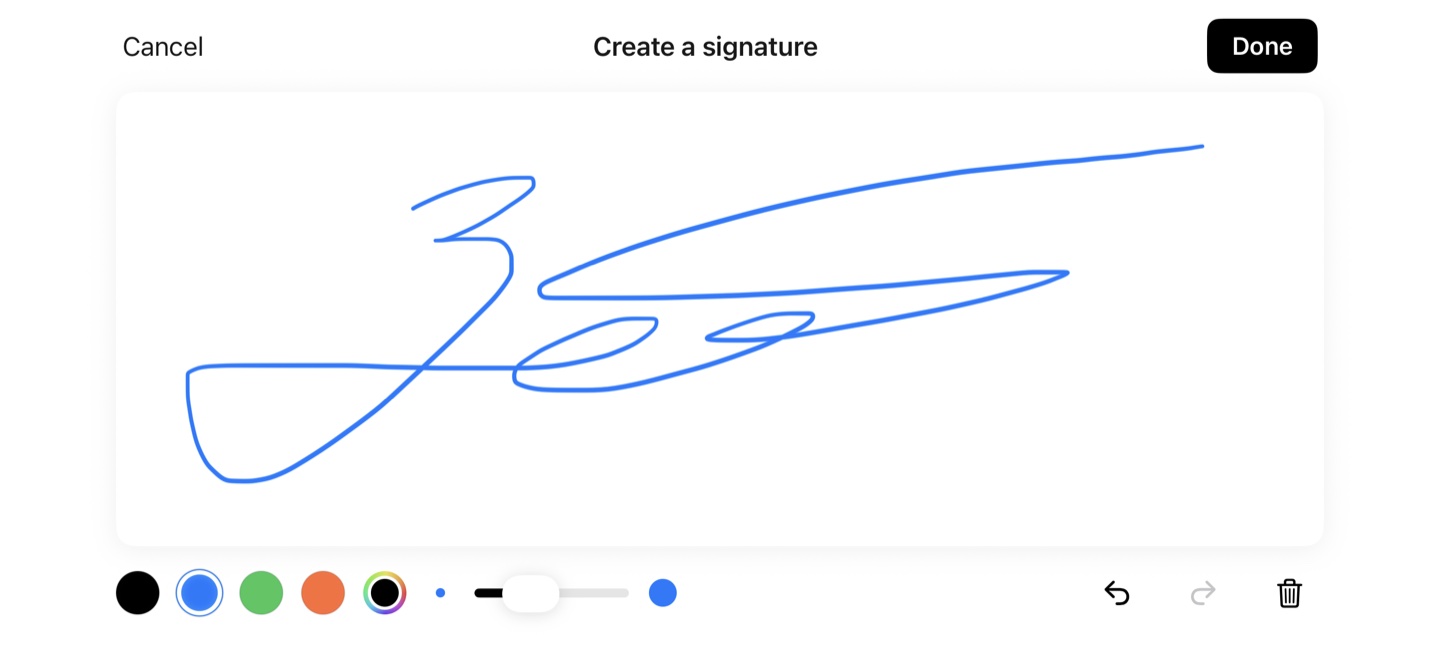
真正可手写签名的全屏画板。

将手机横置,在自然书写角度下签名,而不是在屏幕一角的小窗格里。可选择颜色、抹除笔画,并将最终签名保存到设备端的签名库。

「在iPhone上签署PDF」是什么意思?是否具有法律效力?

在iPhone上签署PDF是指通过移动应用将手写、键入或保存的签名图像直接放置在PDF文件上,并导出已签署的PDF。以这种方式添加的签名属于电子签名,对绝大多数合同具有法律效力:在中国依据《电子签名法》(2004年通过、2019年修订);在美国依据ESIGN Act (2000) 与UETA;在欧盟依据eIDAS;在英国依据Electronic Communications Act——遗嘱、公证事项以及少数受监管文件除外。ScanLens将您的签名保存在设备端,可对来自邮件、文件或云端的任何PDF签字,无需另开账户。

您通过邮件、即时通讯或共享盘收到了PDF。旧流程至今仍显荒唐:打印、签字、再扫描、回发。这不是签字任务,而是文件处理任务。

本页面正是针对这件事:拿到现有PDF,从iPhone返回一份签好的副本。如需更全面地了解合同与表单签署场景,请使用iPhone电子签名应用页面。如果只是要快速签一份PDF——打开文件、放置签名、回发即可。

签好的副本很少是终点。团队往往会在签字前先添加批注或高亮,再加密成品PDF压缩以便邮件发送

如何在iPhone上签署PDF — 分步操作

1

在iPhone上打开要签署的PDF

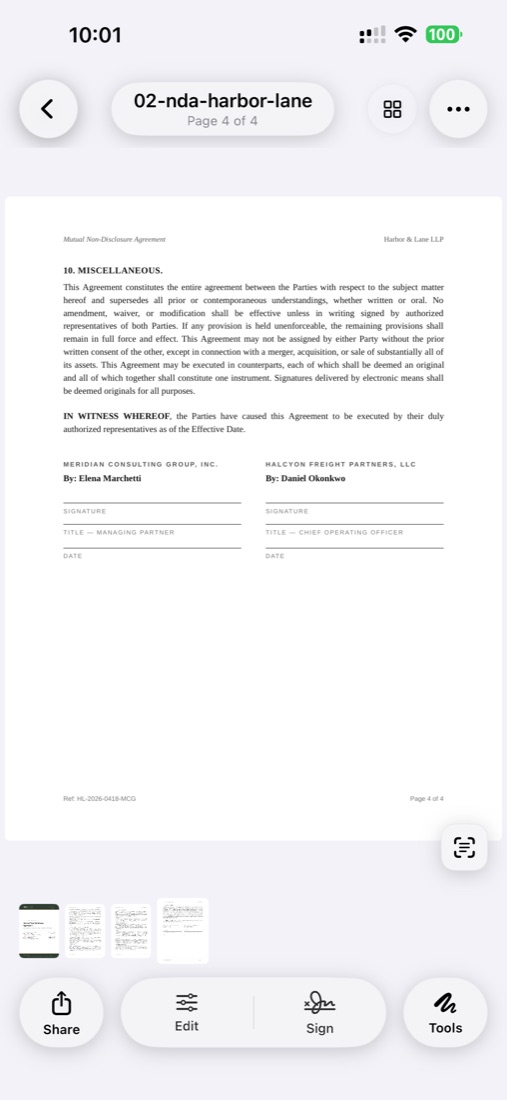
在ScanLens中打开PDF——可直接来自邮件、文件或云端。文档支持充分缩放与滚动,便于您在签字前查看每一处细节。

2

打开iPhone的PDF签名工具

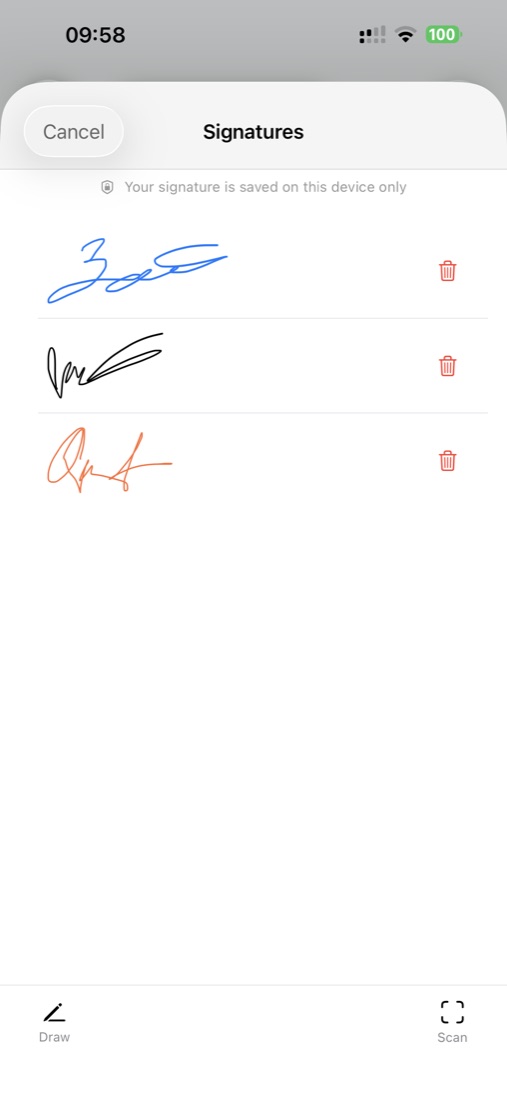
在批注栏选择签名工具。如果您已保存过签名,会直接呈现可放置的状态;否则可即时新建一个。

3

在iPhone上手写签名

用手指在触屏上书写。如需更高精度可使用Apple Pencil。请慢慢来——可随时擦除并重写直到满意。ScanLens能传达出您笔迹的自然走势。

4

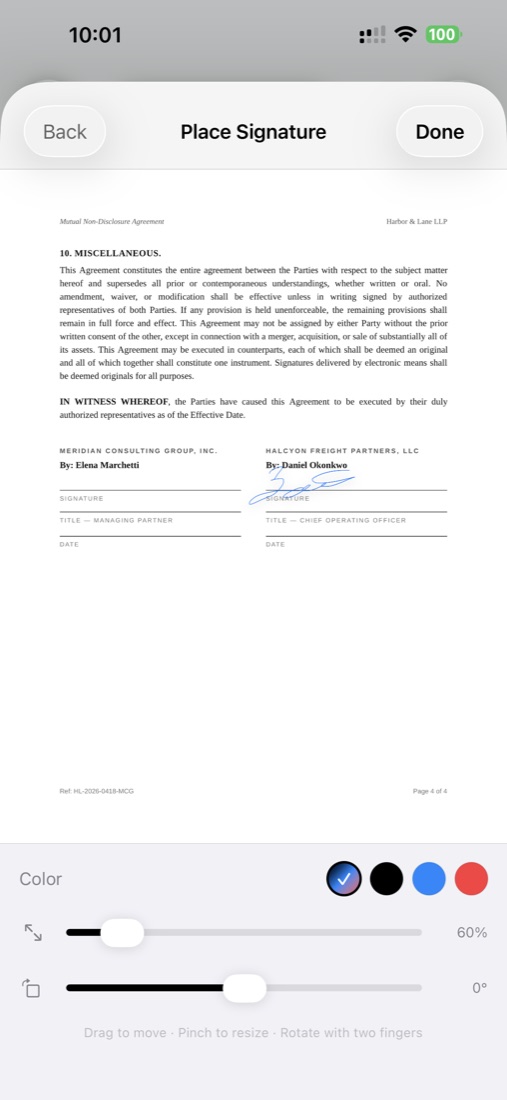
在PDF上放置签名

将签名置于签名行之上。捏合调整大小,拖拽精确定位。无论尺寸如何,签名都保持高质量。

5

在PDF上添加日期与姓名缩写

很多文件需要在主签名旁附上日期与姓名缩写。可在所需位置添加这些批注——ScanLens支持文本、日期戳与姓名缩写。

6

保存并发送已签署的PDF

保存已签署的文档,通过邮件、AirDrop发送,或直接上传至云端。PDF会将签名作为文档的一部分嵌入,便于安全传递。

iPhone上的签名是否具有法律约束力?

在大多数司法辖区,电子签名对绝大多数文件具有与手写签名等同的法律效力。下面是主要的电子签名法律依据:

中国:《电子签名法》

《中华人民共和国电子签名法》(2004年通过,2015年与2019年修订)规定可靠的电子签名与手写签名或盖章具有同等法律效力。可靠电子签名通常需要由依法设立的电子认证服务机构签发数字证书。日常合同与商业往来中,常见的电子签名在双方约定下被广泛接受。

美国:ESIGN Act

《全球及国家商业电子签名法》(2000) 在跨州与国际商务中赋予电子签名与手写签名同等的法律地位。UETA在49个州及哥伦比亚特区提供州级层面的进一步支持。

欧盟:eIDAS

eIDAS条例 (2014) 在欧盟所有成员国为电子签名建立了统一的法律框架。简单电子签名(如iPhone上创建的)对绝大多数交易有效;对敏感文件可使用安全级别更高的「合格电子签名」。

国际认可

加拿大、澳大利亚、英国、日本、印度、巴西等都已颁布电子签名法。多数法律遵循相同原则:只要签字人有签字意图、且签名与文档绑定,电子签名即有效。

仍需手写墨迹的文件

在多数司法辖区,仍有部分文件需要传统手写签名:

对于绝大多数日常文件——合同、协议、同意书、授权书——电子签名完全被认可且具有法律效力。

哪些文件可以在iPhone上签署

在iPhone上签署合同与协议

劳动合同、NDA、供应商合同、自由职业合同——随时随地签署并发送。再也不用等打印机。更快地完成交易,让业务持续推进。

在iPhone上签署医疗表单

患者问卷、个人信息处理同意书、保险表单。在赴约前完成,而不是在候诊区赶填。诊所可数字化下发表单并即时收取已签件。

在iPhone上签署租赁文件

租赁申请、租约协议(电子签名允许的范围内)、交接验收单。当签字不再需要面对面或邮寄等待时,地产交易会更快。

在iPhone上签署学校同意书

外出活动同意书、入学表单、学习手册回执。家长可当天签好回传,而不必依赖纸件来回往返。

在iPhone上签署人事与劳动文件

录用通知、税务表单、政策签收、报销申请。HR可远程为员工办理入职,无需文件来回邮寄。

在iPhone上获得更好PDF签名的小贴士

在iPhone上创建干净的电子签名

首次书写签名时请找一处稳定的支撑面并放慢速度。如有Apple Pencil更佳——它能更准确地体现笔触的自然力度。一份干净、清晰的签名比仓促的潦草字迹更专业。

在iPhone上保存签名以便复用

创建一次签名并保存。这能保证所有已签文档的一致性并节省时间。可创建多个保存好的签名——例如正式版与姓名缩写版。

在PDF上精准放置签名

放大到签名行附近以精准放置。明显位于正确签字行上的签名,比错位或压在其他文字上的更显专业。

发送前预览已签PDF

签字后通读整份文档。确认所有需要的签名、日期与姓名缩写都已就位。漏签第5页(共10页)将意味着重新走一遍流程。

常见问题

iPhone上的电子签名是否具有法律约束力?

对大多数日常协议而言,电子签名是被接受的,但具体要求因文件类型、行业和司法辖区而异。ScanLens覆盖的是在iPhone上签署PDF的实操场景。如果您处理的是受监管的合同或需要身份核验的场景,请确认适用法规,或使用专门的签署平台(如需依赖可靠电子签名)。

如何在iPhone上创建签名?

在ScanLens中打开PDF并点击签名工具。用手指在触屏上书写,或用Apple Pencil获得更高精度。慢慢绘制以得到干净的签名,然后保存以便复用。可针对不同用途创建多个签名。

能否在不打印的情况下签署文件?

当然可以。使用ScanLens收到PDF后,直接在屏幕上加签并回传——无需打印任何一页。这节省时间、纸张,也省去再扫描入设备的步骤。可随时随地签字。

能否在PDF上添加日期与姓名缩写?

可以。ScanLens支持在签名旁添加日期、姓名缩写与文本批注。这些元素可放置在文档任意位置——非常适合需要在多页多处签注的表单。

签名是否安全保存?

已保存的签名留在iPhone上,并受设备的安全设置保护。仅在您导出或发送已签PDF时才会随之传出。

准备好在iPhone上签署文件了吗?

下载ScanLens并在iPhone上签署第一份PDF。保存签名以便复用、添加日期与姓名缩写、回传成品文件——无需打印。

在App Store下载