PDF ondertekenen op iPhone

Open een PDF uit e-mail, Bestanden of cloud, voeg handtekening, initialen en datum toe en stuur het ondertekende bestand terug — alles vanaf je iPhone.

Handtekening toevoegen Opgeslagen initialen Zonder printen Versturen vanaf iPhone
Het beste voor: contracten, toestemmingsformulieren, overeenkomsten en alledaagse PDF's waar je snel een handtekening nodig hebt zonder omwegen via printer en scanner.
Downloaden in de App Store
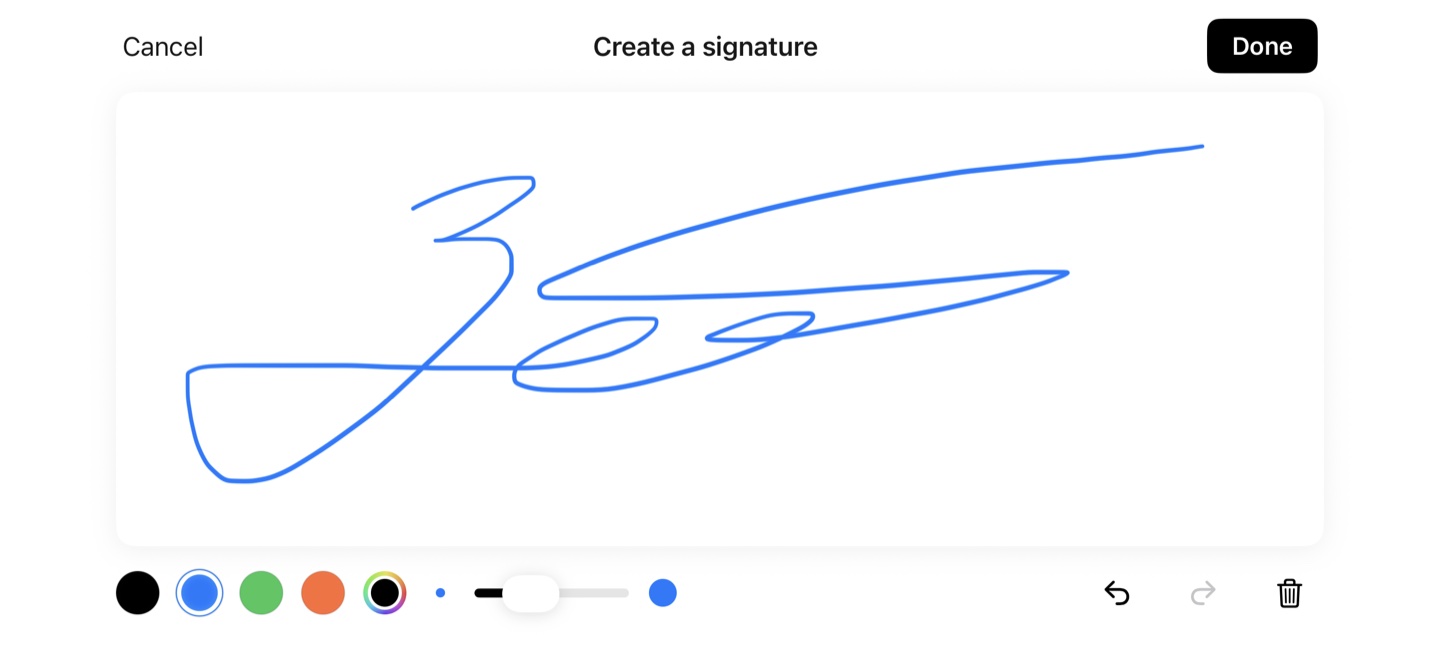
Eenmaal tekenen

Volledig scherm als tekenvlak voor een echte handtekening.

Draai de telefoon horizontaal en teken onder de natuurlijke schrijfhoek, in plaats van op een minuscuul stukje scherm. Kies een kleur, wis een streek, sla de definitieve handtekening op in de bibliotheek op het toestel.

Wat betekent «PDF ondertekenen op iPhone» en is dat juridisch geldig?

PDF ondertekenen op iPhone betekent een getekende, getypte of opgeslagen handtekeningafbeelding rechtstreeks op een PDF-bestand plaatsen via een mobiele app en de ondertekende PDF exporteren. Een op deze manier toegevoegde handtekening is een elektronische handtekening, juridisch geldig voor de meeste contracten: in de EU onder eIDAS, in de VS onder ESIGN Act (2000) en UETA, in het VK onder de Electronic Communications Act — met enge uitzonderingen voor testamenten, notariele aktes en enkele gereguleerde documenten. ScanLens bewaart je handtekening op het toestel en plaatst hem op elke PDF uit e-mail, Bestanden of cloud, zonder dat je een nieuw account nodig hebt.

Je krijgt een PDF per e-mail, in een chatapp of vanaf een gedeelde drive. Het oude scenario is nog altijd absurd: printen, ondertekenen, terugscannen, versturen. Dat is geen ondertekentaak, dat is bestandsverwerking.

Deze pagina draait om precies die taak: een bestaande PDF nemen en een ondertekende kopie terugsturen vanaf iPhone. Wil je een breder overzicht van scenario's voor contracten en formulieren, gebruik dan de pagina app voor elektronische handtekening voor iPhone. Heb je gewoon snel een handtekening op een PDF nodig — open het bestand, plaats de handtekening, stuur het terug.

De ondertekende kopie is zelden de laatste stap. Teams voegen vaak notities of markeringen toe voor het ondertekenen, en daarna versleutelen ze de uiteindelijke PDF of comprimeren ze hem voor verzending per e-mail.

Hoe PDF ondertekenen op iPhone — stap voor stap

1

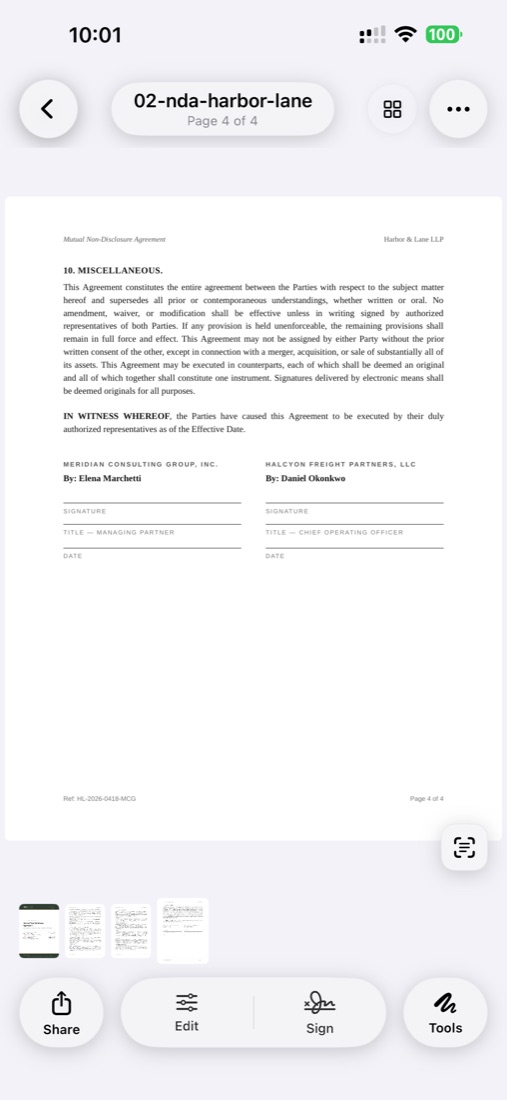
Open de PDF op iPhone om te ondertekenen

Open de PDF in ScanLens — direct vanuit e-mail, Bestanden of cloud. Het document laadt met volledige zoom en scrollen zodat je elk detail kunt nakijken voor je tekent.

2

Open de tool om PDF te ondertekenen op iPhone

Kies de handtekentool in de annotatiebalk. Heb je al een handtekening opgeslagen, dan verschijnt die klaar om te plaatsen. Anders maak je een nieuwe.

3

Teken een handtekening op iPhone

Gebruik je vinger op het touchscreen. Voor meer precisie — Apple Pencil. Neem de tijd — je kunt wissen en opnieuw proberen tot het goed zit. ScanLens geeft de natuurlijke flow van je handschrift weer.

4

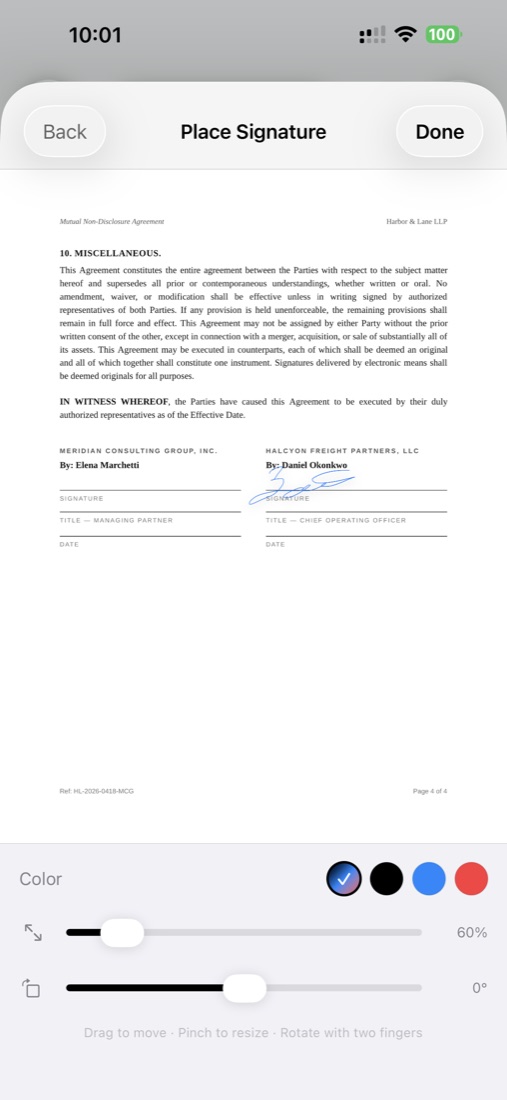
Plaats de handtekening op de PDF

Plaats de handtekening op de handtekenlijn. Knijpen om te schalen, slepen om hem precies op de juiste plek te zetten. De handtekening behoudt de kwaliteit op elke grootte.

5

Voeg datum en initialen toe aan de PDF

Veel documenten vragen om een datum en initialen naast de hoofdhandtekening. Voeg deze annotaties toe waar nodig — ScanLens ondersteunt tekst, datumstempels en initialen.

6

Sla de ondertekende PDF op en verstuur

Sla het ondertekende document op en verstuur het via e-mail, AirDrop of upload het rechtstreeks naar de cloud. De PDF bouwt de handtekening in als onderdeel van het document voor veilige verzending.

Zijn handtekeningen vanaf iPhone juridisch bindend?

Ja. Elektronische handtekeningen hebben dezelfde juridische status als handgeschreven handtekeningen voor de overgrote meerderheid van documenten in de meeste rechtsgebieden. Belangrijke wetten die de geldigheid van elektronische handtekening regelen:

EU: eIDAS

De eIDAS-verordening (2014) legt het juridische kader vast voor elektronische handtekeningen in alle EU-lidstaten. Eenvoudige elektronische handtekeningen (zoals die op iPhone gemaakt worden) zijn juridisch geldig voor de meeste transacties; meer beveiligde «gekwalificeerde» handtekeningen voor gevoelige documenten.

Nederland: AVG en burgerlijk recht

In Nederland geldt het Burgerlijk Wetboek samen met de eIDAS-verordening. Voor de meeste alledaagse contracten (huurovereenkomsten, dienstverleningscontracten, NDA's) is een eenvoudige elektronische handtekening rechtsgeldig en bindend tussen de partijen.

VS: ESIGN Act

De Electronic Signatures in Global and National Commerce Act (2000) geeft elektronische handtekeningen dezelfde juridische status als handgeschreven, voor interstatelijke en internationale handel. UETA (Uniform Electronic Transactions Act) zorgt voor extra ondersteuning op staatsniveau in 49 staten en het District of Columbia.

Internationale erkenning

Canada, Australie, Japan, China, India, Brazilie — allemaal hebben ze wetten op elektronische handtekening aangenomen. De meeste volgen vergelijkbare principes: elektronische handtekeningen zijn geldig als de ondertekenaar de bedoeling had om te tekenen en de handtekening verbonden is met het document.

Documenten die nog steeds inkt vereisen

Sommige documenten vereisen in de meeste rechtsgebieden nog steeds traditionele handtekeningen:

Voor de meeste alledaagse documenten — contracten, overeenkomsten, toestemmingen, machtigingen — zijn elektronische handtekeningen volledig aanvaard en juridisch afdwingbaar.

Welke documenten kun je op iPhone ondertekenen

Contracten en overeenkomsten ondertekenen op iPhone

Arbeidscontracten, NDA's, leverancierscontracten, freelanceovereenkomsten — onderteken en verstuur waar je ook bent. Niet meer wachten op toegang tot een printer. Sluit deals sneller, hou je bedrijf in beweging.

Medische formulieren ondertekenen op iPhone

Patientenformulieren, toestemming voor gegevensverwerking, verzekeringsformulieren. Vul papieren in voor de afspraak, niet in de wachtkamer. Klinieken kunnen formulieren digitaal versturen en direct ondertekend ontvangen.

Huurdocumenten ondertekenen op iPhone

Huuraanvragen, huurcontracten (waar elektronische handtekening is toegestaan), opleveringsrapporten. Vastgoedtransacties gaan sneller wanneer handtekeningen geen persoonlijke afspraken en postvertraging vereisen.

Schoolformulieren ondertekenen op iPhone

Toestemming voor schoolreisjes, inschrijfformulieren, bevestigingen van schoolagenda's. Ouders kunnen formulieren ondertekenen en op dezelfde dag terugsturen, in plaats van te hopen dat papier de weg naar huis en terug overleeft.

HR- en arbeidscontractdocumenten ondertekenen op iPhone

Arbeidsaanbiedingen, belastingformulieren, beleidsbevestigingen, declaraties. HR kan medewerkers op afstand inwerken zonder documenten heen en weer te sturen.

Tips voor betere PDF-handtekeningen op iPhone

Maak een schone digitale handtekening op iPhone

Bij de eerste keer tekenen: zoek een rustige plek en neem de tijd. Gebruik een Apple Pencil als je die hebt — die geeft de natuurlijke dynamiek van je strepen nauwkeuriger weer. Een schone, doordachte handtekening oogt professioneler dan een gehaaste krabbel.

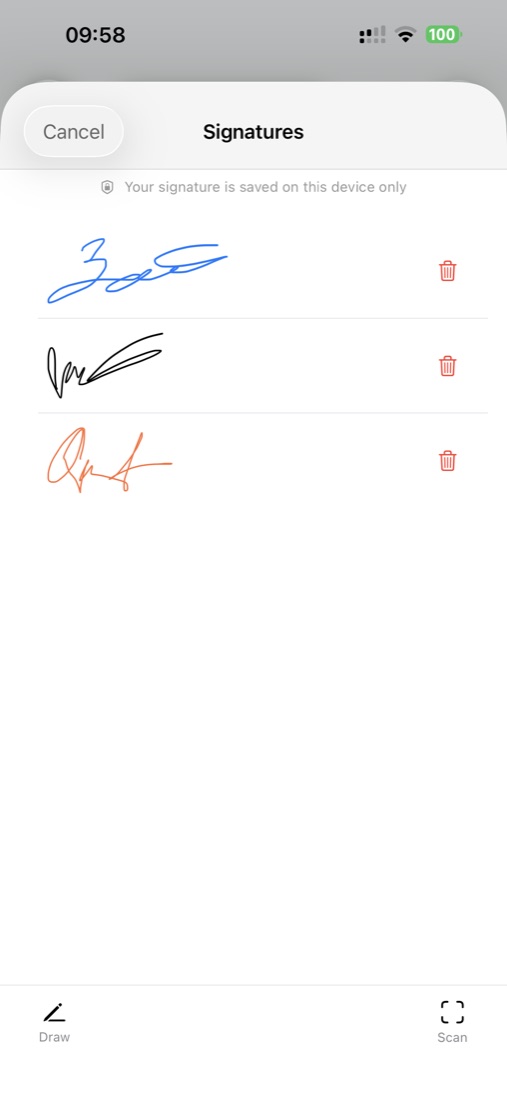
Bewaar de handtekening op iPhone voor hergebruik

Maak de handtekening eenmaal en bewaar hem. Dat zorgt voor consistentie op alle ondertekende documenten en bespaart tijd. Je kunt meerdere opgeslagen handtekeningen aanmaken — bijvoorbeeld een formele versie en een informele met initialen.

Plaats de handtekening nauwkeurig op de PDF

Zoom in op de handtekenlijn voor nauwkeurige plaatsing. Een handtekening die duidelijk op de juiste lijn staat, oogt professioneler dan een verschoven handtekening of een die andere tekst overlapt.

Controleer de ondertekende PDF voor verzending

Scroll na het ondertekenen door het hele document. Zorg dat alle nodige handtekeningen, datums en initialen aanwezig zijn. Een handtekening op pagina 5 van 10 missen betekent het proces opnieuw beginnen.

Veelgestelde vragen

Zijn elektronische handtekeningen vanaf iPhone juridisch bindend?

Voor de meeste alledaagse overeenkomsten worden elektronische handtekeningen aanvaard, maar de eisen hangen af van het type document, de sector en het rechtsgebied. ScanLens dekt het praktische scenario van PDF ondertekenen op iPhone. Werk je met gereguleerde contracten of een scenario dat identiteitsverificatie vereist, controleer dan de geldende regels of gebruik een gespecialiseerd ondertekenplatform (voor transacties met gekwalificeerde handtekening).

Hoe maak je een handtekening op iPhone?

Open in ScanLens een PDF en tik op de handtekentool. Teken een handtekening met de vinger op het touchscreen of met een Apple Pencil voor meer precisie. Neem de tijd voor een schone handtekening en bewaar hem voor hergebruik. Je kunt meerdere opgeslagen handtekeningen aanmaken voor verschillende doeleinden.

Kun je documenten ondertekenen zonder printen?

Zeker. Met ScanLens ontvang je een PDF, voeg je een handtekening toe direct op het scherm en stuur je hem terug — zonder een pagina te printen. Dat bespaart tijd, papier en je hebt geen scanner nodig om te herdigitaliseren. Onderteken waar je ook bent en op elk moment.

Kun je datums en initialen toevoegen aan een PDF?

Ja, ScanLens ondersteunt het toevoegen van datums, initialen en tekstannotaties naast handtekeningen. Deze elementen kun je overal in het document plaatsen — handig voor formulieren die meerdere markeringen op verschillende pagina's vragen.

Wordt de handtekening veilig bewaard?

Opgeslagen handtekeningen blijven op de iPhone en worden beschermd door de beveiligingsinstellingen van het toestel. Ze worden alleen verzonden wanneer je de ondertekende PDF exporteert of verstuurt.

Klaar om documenten op iPhone te ondertekenen?

Download ScanLens en onderteken je eerste PDF op iPhone. Bewaar je handtekening voor hergebruik, voeg datums en initialen toe, stuur het document klaar terug zonder printen.

Downloaden in de App Store