Een document scannen en ondertekenen op iPhone
Leg alle pagina’s vast, controleer de PDF, plaats handtekening, initialen en datum en exporteer de definitieve kopie. ScanLens houdt opname en ondertekening op de iPhone tot je deelt.
Wat is een app voor elektronische handtekening op iPhone en is het juridisch geldig?
ScanLens is een app voor elektronische handtekening voor iPhone met geplaatste bewaarde handtekening, getypte en getekende handtekeningen en opslag op het toestel — handtekeningen verlaten je telefoon nooit, een account is niet nodig. Documenten fysiek ondertekenen is in veel zakelijke scenario's nog altijd een trage stap. Je krijgt een contract per mail, je print het, je tekent, je scant en je stuurt het terug. Een goede e-handtekening-app schrapt die cyclus en maakt van je iPhone de plek waar het document wordt afgerond.
Deze pagina is een overzicht van de bredere categorie: contracten, formulieren, NDA's, akkoorden en ondertekeningsscenario's. Heb je al een specifieke wens om alleen een PDF te ondertekenen op iPhone, dan begeleidt de aparte taakpagina je door dat specifieke scenario.
De meeste ondertekeningsscenario's bevatten ook aanverwante PDF-taken: PDF bekijken en markeren, de ondertekende kopie met wachtwoord beveiligen en soms comprimeren voor verzending per e-mail.
Hoe het tool voor elektronische handtekening werkt
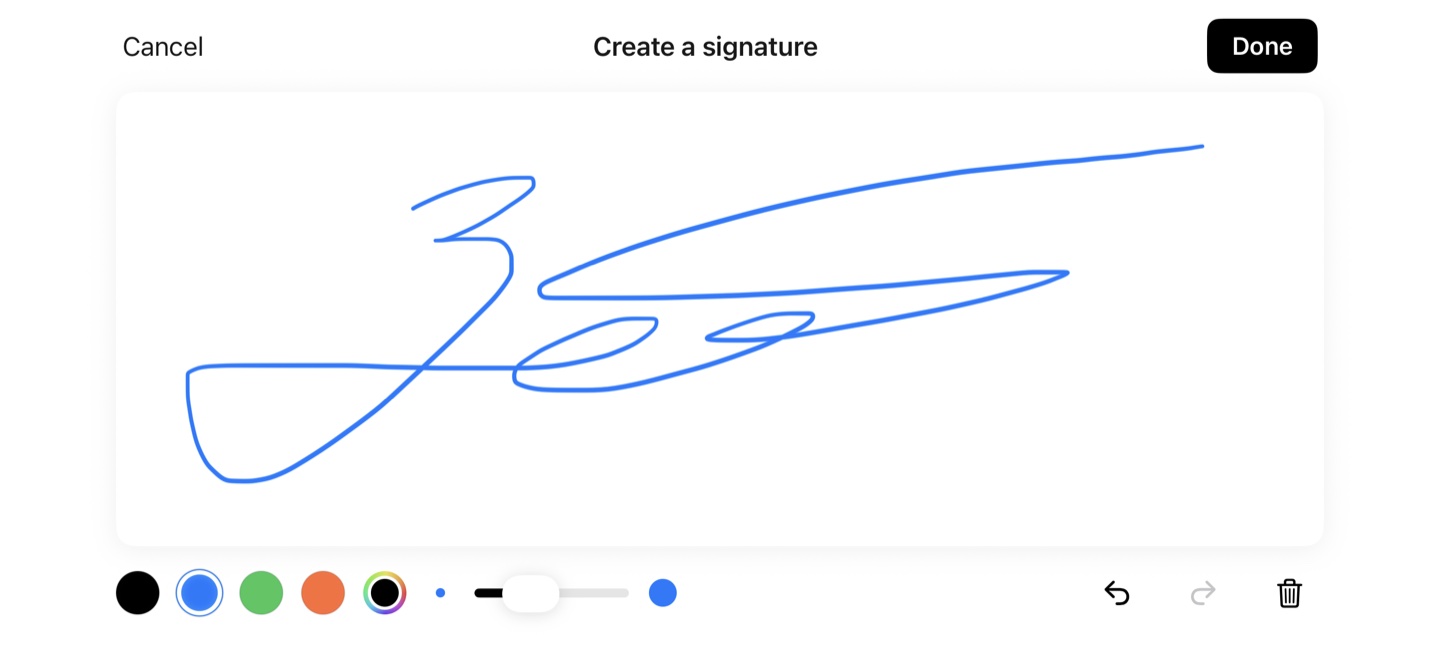
1. Maak een handtekening
Teken met je vinger in het handtekeningvak, controleer de lijnen en sla de handtekening op om haar op de pdf te plaatsen.
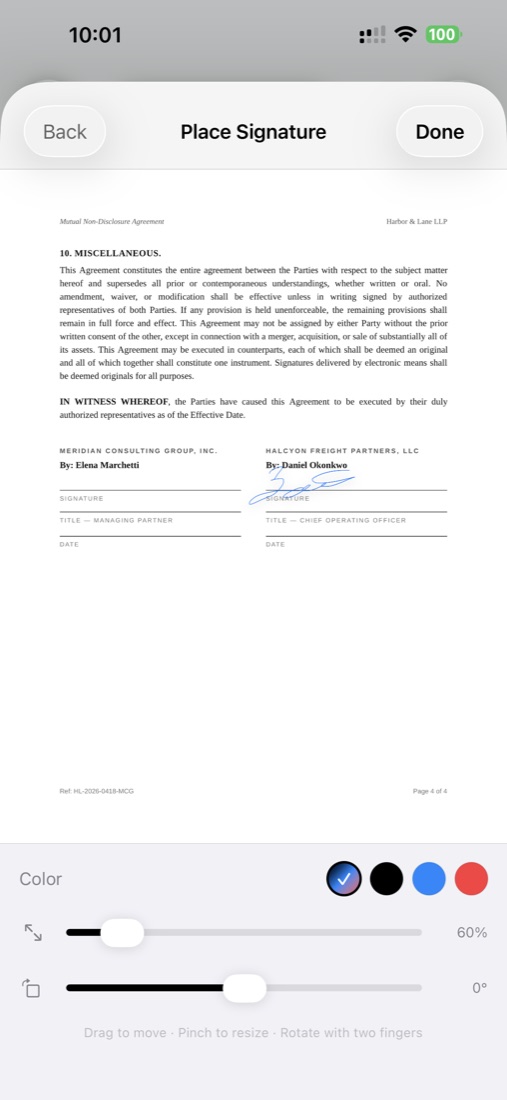
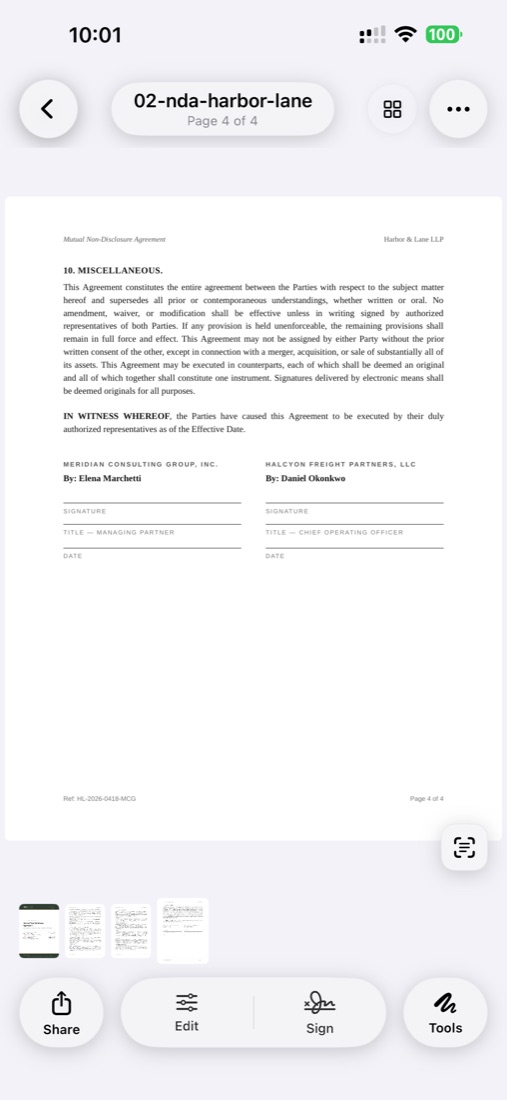
2. Plaats hem op het document
Sleep de bewaarde handtekening naar de juiste plek in de PDF. Verander de grootte met de hoeken. Verplaats via het midden. Op één document kun je meerdere handtekeningen plaatsen — handig voor contracten met handtekeningen op meerdere pagina's of van meerdere partijen die ScanLens gebruiken.
3. Voeg datums, initialen en tekst toe
Naast de handtekening zelf kun je datums, initialen en tekstannotaties toevoegen om standaard contractvelden in te vullen. Alles wordt onderdeel van de definitieve PDF.
4. Bewaar en verstuur
De ondertekende PDF wordt lokaal bewaard. Daarna — versturen per e-mail, via AirDrop, opslaan in Bestanden of synchroniseren met iCloud, Google Drive, Dropbox of OneDrive. De ontvanger opent een standaard ondertekende PDF — geen account nodig, geen speciale viewer.
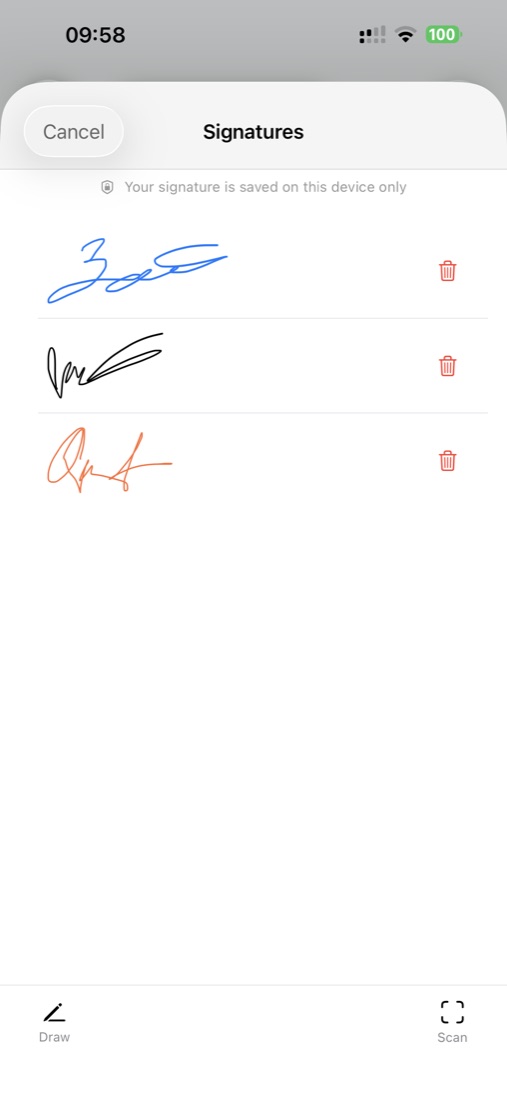
Bewaar meerdere handtekeningen voor verschillende doelen
De meeste mensen hebben in de praktijk meerdere handtekeningen nodig:
- Handtekening met volledige naam — voor contracten, transacties en formele overeenkomsten
- Initialen — om elke pagina van een meerpaginacontract te paraferen
- Informele handtekening — voor toestemmingen, ontvangstbewijzen en informele documenten
ScanLens laat je elke handtekening apart bewaren. Open je het handtekening-tool — dan zie je de lijst met bewaarde handtekeningen en kies je de juiste. Elke handtekening kun je verwijderen als je hem niet meer op het toestel wilt bewaren.
Zijn elektronische handtekeningen juridisch bindend?
ScanLens plaatst een grafische handtekening op de PDF, zonder geverifieerde identiteit, digitaal certificaat of ondertekeningslogboek. Volg de methode die de ontvanger vereist; de gids legt de verschillen uit. Zijn elektronische handtekeningen juridisch bindend?
Beveiliging en privacy
Lokaal opgeslagen op het toestel
Bewaarde handtekeningen blijven in de lokale handtekeningopslag van ScanLens, die is uitgesloten van de apparaatback-up. Documentback-up synchroniseert deze galerij niet. Een handtekening in een geëxporteerde PDF gaat met dat bestand mee.
Rendering op het toestel
Wanneer je een handtekening op een PDF plaatst, gebeurt het renderen lokaal. De ondertekende PDF wordt op de iPhone aangemaakt. Jij beslist waar hij vervolgens naartoe gaat — op het toestel houden, via AirDrop verzenden, per e-mail of synchroniseren met een cloud die jij beheert.
Bescherming met app-vergrendeling
Je kunt Face ID, Touch ID of een wachtwoord inschakelen voor de hele ScanLens-app. Daarmee voorkom je dat iemand die je ontgrendelde telefoon oppakt ScanLens kan openen, bewaarde handtekeningen kan benaderen of ondertekende documenten kan inzien.
PDF-encryptie voor ondertekende documenten
Voor extra gevoelige ondertekende documenten kun je na het ondertekenen AES-256-wachtwoordbescherming toepassen. De ontvanger heeft het wachtwoord nodig om te openen.