Maximale beeldkwaliteit
Minder compressie voor kleine tekst, stempels, handtekeningen of foto's. Dit bewaart meer detail, maar maakt het bestand groter.
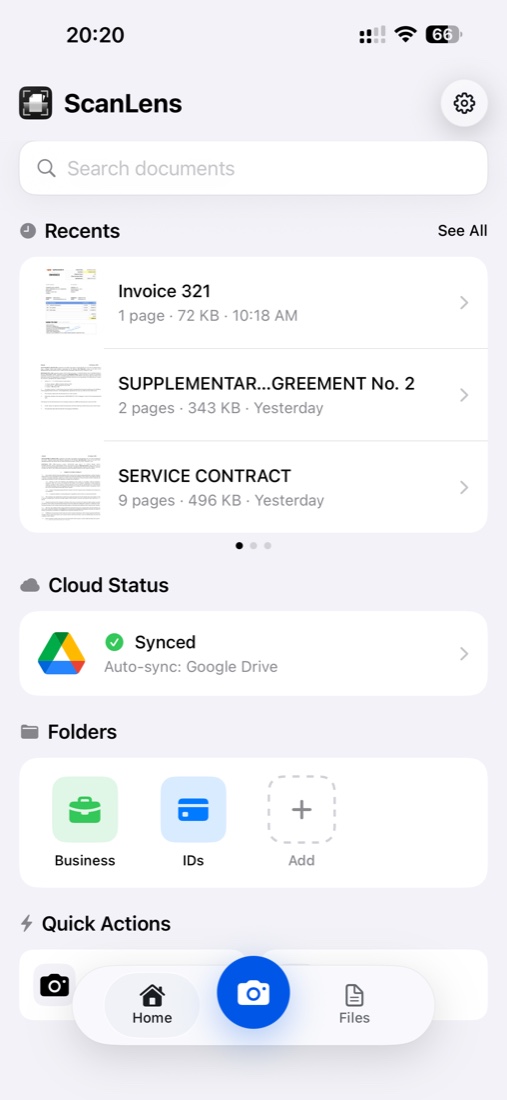
ScanLens is een PDF-scanner-app voor iPhone. De app legt documenten vast, herkent paginaranden, maakt PDF’s met meerdere pagina’s en voert OCR in 14 talen op het toestel uit. Scannen en documentverwerking werken offline; cloudback-up en export zijn optioneel.

Scan de pagina’s in één sessie, controleer ze en exporteer een pdf. Open vóór het versturen het opgeslagen bestand om te zien of alle pagina’s aanwezig en leesbaar zijn.
Heb je al foto’s? Gebruik foto naar pdf. Tips voor licht en camerapositie staan in je telefoon als scanner gebruiken.
Controleer drie onderdelen van het resultaat: de paginarand, de opgenomen pagina’s en de herkende tekst die je wilt gebruiken.
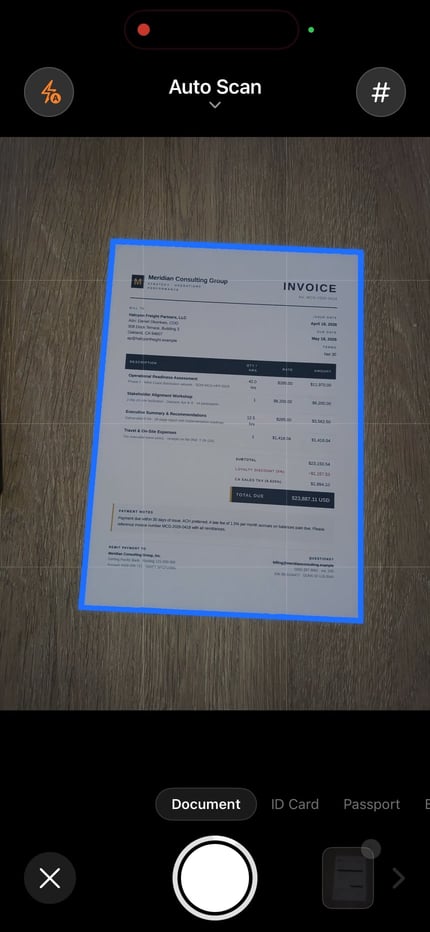
Pas de hoeken aan als een marge of handtekening is afgesneden. Perspectiefcorrectie trekt de pagina recht, maar herstelt ontbrekende inhoud niet.
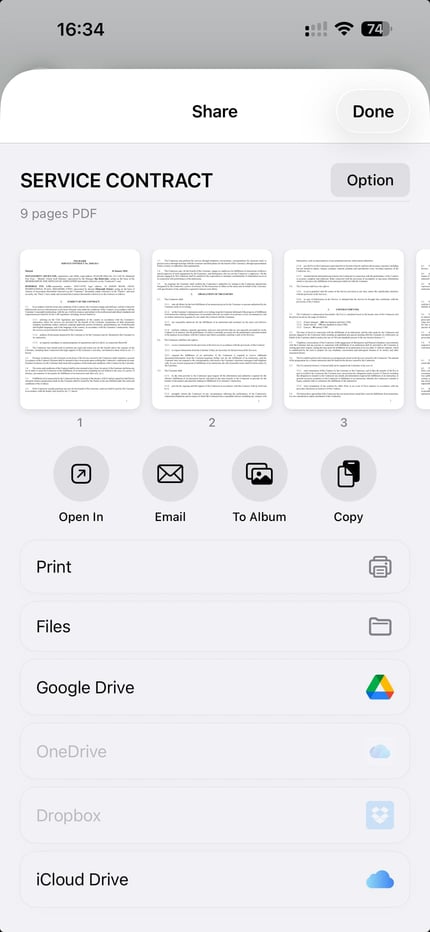
Controleer de miniaturen vóór het exporteren. Verwijder onbedoelde duplicaten en zet de pagina’s in leesvolgorde.
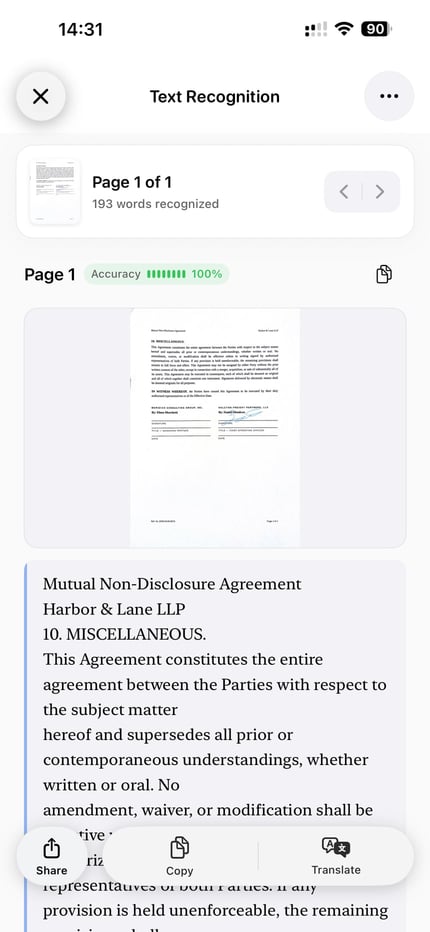
OCR levert tekst om te controleren en te kopiëren. Schakel de tekstlaag in voor een doorzoekbare pdf-export en test het bestand in een geschikte reader.
PDF-compressie moet tekst en handtekeningen leesbaar houden en tegelijk het bestand verkleinen voor e-mail of opslag. ScanLens biedt drie instellingen en een handmatige schuifregelaar.
Minder compressie voor kleine tekst, stempels, handtekeningen of foto's. Dit bewaart meer detail, maar maakt het bestand groter.
Een praktisch uitgangspunt voor normale documenten. Vergelijk de voorvertoning met het origineel voordat je belangrijke bestanden verstuurt.
Sterkere compressie voor een kleiner bestand. Controleer daarna kleine tekst, stempels en pagina's met veel afbeeldingen.
Schakel de OCR-tekstlaag in de exportopties in om de geëxporteerde pdf doorzoekbaar te maken. Zoek in het opgeslagen bestand duidelijke woorden van verschillende pagina’s. Een treffer in de ScanLens-bibliotheek controleert de tekstlaag in de export niet.
Als bij het exporteren naar pdf tekstherkenning nodig is, wordt daarvoor momenteel Engels gebruikt. Test woorden in andere talen in het geëxporteerde bestand voordat je op de zoekfunctie vertrouwt. De aparte tekstherkenningstool van de app ondersteunt 14 talen.
Meer in onze handleiding doorzoekbare PDF of op de OCR-pagina, als je alleen tekst wilt herkennen en kopiëren.
Voeg een wachtwoord toe voordat je een gevoelige PDF deelt. Stuur het wachtwoord via een ander kanaal en bewaar zo nodig een toegankelijke kopie.
Scannen, OCR, comprimeren en ondertekenen worden op de iPhone verwerkt. Documentinhoud wordt niet naar ScanLens geüpload voor verwerking; optionele back-ups en exports gebruiken de gekozen diensten.
ScanLens analyseert de inhoud van gescande documenten niet. Aankopen, analytics, diagnostiek en andere gegevenspraktijken staan in het privacylabel van de App Store en het Privacybeleid.
Exporteer de pdf via het deelmenu van iOS of bewaar een kopie in Bestanden. Welke apps en cloudlocaties beschikbaar zijn, hangt af van de instellingen op je iPhone.
Controleer de echte pdf-bijlage of opgeslagen kopie op aantal en volgorde van pagina’s, leesbaarheid en grootte. De handleiding voor scannen en e-mailen behandelt Mail, Gmail en Outlook.
Ja. Apple beschrijft scannen in Notities en Bestanden, met automatische opname, hoekaanpassing en extra pagina’s. Voor eenvoudig papier naar pdf kunnen die functies genoeg zijn.
Kies ScanLens als je opname wilt combineren met pdf-compressie, paginatools, doorzoekbare export of opgeslagen handtekeningen. De vergelijking van iPhone-scanners legt de werkwijzen uit.
Ja. Importeer de paginafoto’s, controleer volgorde en uitsnede en exporteer ze als pdf. Je hoeft het papier niet opnieuw te fotograferen als de beelden volledig en leesbaar zijn.
Met paginatools kun je scans bijsnijden, draaien, verplaatsen of verwijderen. De scan blijft een afbeelding van het origineel. Haal voor herschrijven de OCR-tekst eruit en controleer die in een editor. De pdf-bewerkingsgids beschrijft pagina- en annotatietools.
ScanLens ondersteunt documenten met meerdere pagina's, batchopname en herordening. De openbare App Store-vermelding noemt geen vaste limiet; prestaties hangen af van de iPhone, de afbeeldingen en de beschikbare opslag.
Vastleggen, randdetectie, tekstherkenning, bewerken, comprimeren en pdf-export werken op de iPhone zonder ScanLens-account. Cloudback-up, export naar clouds van derden, aankopen, analyse- en diagnosegegevens gebruiken de betreffende netwerkdiensten zoals vermeld.
ScanLens is er een, en het is eerlijk om de grenzen te noemen. Scannen en importeren zijn onbeperkt, een account of e-mailadres is niet nodig, en randdetectie, perspectiefcorrectie, paginafilters, bijsnijden en draaien werken zonder iets te ontgrendelen: eruit komt een echte pdf van meerdere pagina's. Gratis exports dragen een ScanLens-merkje, en de prijspagina noemt wat het betaalde pakket daaraan toevoegt. Er is geen aparte desktopdownload: dit is één iPhone-app.
Gratis te downloaden. Vastleggen, opschonen, comprimeren, ondertekenen, versturen — één app, elke stap van de PDF-route.