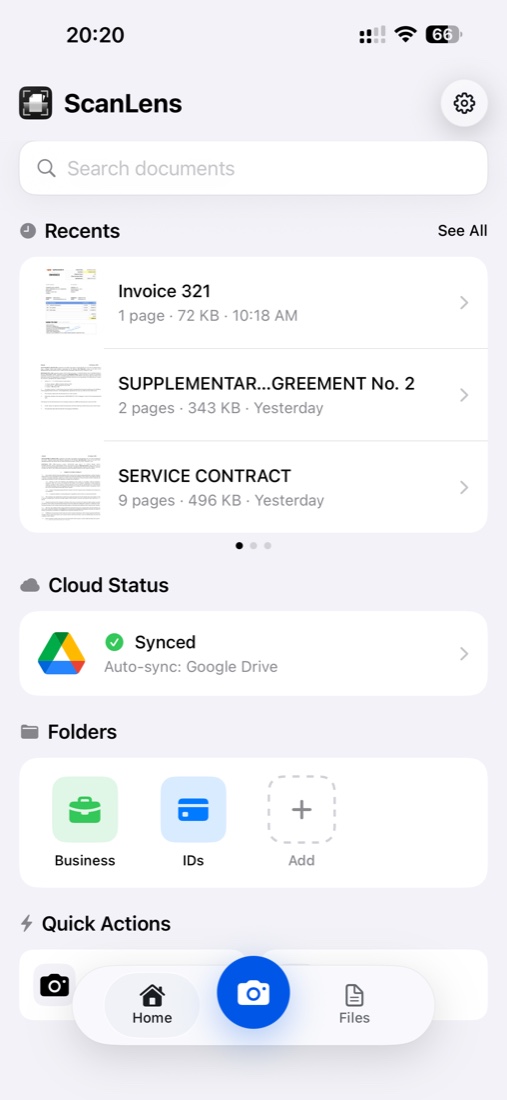
Máxima calidad de imagen
Menos compresión para páginas con letra pequeña, sellos, firmas o fotos. Conserva más detalle, pero genera un archivo mayor.
ScanLens es una app de escáner PDF para iPhone. Captura documentos con la cámara trasera, detecta bordes, crea PDF de varias páginas y ejecuta OCR en el dispositivo en 14 idiomas. El escaneo y el procesamiento funcionan sin conexión; la copia en la nube y la exportación son opcionales.

Escanea las páginas en una sesión, revísalas y exporta un PDF. Antes de enviarlo, abre el archivo guardado para comprobar que no falten páginas y que se lean bien.
¿Ya tienes fotos? Consulta foto a PDF. Para luz y posición de la cámara, ve a usar el teléfono como escáner.
Comprueba tres partes del resultado: los bordes, las páginas incluidas y el texto reconocido que quieras utilizar.
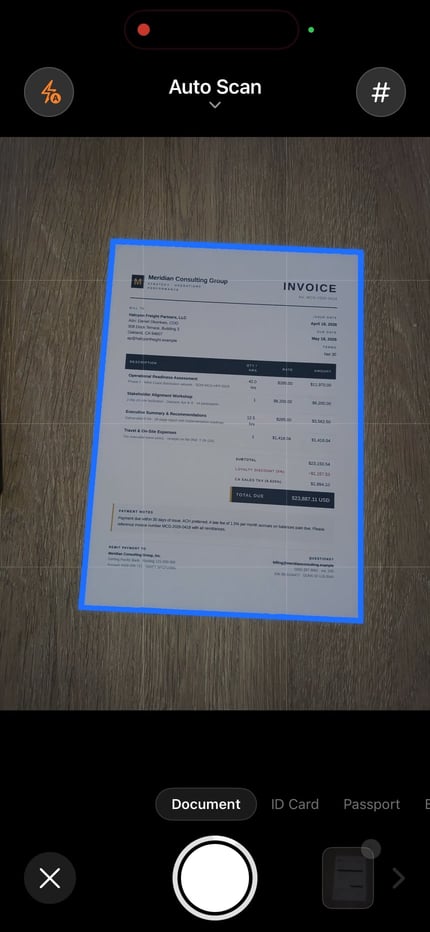
Ajusta las esquinas si falta un margen o una firma. La corrección de perspectiva endereza la página, pero no recupera contenido ausente.
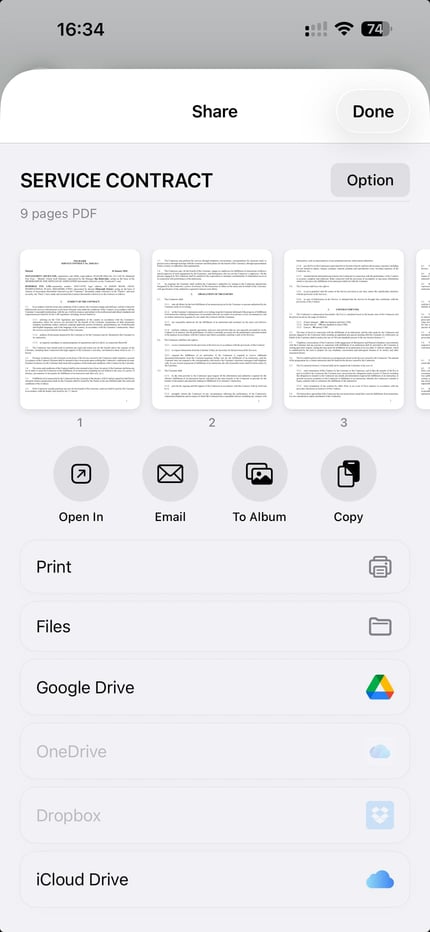
Revisa las miniaturas antes de exportar. Elimina duplicados accidentales y coloca las páginas en orden de lectura.
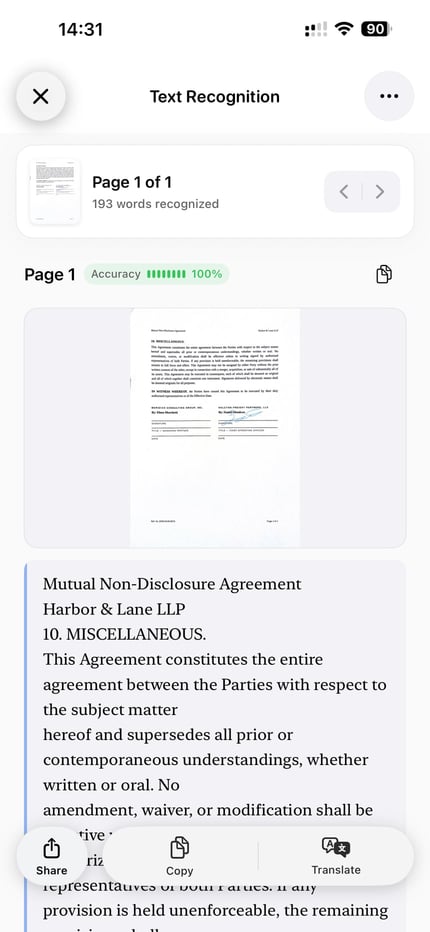
El OCR proporciona texto para revisar y copiar. Activa la capa de texto al exportar un PDF buscable y prueba el archivo en un lector compatible.
Comprimir un PDF exige equilibrar dos cosas: que el texto y las firmas sigan siendo legibles y que el archivo sea lo bastante pequeño para enviarlo o guardarlo. ScanLens ofrece tres ajustes y un control manual.
Menos compresión para páginas con letra pequeña, sellos, firmas o fotos. Conserva más detalle, pero genera un archivo mayor.
Un punto de partida práctico para documentos normales. Compara la vista previa con el original antes de enviar información importante.
Compresión más fuerte para reducir el archivo. Revisa la letra pequeña, los sellos y las páginas con muchas imágenes antes de enviarlo.
Activa la capa OCR en las opciones de exportación para que el PDF exportado sea buscable. Busca palabras claras de varias páginas en el archivo guardado. Encontrar el documento en la biblioteca de ScanLens no verifica la capa de texto exportada.
Si la exportación PDF necesita reconocer una página, actualmente usa inglés. Comprueba las palabras en otros idiomas en el archivo exportado antes de confiar en la búsqueda. La herramienta independiente de reconocimiento de texto admite 14 idiomas.
Más detalles en nuestra guía de PDF con búsqueda o en la página de OCR si solo necesitas extraer y copiar texto.
Añade una contraseña antes de compartir un PDF sensible. Envía la contraseña por otro canal y conserva una copia accesible cuando sea necesario.
El escaneo, OCR, compresión y firma se procesan en el iPhone. El contenido no se sube a ScanLens para procesarlo; las copias y exportaciones opcionales usan los servicios que elijas.
ScanLens no analiza el contenido de los documentos. Las prácticas sobre compras, analítica, diagnósticos y otros datos se explican en la etiqueta de privacidad del App Store y en la Política de privacidad.
Exporta el PDF desde el menú Compartir de iOS o guarda una copia en Archivos. Las apps y ubicaciones de nube disponibles dependen de cómo esté configurado tu iPhone.
Comprueba el PDF adjunto o la copia guardada: cantidad y orden de páginas, legibilidad y tamaño. La guía para escanear y enviar por correo cubre Mail, Gmail y Outlook.
Sí. Apple explica cómo escanear en Notas y Archivos, con captura automática, ajuste de esquinas y páginas adicionales. Estas herramientas pueden bastar para pasar papel a PDF.
Elige ScanLens si necesitas combinar captura con compresión PDF, herramientas de páginas, exportación buscable o firmas guardadas. La comparativa de escáneres para iPhone explica los flujos.
Sí. Importa las fotos de las páginas, comprueba orden y recorte, y expórtalas a PDF. No hace falta fotografiar de nuevo el papel si las imágenes están completas y son legibles.
Las herramientas de páginas permiten recortar, girar, reordenar o eliminar páginas, pero el escaneo sigue siendo una imagen del original. Para reescribirlo, extrae y revisa el texto OCR en un editor. La guía de edición PDF explica las herramientas de páginas y anotación.
ScanLens admite documentos multipágina, captura por lotes y reordenación. La ficha pública del App Store no indica un límite fijo; el rendimiento práctico depende del iPhone, las imágenes y el espacio disponible.
La captura, la detección de bordes, el reconocimiento de texto, la edición, la compresión y la exportación a PDF funcionan en el iPhone sin cuenta de ScanLens. La copia en la nube, la exportación a nubes de terceros, las compras y los datos de análisis y diagnóstico usan los servicios de red correspondientes tal como se declara.
ScanLens es una, y conviene decir dónde están los límites. Escanear e importar son ilimitados, no hacen falta cuenta ni correo, y la detección de bordes, la corrección de perspectiva, los filtros de página, el recorte y el giro funcionan sin desbloquear nada: el resultado es un PDF de varias páginas de verdad. Las exportaciones gratuitas llevan una marca de ScanLens, y la página de precios detalla lo que añade el conjunto de funciones de pago. No hay descarga aparte para escritorio: es una app de iPhone.
Descarga gratis. Captura, limpieza, compresión, firma y envío: una sola app, cada paso de la ruta PDF.