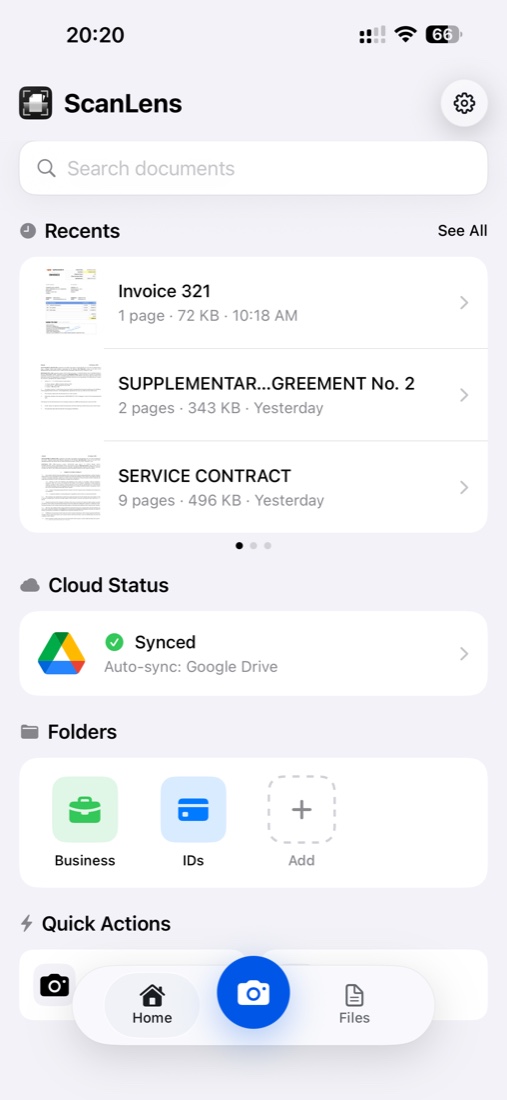
Максимальное качество изображения
Меньше сжатия для страниц с мелким текстом, штампами, подписями или фотографиями. Деталей больше, но файл получается крупнее.
ScanLens — PDF-сканер для iPhone. Приложение снимает документы, определяет края страниц, создаёт многостраничные PDF и распознаёт текст на устройстве на 14 языках. Сканирование и обработка работают офлайн; облачная копия и экспорт — по желанию.

Снимите страницы за один сеанс, проверьте их и экспортируйте PDF. Перед отправкой откройте сохранённый файл: все страницы должны быть на месте, а текст — читаемым.
Фотографии уже есть? Используйте преобразование фото в PDF. Освещение и положение камеры разобраны в инструкции как использовать телефон вместо сканера.
Проверьте три части результата: границы страницы, состав PDF и распознанный текст, который будете использовать.
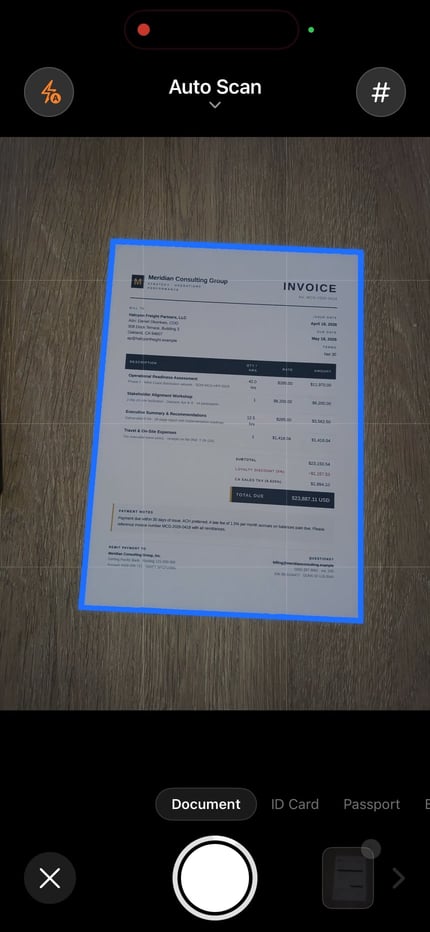
Поправьте найденные углы, если обрезаны поля или подпись. Коррекция перспективы выравнивает страницу, но не восстанавливает отсутствующий фрагмент.
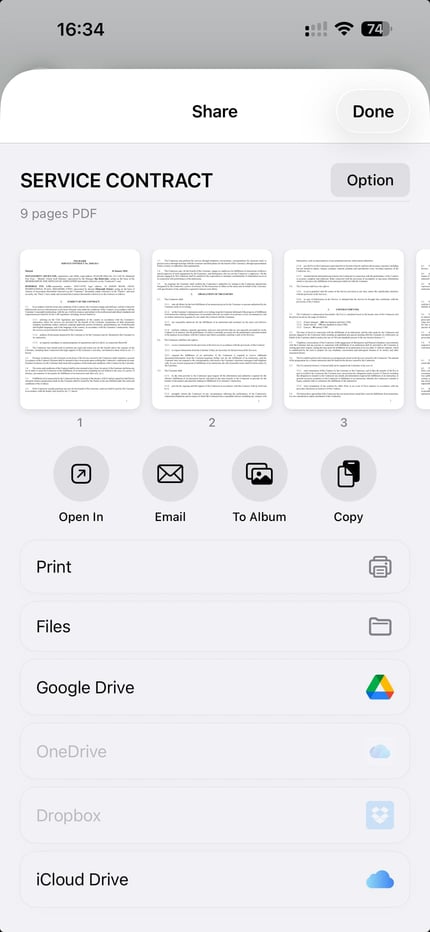
Перед экспортом проверьте миниатюры. Удалите случайные дубли и расставьте страницы в порядке чтения.
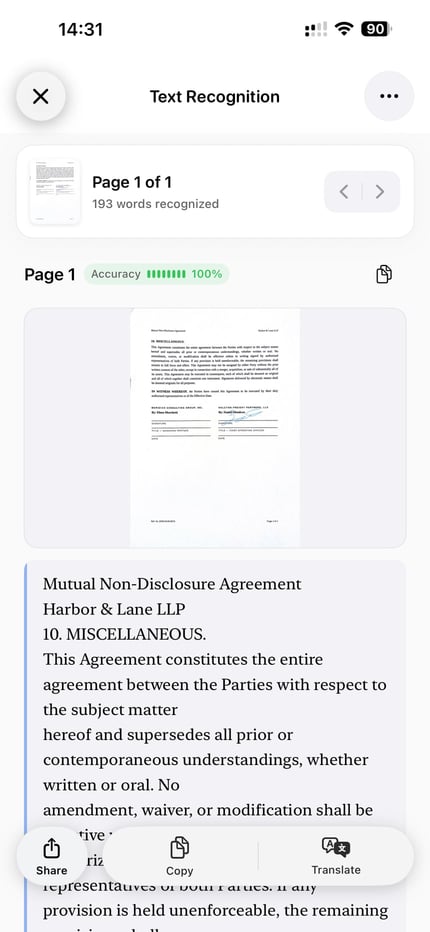
OCR даёт текст для проверки и копирования. При экспорте PDF с поиском включите текстовый слой и проверьте файл в совместимой программе просмотра.
При сжатии PDF важно сохранить читаемыми текст и подписи, но уменьшить файл для почты или хранения. В ScanLens для этого есть три режима и ручной ползунок.
Меньше сжатия для страниц с мелким текстом, штампами, подписями или фотографиями. Деталей больше, но файл получается крупнее.
Практичная отправная точка для обычных документов. Перед отправкой важного файла сравните предпросмотр с исходной страницей.
Более сильное сжатие для уменьшения файла. После него проверьте мелкий текст, штампы и страницы с большим количеством изображений.
Чтобы экспортированный PDF поддерживал поиск, включите текстовый слой OCR в настройках экспорта. В сохранённом файле найдите хорошо читаемые слова с нескольких страниц. Поиск документа в библиотеке ScanLens не проверяет текстовый слой экспортированной копии.
Если при экспорте PDF требуется распознать страницу, сейчас для этого используется английский язык. Перед тем как полагаться на поиск, проверьте неанглийские слова в экспортированном файле. Отдельный инструмент распознавания текста в приложении поддерживает 14 языков.
Подробнее в нашем руководстве по поисковому PDF или на странице OCR, если нужно только извлечь и скопировать текст.
Добавьте пароль перед отправкой конфиденциального PDF. Передайте пароль по другому каналу и при необходимости сохраните доступный оригинал.
Сканирование, OCR, сжатие и подпись обрабатываются на iPhone. Содержимое документа не загружается в ScanLens для обработки; резервное копирование и экспорт используют выбранные вами сервисы.
ScanLens не анализирует содержимое документов. Покупки, аналитика, диагностика и другие практики работы с данными описаны в карточке конфиденциальности App Store и Политике конфиденциальности.
Экспортируйте PDF через меню «Поделиться» в iOS или сохраните копию в «Файлы». Доступные приложения и облачные папки зависят от настройки вашего iPhone.
Проверьте само PDF-вложение или сохранённую копию: число и порядок страниц, читаемость и размер файла. В инструкции по сканированию и отправке почтой разобраны Mail, Gmail и Outlook.
Да. Apple описывает сканирование в «Заметках» и «Файлах»: автосъёмку, настройку углов и добавление страниц. Для простого переноса бумаги в PDF этих средств может хватить.
ScanLens подходит, если вместе со съёмкой нужны сжатие PDF, инструменты для страниц, экспорт с поиском или сохранённые подписи. Различия описаны в сравнении сканеров для iPhone.
Да. Импортируйте фотографии страниц, проверьте порядок и обрезку, затем экспортируйте их в PDF. Если снимки полные и читаемые, фотографировать бумагу заново не нужно.
ScanLens поддерживает многостраничные документы, пакетную съёмку и переупорядочивание. В публичной карточке App Store нет фиксированного лимита; производительность зависит от iPhone, изображений и свободной памяти.
Съёмка, определение краёв, распознавание текста, редактирование, сжатие и экспорт в PDF выполняются на iPhone без учётной записи ScanLens. Резервная копия в облаке, выгрузка в сторонние облака, покупки, аналитика и диагностика используют соответствующие сетевые службы так, как это раскрыто.
ScanLens — из таких, и границы стоит назвать прямо. Съёмка и импорт не ограничены, ни учётной записи, ни адреса почты не требуется, а определение краёв, коррекция перспективы, фильтры страницы, обрезка и поворот работают, ничего не разблокируя, — на выходе настоящий многостраничный PDF. На бесплатном экспорте стоит пометка ScanLens, а страница цен перечисляет, что добавляет платный набор возможностей. Отдельной настольной версии для загрузки нет: это приложение для iPhone.
Бесплатно скачать. Захват, чистка, сжатие, подпись, отправка — одно приложение, каждый шаг PDF-маршрута.