Максимальна якість зображення
Менше стиснення для сторінок із дрібним текстом, штампами, підписами або фотографіями. Деталей більше, але файл виходить більшим.
ScanLens — PDF-сканер для iPhone. Застосунок знімає документи, визначає краї сторінок, створює багатосторінкові PDF і розпізнає текст на пристрої 14 мовами. Сканування й обробка працюють офлайн; хмарна копія та експорт — за бажанням.

Зніміть сторінки за один сеанс, перевірте їх та експортуйте PDF. Перед надсиланням відкрийте збережений файл: усі сторінки мають бути на місці, а текст — читабельним.
Фотографії вже є? Скористайтеся перетворенням фото на PDF. Освітлення та положення камери описані в інструкції як використовувати телефон замість сканера.
Перевірте три частини результату: межі сторінки, склад PDF та розпізнаний текст, який використовуватимете.
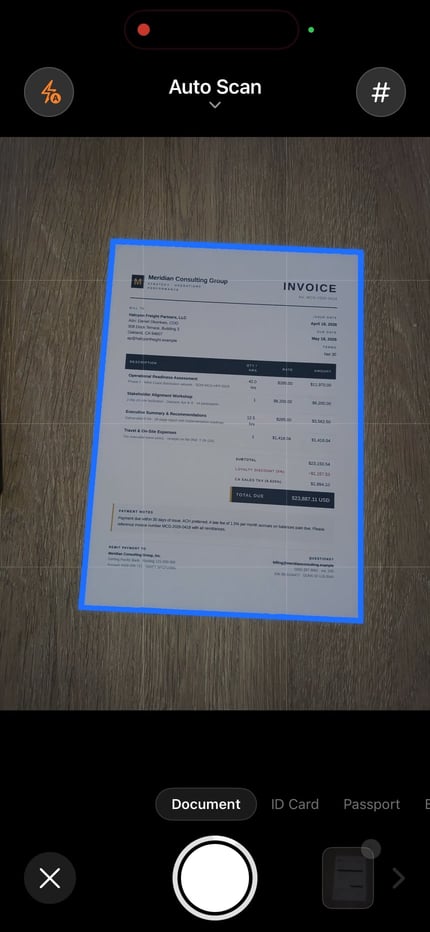
Виправте знайдені кути, якщо обрізано поля чи підпис. Корекція перспективи вирівнює сторінку, але не відновлює відсутній фрагмент.
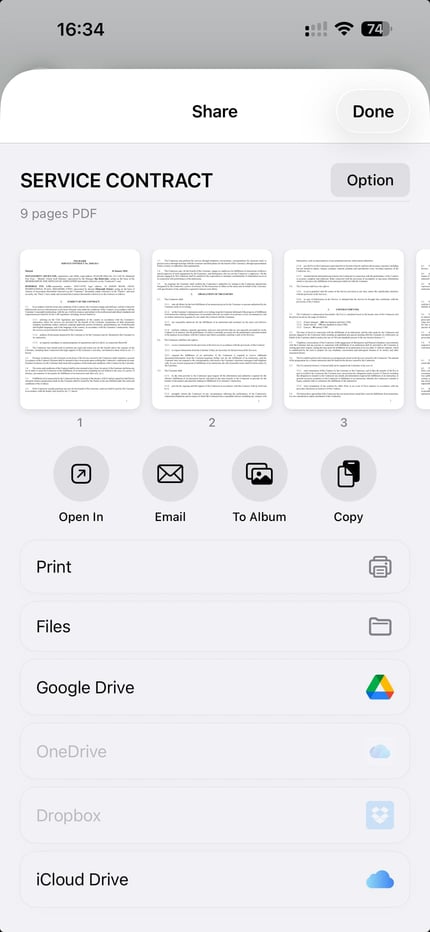
Перед експортом перевірте мініатюри. Видаліть випадкові дублікати й розставте сторінки в порядку читання.
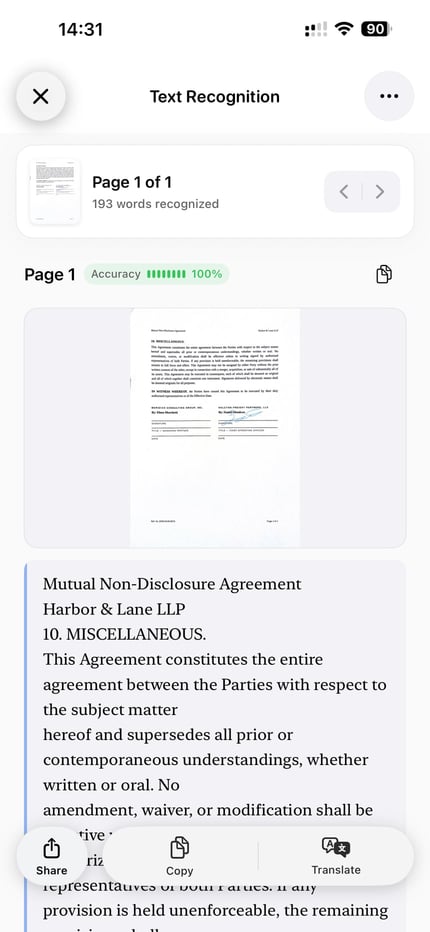
OCR дає текст для перевірки й копіювання. Під час експорту PDF із пошуком увімкніть текстовий шар і перевірте файл у сумісній програмі перегляду.
Під час стиснення PDF важливо зберегти читабельними текст і підписи, але зменшити файл для пошти або зберігання. У ScanLens для цього є три режими й ручний повзунок.
Менше стиснення для сторінок із дрібним текстом, штампами, підписами або фотографіями. Деталей більше, але файл виходить більшим.
Практична відправна точка для звичайних документів. Перед надсиланням важливого файлу порівняйте попередній перегляд з оригіналом.
Сильніше стиснення для зменшення файлу. Після нього перевірте дрібний текст, штампи й сторінки з великою кількістю зображень.
Щоб експортований PDF підтримував пошук, увімкніть текстовий шар OCR у налаштуваннях експорту. У збереженому файлі знайдіть добре читабельні слова з кількох сторінок. Пошук документа в бібліотеці ScanLens не перевіряє текстовий шар експортованої копії.
Якщо під час експорту PDF потрібно розпізнати сторінку, зараз для цього використовується англійська мова. Перш ніж покладатися на пошук, перевірте неанглійські слова в експортованому файлі. Окремий інструмент розпізнавання тексту в застосунку підтримує 14 мов.
Докладніше в нашому керівництві з пошукового PDF або на сторінці OCR, якщо потрібно лише видобути й скопіювати текст.
Додайте пароль перед надсиланням конфіденційного PDF. Передайте пароль іншим каналом і за потреби збережіть доступний оригінал.
Сканування, OCR, стиснення й підпис обробляються на iPhone. Вміст документа не завантажується у ScanLens для обробки; резервне копіювання та експорт використовують вибрані вами сервіси.
ScanLens не аналізує вміст документів. Покупки, аналітика, діагностика та інші практики роботи з даними описані в картці конфіденційності App Store і Політиці конфіденційності.
Експортуйте PDF через меню «Поширити» в iOS або збережіть копію у «Файли». Доступні застосунки та хмарні папки залежать від налаштування вашого iPhone.
Перевірте саме PDF-вкладення чи збережену копію: кількість і порядок сторінок, читабельність та розмір файлу. В інструкції зі сканування й надсилання поштою описано Mail, Gmail і Outlook.
Так. Apple описує сканування в «Нотатках» і «Файлах»: автознімання, налаштування кутів і додавання сторінок. Для простого перенесення паперу в PDF цих засобів може вистачити.
ScanLens підходить, якщо разом зі зніманням потрібні стиснення PDF, інструменти сторінок, експорт із пошуком або збережені підписи. Відмінності описано в порівнянні сканерів для iPhone.
Так. Імпортуйте фотографії сторінок, перевірте порядок і обрізання, а потім експортуйте їх у PDF. Якщо знімки повні й читабельні, фотографувати папір заново не потрібно.
ScanLens підтримує багатосторінкові документи, пакетну зйомку й перевпорядкування. У публічній картці App Store немає фіксованого ліміту; продуктивність залежить від iPhone, зображень і вільної пам'яті.
Зйомка, визначення країв, розпізнавання тексту, редагування, стиснення та експорт у PDF виконуються на iPhone без облікового запису ScanLens. Резервна копія в хмарі, вивантаження до сторонніх хмар, покупки, аналітика й діагностика використовують відповідні мережеві служби так, як це розкрито.
ScanLens — із таких, і межі варто назвати прямо. Зйомка та імпорт не обмежені, ні облікового запису, ні адреси пошти не потрібно, а визначення країв, корекція перспективи, фільтри сторінки, обрізання й поворот працюють, нічого не розблоковуючи, — на виході справжній багатосторінковий PDF. На безкоштовному експорті стоїть позначка ScanLens, а сторінка цін перелічує, що додає платний набір можливостей. Окремої настільної версії для завантаження немає: це застосунок для iPhone.
Безкоштовно завантажити. Захват, чистка, стиснення, підпис, надсилання — один застосунок, кожен крок PDF-маршруту.