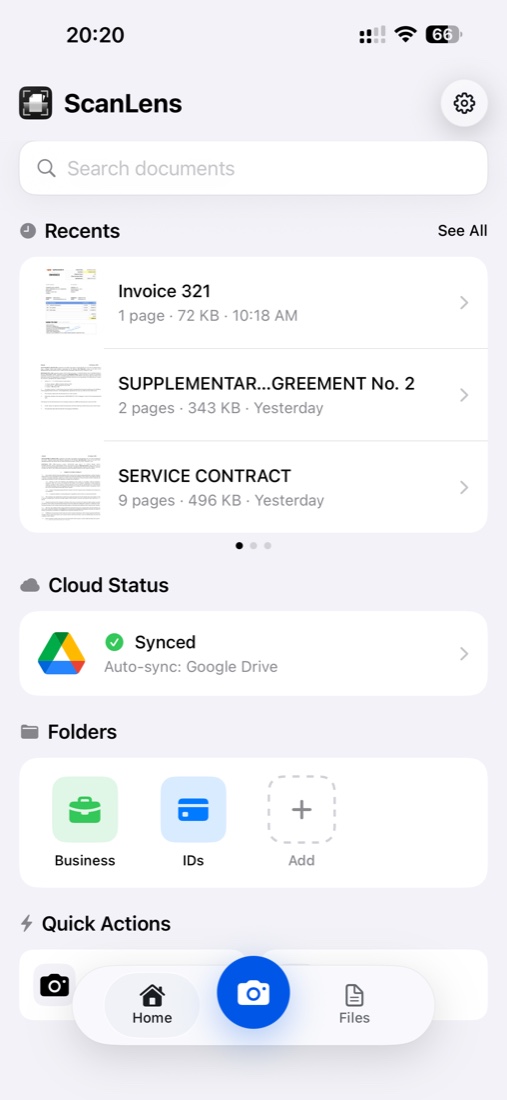
Qualité d'image maximale
Moins de compression pour les pages avec petits caractères, tampons, signatures ou photos. Le fichier conserve davantage de détails, mais il est plus lourd.
ScanLens est une application de scanner PDF pour iPhone. Elle capture les documents, détecte les bords, crée des PDF multipages et exécute l’OCR sur l’appareil dans 14 langues. La numérisation et le traitement fonctionnent hors connexion ; la sauvegarde cloud et l’export sont facultatifs.

Scannez les pages dans une même session, vérifiez-les, puis exportez un PDF. Avant l’envoi, ouvrez le fichier enregistré pour contrôler la présence et la lisibilité de chaque page.
Vous avez déjà des photos ? Consultez photo en PDF. Pour l’éclairage et la position de l’appareil, voir utiliser son téléphone comme scanner.
Voilà tout le parcours numérisation-vers-PDF sur iPhone. Pour du papier déjà photographié, importez plutôt les images — le même nettoyage et le même export PDF s’appliquent — et pour la technique de prise de vue elle-même, voyez utiliser son téléphone comme scanner.
Vérifiez trois éléments du résultat : les limites de la page, les pages incluses et le texte reconnu que vous comptez utiliser.
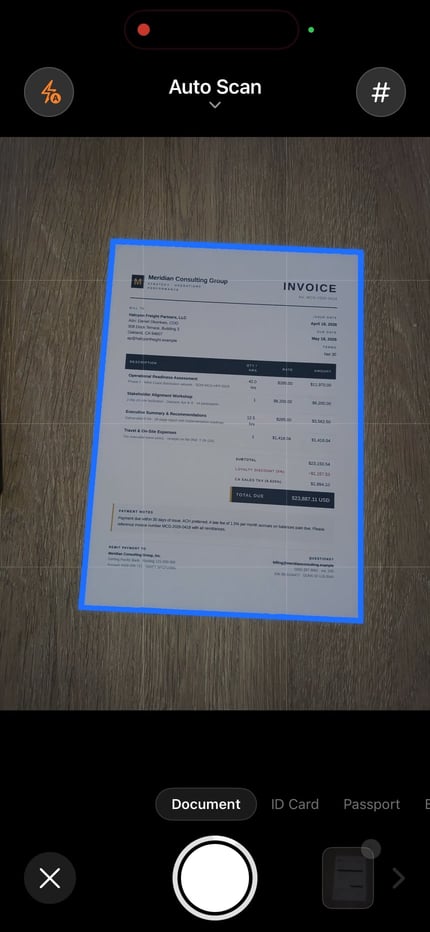
Ajustez les coins si une marge ou une signature est coupée. La correction de perspective redresse la page, sans recréer le contenu manquant.
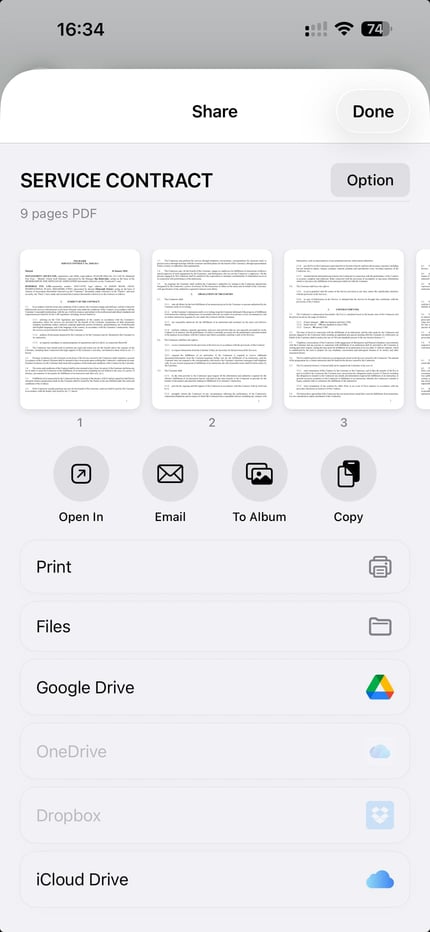
Vérifiez les vignettes avant l’exportation. Supprimez les doublons accidentels et placez les pages dans l’ordre de lecture.
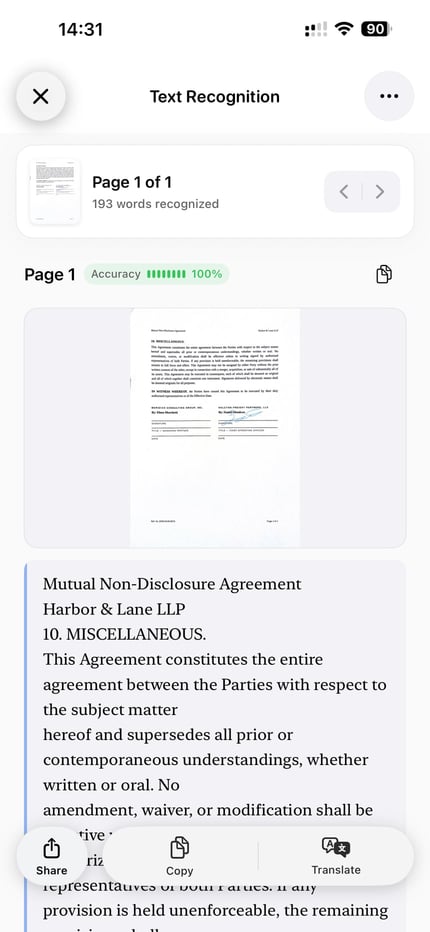
L’OCR fournit du texte à relire et à copier. Activez la couche texte lors de l’export en PDF recherchable, puis testez le fichier dans un lecteur compatible.
Compresser un PDF demande de préserver la lisibilité du texte et des signatures tout en réduisant le fichier pour l'envoi ou le stockage. ScanLens propose trois préréglages et un curseur manuel.
Moins de compression pour les pages avec petits caractères, tampons, signatures ou photos. Le fichier conserve davantage de détails, mais il est plus lourd.
Un point de départ pratique pour les documents courants. Comparez l'aperçu à l'original avant d'envoyer un document important.
Compression plus forte pour réduire le fichier. Vérifiez ensuite les petits caractères, les tampons et les pages riches en images.
Activez la couche OCR dans les options d’exportation pour rendre le PDF exporté recherchable. Dans le fichier enregistré, recherchez des mots lisibles sur plusieurs pages. Retrouver le document dans la bibliothèque ScanLens ne vérifie pas la couche texte de l’export.
Lorsque l’export PDF doit reconnaître une page, il utilise actuellement l’anglais. Testez les mots d’autres langues dans le fichier exporté avant de vous fier à la recherche. L’outil distinct de reconnaissance de texte prend en charge 14 langues.
Plus de détails dans notre guide du PDF avec recherche ou sur la page OCR si vous souhaitez simplement extraire et copier du texte.
Ajoutez un mot de passe avant de partager un PDF sensible. Envoyez le mot de passe par un autre canal et conservez une copie accessible si nécessaire.
La numérisation, l'OCR, la compression et la signature sont traités sur l'iPhone. Le contenu n'est pas envoyé à ScanLens pour traitement ; les sauvegardes et exports facultatifs utilisent les services choisis.
ScanLens n'analyse pas le contenu des documents. Les pratiques relatives aux achats, analyses, diagnostics et autres données sont décrites dans la fiche de confidentialité de l'App Store et la Politique de confidentialité.
Exportez le PDF via le menu de partage iOS ou enregistrez une copie dans Fichiers. Les applications et emplacements cloud disponibles dépendent de la configuration de votre iPhone.
Vérifiez le PDF joint ou la copie enregistrée : nombre et ordre des pages, lisibilité et taille. Le guide pour scanner et envoyer par e-mail couvre Mail, Gmail et Outlook.
Oui. Apple décrit la numérisation dans Notes et Fichiers, avec capture automatique, ajustement des coins et ajout de pages. Ces outils peuvent suffire pour passer du papier au PDF.
Choisissez ScanLens pour associer la capture à la compression PDF, aux outils de pages, à l’export recherchable ou aux signatures enregistrées. Le comparatif des scanners iPhone détaille les parcours.
Oui. Importez les photos des pages, vérifiez leur ordre et leur recadrage, puis exportez-les en PDF. Il est inutile de reprendre le papier en photo si les images sont complètes et lisibles.
Les outils de pages permettent de recadrer, tourner, réordonner ou supprimer des pages, mais le scan reste une image de l’original. Pour réécrire son contenu, extrayez et vérifiez le texte OCR dans un éditeur. Le guide de modification PDF décrit les outils de pages et d’annotation.
ScanLens prend en charge les documents multipages, la capture par lot et la réorganisation. La fiche publique de l'App Store n'indique pas de limite fixe ; les performances dépendent de l'iPhone, des images et de l'espace disponible.
La capture, la détection de contours, la reconnaissance de texte, l'édition, la compression et l'export PDF fonctionnent sur l'iPhone sans compte ScanLens. La sauvegarde cloud, l'export vers des clouds tiers, les achats, les données d'analyse et de diagnostic utilisent les services réseau correspondants, comme indiqué.
ScanLens en est une, et autant énoncer les limites clairement. La numérisation et l'import sont illimités, ni compte ni adresse e-mail ne sont requis, et la détection de contours, la correction de perspective, les filtres de page, le recadrage et la rotation fonctionnent sans rien déverrouiller : le résultat est un vrai PDF multipage. Les exports gratuits portent une mention ScanLens, et la page tarifs indique ce qu'ajoute l'ensemble payant. Il n'existe pas de téléchargement de bureau distinct : c'est une app iPhone.
Téléchargement gratuit. Capture, nettoyage, compression, signature, envoi — une seule app, chaque étape du parcours PDF.