Как отсканировать и подписать документ на iPhone
Снимите все страницы, проверьте PDF, разместите подпись, инициалы и дату и экспортируйте готовую копию. В ScanLens сканирование и подпись остаются на iPhone до момента отправки.
Что такое приложение электронной подписи для iPhone и юридически ли это валидно?
ScanLens — приложение электронной подписи для iPhone с размещением сохранённой подписи, набранными и нарисованными подписями и хранением на устройстве — подписи никогда не покидают телефон, аккаунт не нужен. Физическое подписание документов — всё ещё медленный шаг во многих деловых сценариях. Получаете договор по почте, печатаете, подписываете, сканируете и отправляете обратно. Хорошее приложение электронной подписи убирает этот цикл и превращает iPhone в место, где документ заканчивается.
Эта страница — обзор более широкой категории: договоры, формы, NDA, согласования и сценарии подписи. Если намерение уже и нужно просто подписать PDF на iPhone, отдельная страница задачи проводит через этот конкретный сценарий.
Большинство сценариев подписи также включают смежные PDF-задачи: просмотр и разметка документа, защита подписанной копии и иногда сжатие до отправки по почте.
Как работает инструмент электронной подписи
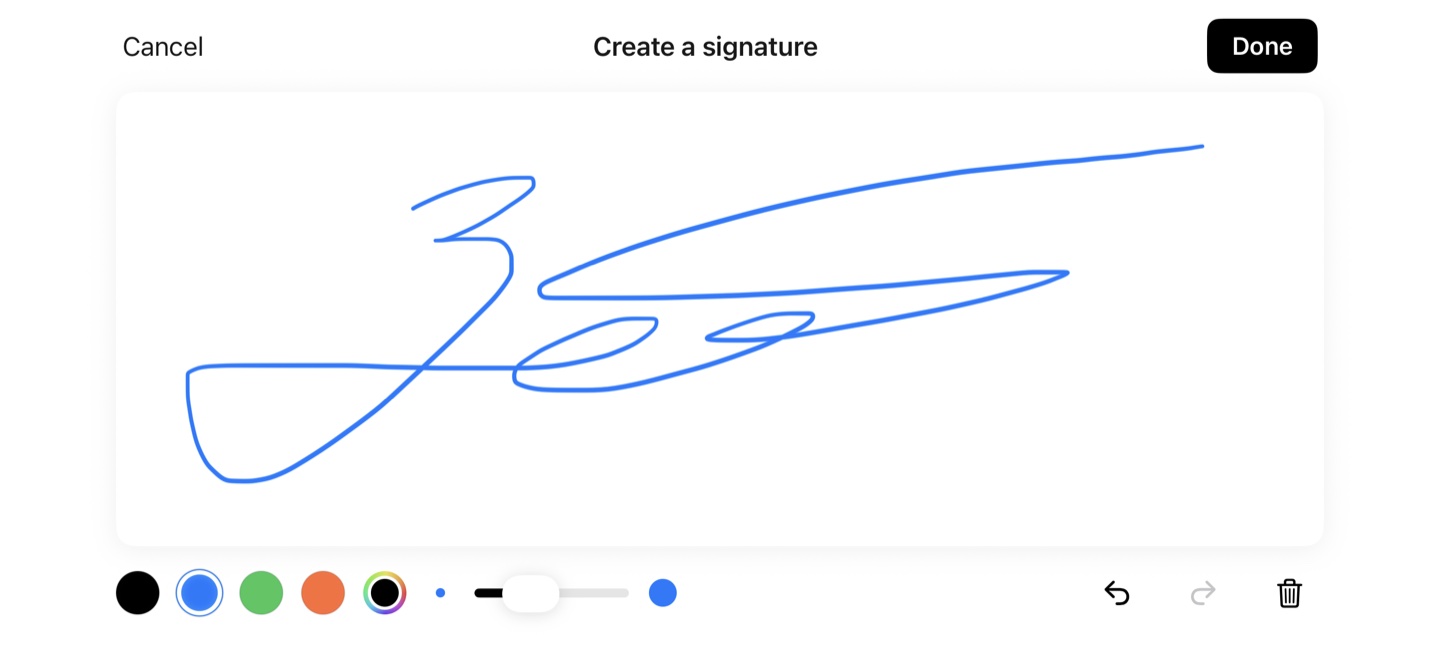
1. Создайте подпись
Нарисуйте подпись пальцем в области подписи, проверьте линии и сохраните её для размещения в PDF.
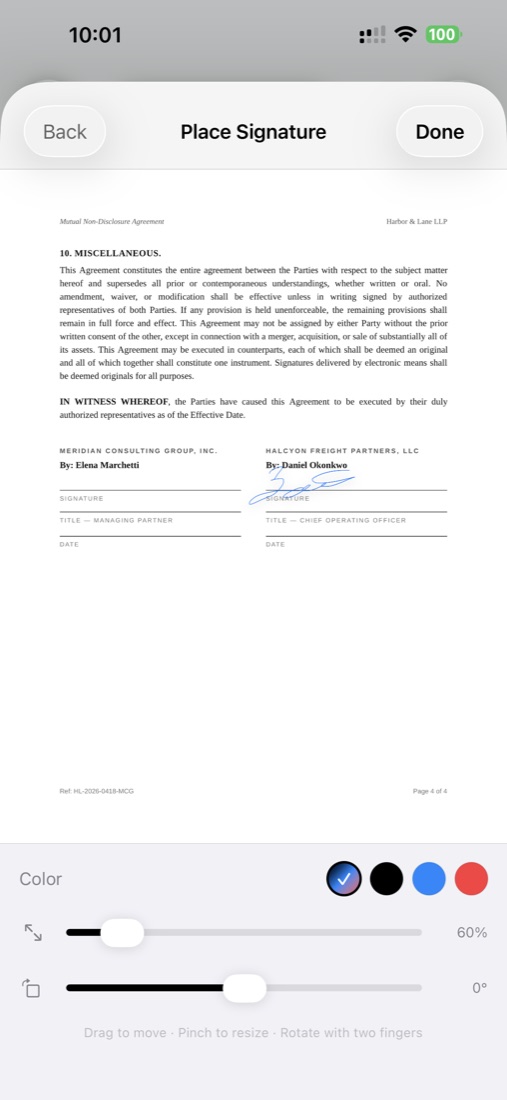
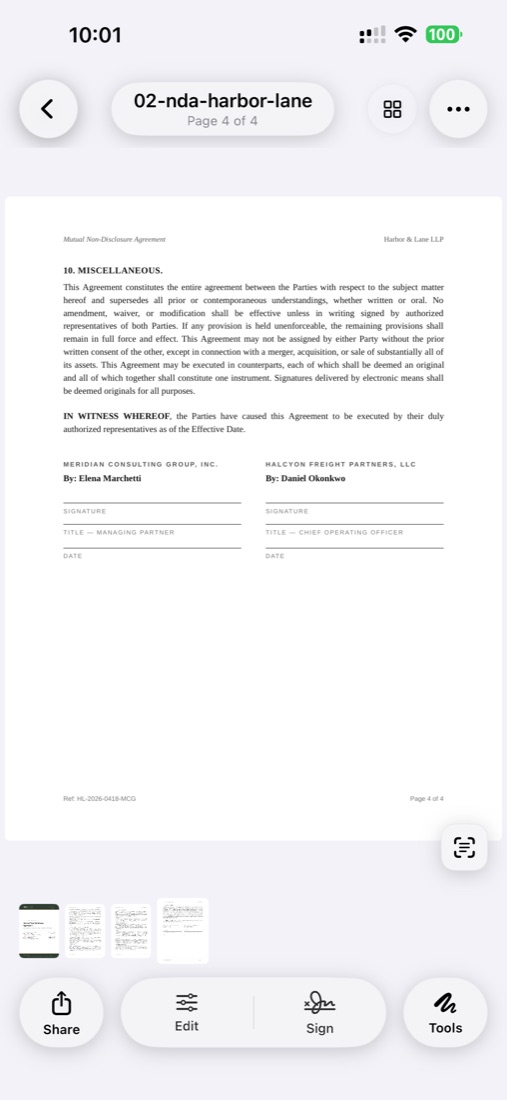
2. Разместите её на документе
Перетащите сохранённую подпись на нужное место PDF. Меняйте размер за углы. Двигайте за центр. На одном документе можно разместить несколько подписей — полезно для договоров с подписями на нескольких страницах или от нескольких сторон, использующих ScanLens.
3. Добавьте даты, инициалы и текст
Помимо самой подписи, можно добавить даты, инициалы и текстовые аннотации, чтобы заполнить стандартные поля договора. Всё это становится частью финального PDF.
4. Сохраните и отправьте
Подписанный PDF сохраняется локально. Дальше — отправить почтой, по AirDrop, сохранить в Файлы или синхронизировать с iCloud, Google Drive, Dropbox или OneDrive. Получатель открывает стандартный подписанный PDF — аккаунт не нужен, специальная читалка тоже.
Сохраняйте несколько подписей под разные цели
Большинству людей реально нужно несколько разных подписей:
- Подпись с полным именем — для договоров, сделок и формальных соглашений
- Инициалы — для постраничной отметки многостраничного договора
- Неформальная подпись — для согласий, актов получения и неформальных документов
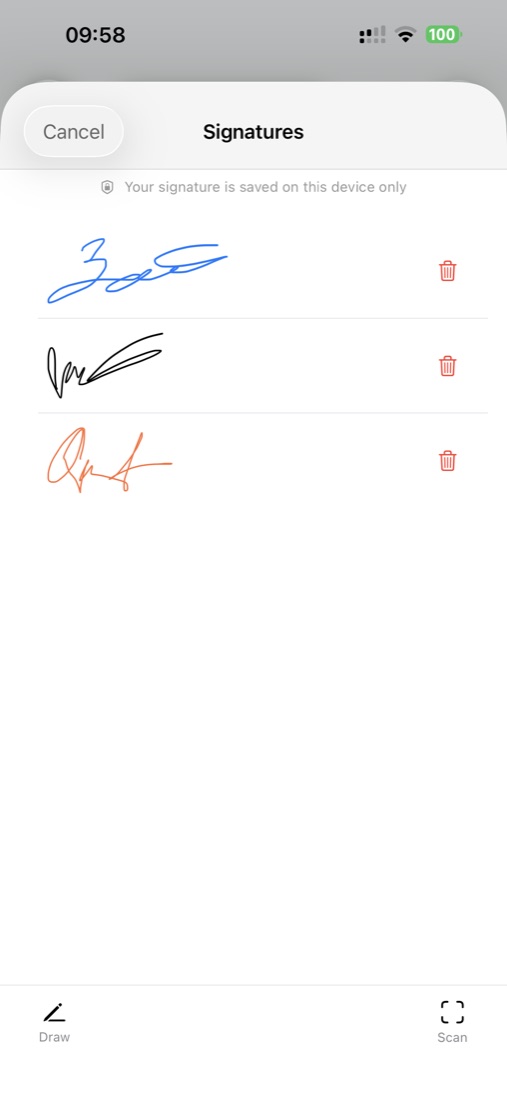
ScanLens позволяет сохранить каждую отдельно. Когда открываете инструмент подписи — видите список сохранённых подписей и выбираете нужную. Любую подпись можно удалить, когда больше не хочется хранить на устройстве.
Электронные подписи юридически обязывающи?
ScanLens размещает графическую подпись в PDF. Она не добавляет подтверждённую личность, цифровой сертификат или журнал подписания. Используйте способ, требуемый получателем; различия разобраны в руководстве об электронных подписях. Электронные подписи юридически обязывающи?
Безопасность и приватность
Хранятся локально на устройстве
Сохранённые подписи находятся в локальном хранилище ScanLens, исключённом из резервной копии устройства. Облачный бэкап документов не синхронизирует галерею подписей. Подпись, размещённая в экспортированном PDF, передаётся вместе с файлом.
Рендеринг на устройстве
Когда вы ставите подпись на PDF, рендеринг идёт локально. Подписанный PDF создаётся на iPhone. Вы решаете, куда он идёт дальше — оставить на устройстве, отправить через AirDrop, по почте или синхронизировать с облаком, которым вы управляете.
Защита блокировкой приложения
Можно включить Face ID, Touch ID или код-пароль на всё приложение ScanLens. Это не даёт человеку, поднявшему ваш разблокированный телефон, открыть ScanLens, получить доступ к сохранённым подписям или просмотреть подписанные документы.
PDF-шифрование для подписанных документов
Для особо чувствительных подписанных документов можно применить защиту паролем AES-256 после подписания. Получателю нужен пароль, чтобы открыть. См. функцию Защитить PDF паролем для деталей.