Aggiornato:

Scansionare e firmare documenti su iPhone

Scansiona un documento cartaceo o apri un PDF, aggiungi firma, iniziali e data, quindi esporta il file firmato senza stampare.

Firme riutilizzabili Iniziali e date Senza account Scenario sul dispositivo
Ideale per: scenari di firma più ampi in cui il compito non è solo apporre una firma, ma chiudere e inviare contratti, moduli e approvazioni dall'iPhone.
Scarica sull'App Store

Come scansionare e firmare un documento su iPhone

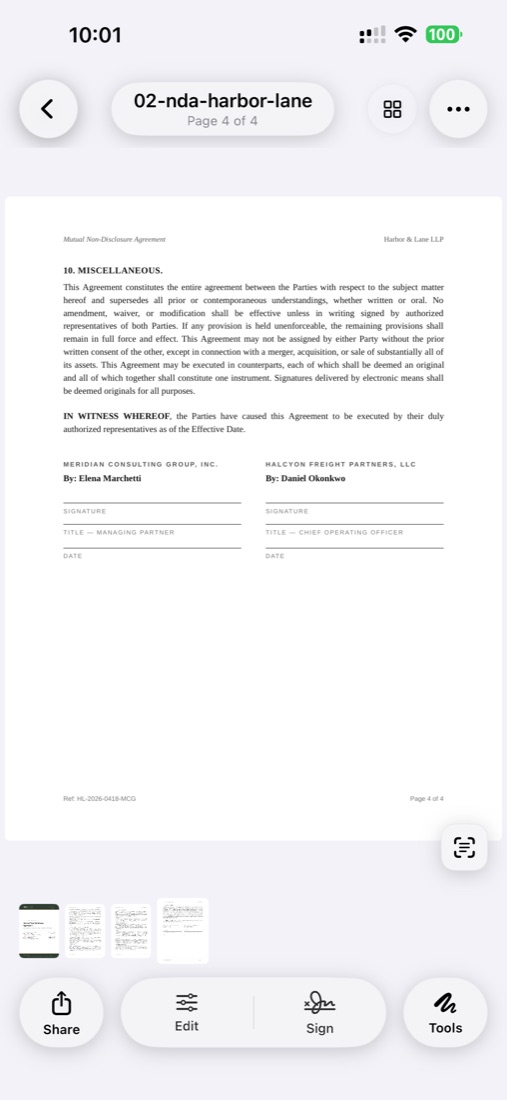
Acquisisci tutte le pagine, controlla il PDF, inserisci firma, iniziali e data ed esporta la copia finale. ScanLens mantiene acquisizione e firma sull’iPhone finché non condividi il file.

Pad a tutto schermo

Firma come sulla carta.

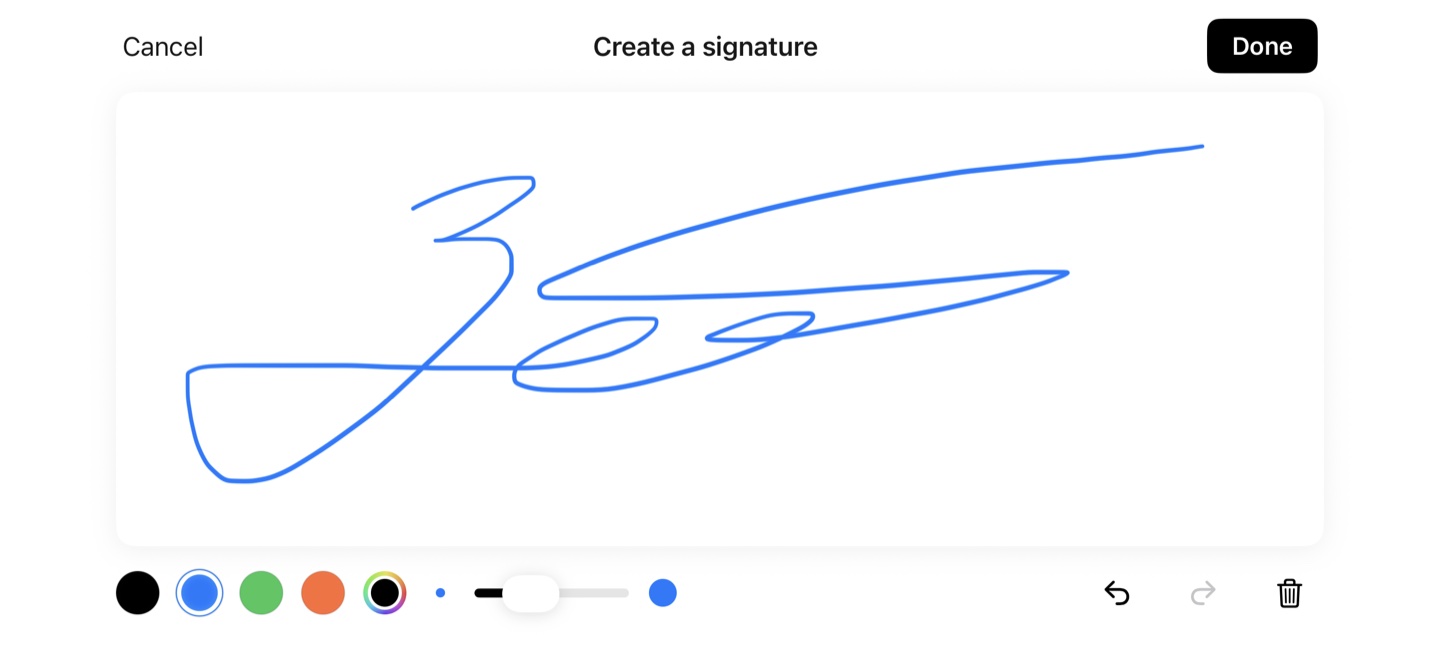
Ruota in orizzontale e ottieni una pad per firmare a tutto schermo. Scegli colore, spessore, disegna in modo naturale, salva il risultato nella libreria sul dispositivo.

Cos'è un'app di firma elettronica per iPhone e ha valore legale?

ScanLens è un'app di firma elettronica per iPhone con applicazione di firma salvata, firme digitate e disegnate e archiviazione sul dispositivo: le firme non lasciano mai il telefono e non serve un account. La firma fisica dei documenti è ancora il passo lento di molti scenari di lavoro. Ricevi un contratto via email, lo stampi, lo firmi, lo scansioni e lo rimandi indietro. Una buona app di firma elettronica elimina questo ciclo e trasforma l'iPhone nel posto in cui il documento si chiude.

Questa pagina è una panoramica della categoria più ampia: contratti, moduli, NDA, approvazioni e scenari di firma. Se l'intento è già chiaro e ti serve solo firmare un PDF su iPhone, la pagina dedicata alla singola attività ti guida in quello scenario specifico.

La maggior parte degli scenari di firma include anche attività PDF correlate: visualizzazione e annotazione del documento, protezione della copia firmata e talvolta compressione prima dell'invio per email.

Come funziona lo strumento di firma elettronica

1. Crea una firma

Disegna la firma con il dito nell’area dedicata, controlla i tratti e salvala per inserirla nel PDF.

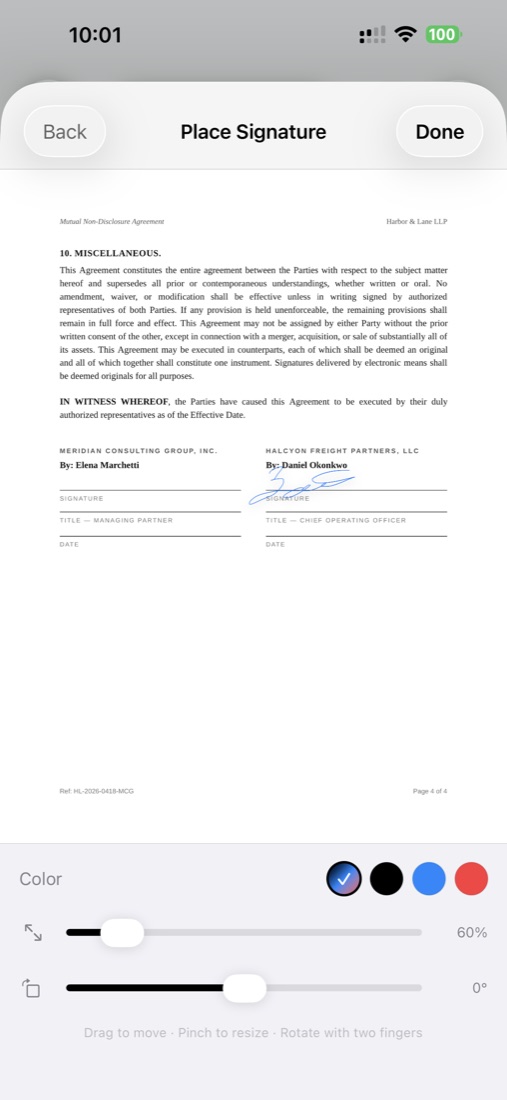
2. Posizionala sul documento

Trascina la firma salvata sul punto del PDF. Ridimensiona dagli angoli. Spostala dal centro. Sullo stesso documento puoi posizionare più firme: utile per contratti con firme su più pagine o di più parti che usano ScanLens.

3. Aggiungi date, iniziali e testo

Oltre alla firma puoi aggiungere date, iniziali e annotazioni di testo per riempire i campi standard del contratto. Tutto questo diventa parte del PDF finale.

4. Salva e invia

Il PDF firmato viene salvato in locale. Da qui puoi inviarlo via email, AirDrop, salvarlo in File o sincronizzarlo con iCloud, Google Drive, Dropbox o OneDrive. Il destinatario apre un PDF firmato standard: non serve account né lettore speciale.

Salva più firme per scopi diversi

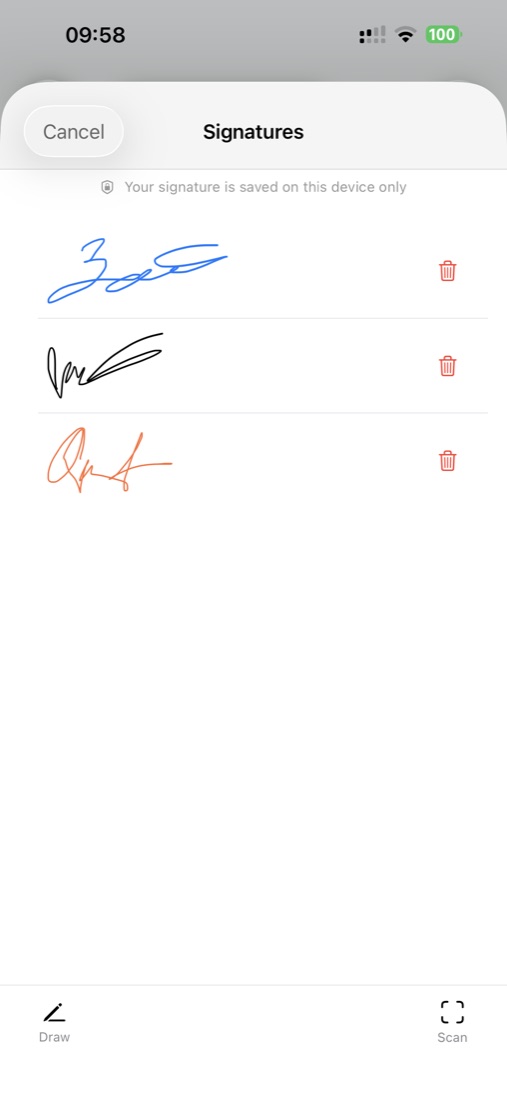
Alla maggior parte delle persone servono davvero più firme diverse:

ScanLens permette di salvare ognuna a parte. Quando apri lo strumento firma vedi l'elenco delle firme salvate e scegli quella giusta. Qualsiasi firma può essere eliminata quando non vuoi più tenerla sul dispositivo.

Le firme elettroniche hanno valore legale?

ScanLens inserisce una firma grafica nel PDF, senza identità verificata, certificato digitale o registro di firma. Segui il metodo richiesto dal destinatario; la guida spiega le differenze. Le firme elettroniche hanno valore legale?

Sicurezza e privacy

Archiviate in locale sul dispositivo

Le firme salvate restano nell’archivio locale di ScanLens, escluso dal backup del dispositivo. Il backup dei documenti non sincronizza la galleria delle firme. Una firma inserita nel PDF esportato accompagna quel file.

Rendering sul dispositivo

Quando apponi la firma su un PDF, il rendering avviene in locale. Il PDF firmato viene creato sull'iPhone. Decidi tu dove va dopo: tenerlo sul dispositivo, mandarlo via AirDrop, via email o sincronizzarlo con un cloud che gestisci tu.

Protezione con blocco app

Puoi attivare Face ID, Touch ID o passcode su tutta l'app ScanLens. Impedisce a chi prende il telefono sbloccato di aprire ScanLens, accedere alle firme salvate o vedere i documenti firmati.

Cifratura PDF per i documenti firmati

Per documenti firmati particolarmente riservati puoi applicare la protezione con password AES-256 dopo la firma. Il destinatario deve avere la password per aprirli. Vedi la funzione Proteggi PDF con password per i dettagli.

Domande frequenti

Le firme elettroniche di ScanLens hanno valore legale?

ScanLens inserisce una firma grafica nel PDF, senza identità verificata, certificato digitale o registro di firma. Segui il metodo richiesto dal destinatario; la guida spiega le differenze.

ScanLens soddisfa i requisiti eIDAS per FEA o FEQ?

ScanLens è pensato per scenari standard di firma di un PDF su iPhone, non per firme avanzate o qualificate tramite trust-service-provider. Se il documento richiede esplicitamente FEA o FEQ (firma digitale qualificata in Italia secondo eIDAS e CAD), usa una piattaforma costruita per quel livello di verifica dell'identità e di audit trail.

Si possono creare e salvare più firme?

Sì. Puoi crearne più di una: per esempio una firma con nome completo per i contratti, le iniziali per la siglatura pagina per pagina e una firma più informale per i documenti di tutti i giorni. Ogni firma resta sul dispositivo e può essere riutilizzata su qualsiasi PDF. Puoi anche eliminare una firma.

Dove vengono archiviate le mie firme?

Le firme salvate restano nell’archivio locale di ScanLens, escluso dal backup del dispositivo. Il backup dei documenti non sincronizza la galleria delle firme. Una firma inserita nel PDF esportato accompagna quel file.

Il destinatario può verificare la firma?

Il destinatario può vedere la firma grafica nel PDF esportato. ScanLens non fornisce validazione crittografica, identità verificata del firmatario o un registro di firma. Usa il metodo di verifica richiesto dal destinatario.

Esiste un'app gratuita di firma digitale da scaricare?

ScanLens si scarica gratis e non c'è alcuna app di firma da installare a parte: la firma vive dentro la stessa app per iPhone che acquisisce il documento. Collocare la firma appartiene all'insieme a pagamento; i piani sono nella pagina dei prezzi. La firma che crei resta sul dispositivo e viene riusata, quindi il lavoro di realizzarla si fa una volta sola.

Inizia a firmare i documenti su iPhone

Apri un PDF da email, File o cloud, aggiungi firma, iniziali e data, rispedisci il file firmato — tutto dall'iPhone.