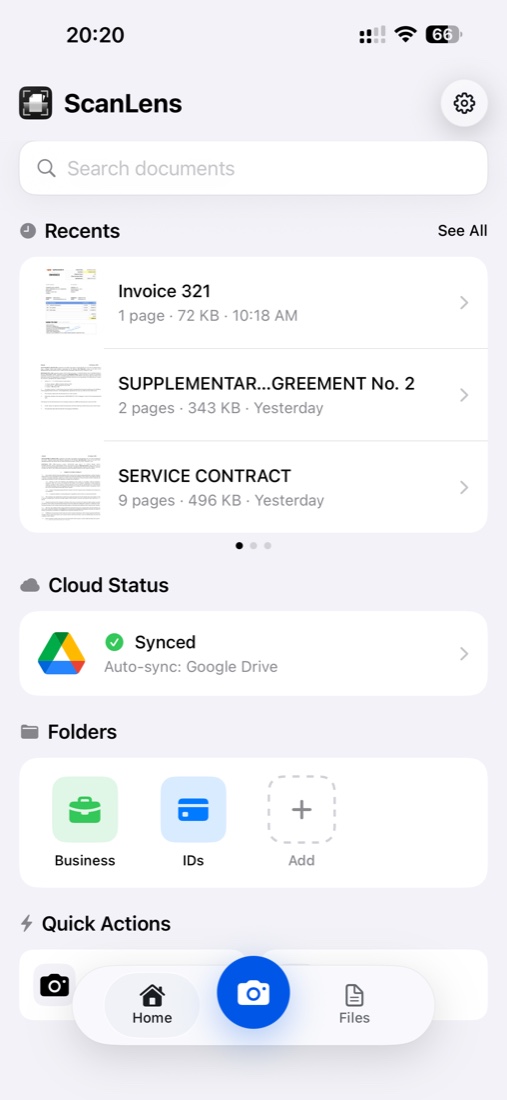
最高图像质量
减少压缩,适合包含小字、印章、签名或照片的页面。保留更多细节,但文件也更大。
ScanLens是一款iPhone PDF扫描应用,可拍摄文档、识别页面边缘、创建多页PDF,并在设备端使用14种语言进行OCR。扫描和文档处理可离线完成;云备份与导出由用户选择。

在一次扫描中拍下各页,检查后导出PDF。发送前打开保存的文件,确认页面齐全、文字清晰。
已经有照片?请使用照片转PDF。光线和相机位置可参考把手机当作扫描仪使用。
检查结果的三个部分:页面边界、PDF包含的页面,以及准备使用的识别文字。
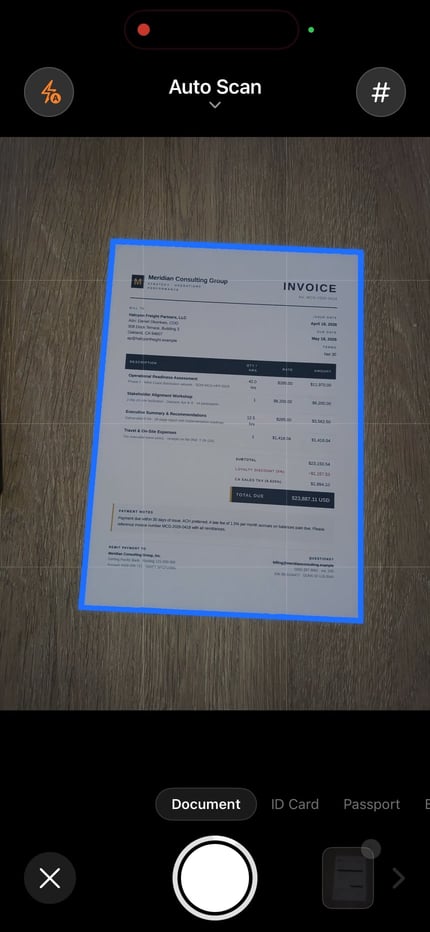
如果页边或签名被裁掉,请调整检测到的四角。透视校正可以让页面变正,但无法恢复没有拍到的内容。
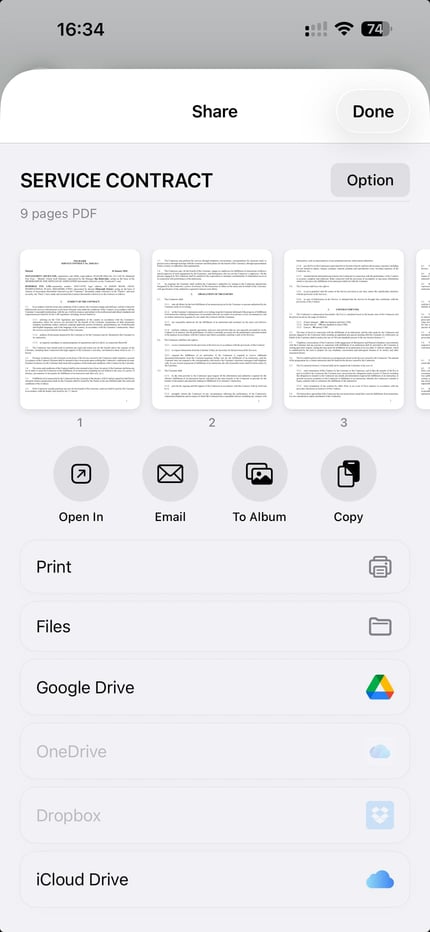
导出前检查缩略图,删除意外重复的页面,并按阅读顺序排列。
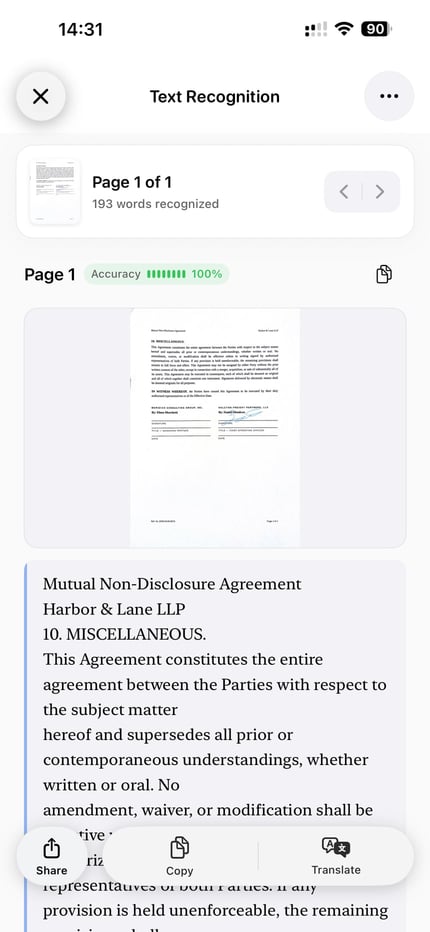
OCR提供可核对、复制的文字。导出可搜索PDF时启用文字层,再用兼容的阅读器测试文件。
PDF压缩需要在两点之间取得平衡:文字和签名仍然清晰,文件又适合通过邮件发送或保存。ScanLens提供三档预设和手动滑块。
减少压缩,适合包含小字、印章、签名或照片的页面。保留更多细节,但文件也更大。
适合普通文档的实用起点。发送重要PDF之前,请把预览与原始页面进行对比。
提高压缩强度以减小文件。发送前请检查小字、印章以及图像较多的页面。
分享敏感PDF前可添加密码。请通过另一个渠道发送密码,并在需要时保留可访问的原始副本。
扫描、OCR、压缩和签名在iPhone上处理。文档内容不会上传到ScanLens进行处理;可选备份和导出由你选择的服务处理相应副本。
ScanLens不会分析扫描文档的内容。购买、分析、诊断和其他应用数据做法见App Store隐私标签与隐私政策。
通过iOS共享菜单导出PDF,或将副本保存到“文件”。可用的应用和云端位置取决于iPhone的设置。
检查实际的PDF附件或保存副本:页数、顺序、可读性和文件大小。Mail、Gmail及Outlook的发送方法见扫描并发送邮件指南。
有。Apple介绍了在备忘录和“文件”中扫描文稿的方法,包括自动拍摄、调整四角和添加页面。如果只是把纸张变成PDF,这些功能可能已经够用。
如果还需要PDF压缩、页面工具、可搜索导出或保存的签名,可以选择ScanLens。不同流程见iPhone扫描工具比较。
能。导入各页照片,检查顺序与裁剪,再导出PDF。如果图片完整清晰,就不必重新拍摄纸张。
页面工具可以裁剪、旋转、排序或删除扫描页,但扫描件仍是原件的图像。要改写内容,请提取OCR文字并在编辑器中核对。页面与批注工具见PDF编辑指南。
ScanLens支持多页文档、批量拍摄和页面重排。公开的App Store说明没有固定页数上限;实际表现取决于iPhone、页面图像和可用存储空间。
拍摄、边缘检测、文字识别、编辑、压缩和 PDF 导出,都在 iPhone 上完成,也不需要 ScanLens 账号。云端备份、导出到第三方云、购买,以及分析和诊断数据,会按已披露的方式使用相应的网络服务。
ScanLens 就是其中之一,边界也直说:扫描和导入没有上限,不需要账号,也不需要邮箱;边缘检测、透视校正、页面滤镜、裁切和旋转,都不必解锁就能用——出来的是一份货真价实的多页 PDF。免费导出的文件带 ScanLens 的标记,付费功能在此之上添了什么,价格页上列着。没有单独的电脑端下载:它就是一个 iPhone App。
免费下载。捕获、清理、压缩、签名、发送——一个应用,覆盖PDF路径的每一步。