画質を優先
小さな文字、印鑑、署名、写真を含むページ向けに圧縮を抑えます。細部を残せる一方、ファイルは大きくなります。
ScanLensはiPhone用PDFスキャナーアプリです。書類の輪郭を検出して複数ページPDFを作成し、14言語のOCRを端末上で実行します。スキャンと書類処理はオフラインで動作し、クラウドバックアップと書き出しは任意です。

続けてページを撮影し、内容を確認してPDFを書き出します。送る前に保存したファイルを開き、全ページがそろい、文字が読めるかを確かめます。
撮影済みの画像には写真をPDFにする方法を使います。光やカメラの位置はスマートフォンをスキャナーとして使う方法で説明しています。
仕上がりの3点を確認します。ページの境界、PDFに含まれるページ、利用する認識文字です。
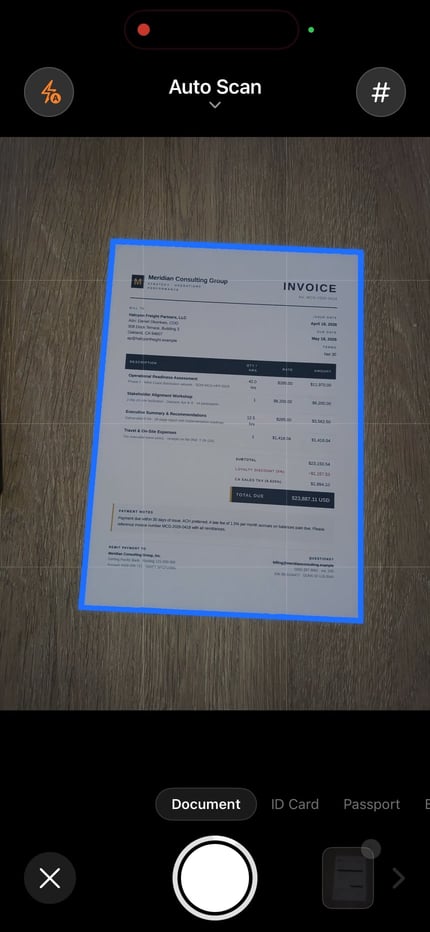
余白や署名が切れていたら四隅を調整します。台形補正でページの傾きを整えられますが、写っていない内容は戻せません。
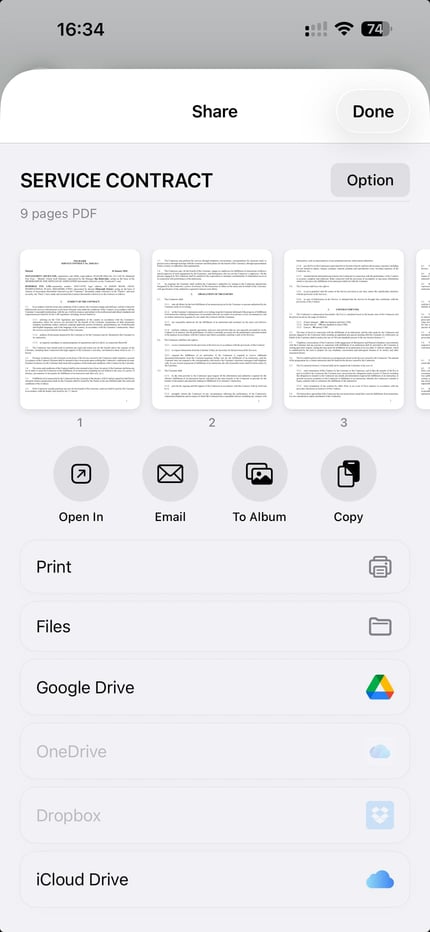
書き出す前にサムネイルを確認します。誤って撮った重複ページを削除し、読む順序に並べます。
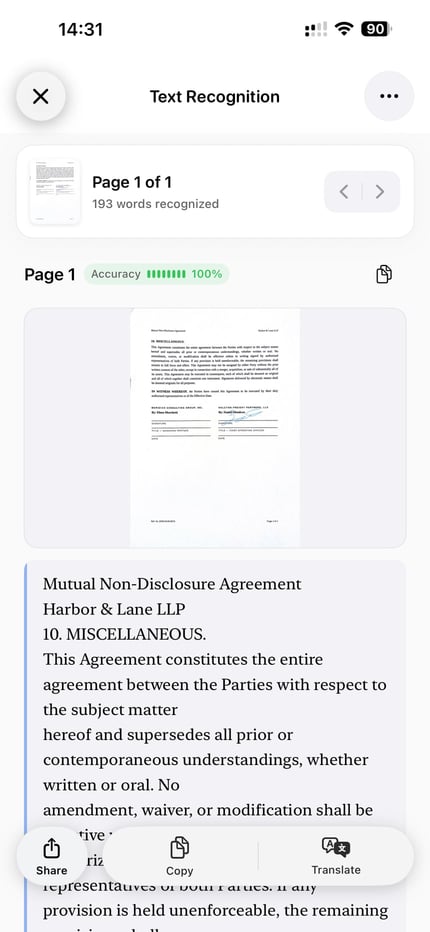
OCRで得た文字は確認してコピーできます。検索可能なPDFを書き出す際は文字レイヤーを有効にし、対応リーダーでファイルを試します。
PDF圧縮では、文字や署名の読みやすさを保ちながら、メール送信や保存に適したサイズへ調整します。ScanLensでは3つのプリセットと手動スライダーを使えます。
小さな文字、印鑑、署名、写真を含むページ向けに圧縮を抑えます。細部を残せる一方、ファイルは大きくなります。
一般的な書類の出発点です。重要なPDFを送る前に、プレビューと元のページを見比べてください。
ファイルを小さくするため圧縮を強めます。送信前に小さな文字、印鑑、画像の多いページを確認してください。
書き出したPDFを検索可能にするには、書き出し設定でOCRテキストレイヤーを有効にします。保存したファイルで複数ページの読みやすい語句を検索してください。ScanLensのライブラリで文書が見つかることは、書き出し先の文字レイヤーの確認にはなりません。
PDFの書き出し時にページの文字認識が必要な場合、現在は英語で処理されます。検索を利用する前に、書き出したファイルで英語以外の語句も見つかるか確認してください。アプリ内の独立した文字認識ツールは14言語に対応しています。
詳しくは検索可能なPDFのガイドを、文字を抽出してコピーするだけならOCRページをご覧ください。
機密PDFを共有する前にパスワードを追加できます。パスワードは別の経路で伝え、必要に応じて開ける原本も保管してください。
スキャン、OCR、圧縮、署名はiPhone上で処理されます。書類内容はScanLensの処理サーバーへアップロードされません。任意のバックアップや書き出しでは、選択したサービスがそのコピーを扱います。
ScanLensはスキャンした書類の内容を解析しません。購入、分析、診断などのデータ利用はApp Storeのプライバシー表示とプライバシーポリシーに記載しています。
iOSの共有メニューからPDFを書き出すか、「ファイル」にコピーを保存します。利用できるアプリやクラウドの保存先は、iPhoneの設定によって異なります。
実際のPDF添付ファイルや保存したコピーで、ページ数、順序、読みやすさ、ファイルサイズを確認します。Mail、Gmail、Outlookでの送信はスキャンしてメールで送る方法をご覧ください。
あります。Appleは「メモ」と「ファイル」での書類スキャンを案内しています。自動撮影、四隅の調整、ページの追加に対応し、紙をPDFにするだけなら十分な場合があります。
撮影に加え、PDF圧縮、ページ操作、検索可能な書き出し、保存した署名を使う場合はScanLensを選べます。操作の違いはiPhoneスキャナーの比較で説明しています。
使えます。ページの写真を読み込み、順序と切り抜きを確認してPDFを書き出します。画像が欠けずにはっきり写っていれば、紙を撮り直す必要はありません。
ページの切り抜き、回転、並べ替え、削除はできますが、スキャンは元の紙の画像です。文章を書き直すにはOCR文字を抽出し、編集アプリで確認します。ページ操作や注釈についてはPDF編集ガイドをご覧ください。
ScanLensはマルチページ書類、バッチ撮影、ページの並べ替えに対応します。公開中のApp Store説明に固定の上限はなく、実際の動作はiPhone、画像、空き容量によって変わります。
撮影、輪郭検出、文字認識、編集、圧縮、PDFの書き出しは、ScanLensのアカウントなしにiPhoneの中で動きます。クラウドへのバックアップ、外部クラウドへの書き出し、購入、分析や診断のデータは、開示のとおり、それぞれのネットワークサービスを使います。
ScanLensがそれにあたります。境目も正直に述べておきます。撮影と取り込みに上限はなく、アカウントもメールアドレスも要りません。輪郭検出、遠近補正、ページのフィルタ、切り抜き、回転は、何かを解除しなくても動きます。出てくるのは本物の複数ページPDFです。無料で書き出したものにはScanLensの印が付き、有料の機能一式が何を足すのかは料金ページに記載しています。パソコン用の別のダウンロードはありません。これは一つのiPhoneアプリです。
無料でダウンロード。撮影、補正、圧縮、署名、送信 — PDFワークフローのすべての手順が1つのアプリで。