受け取り用フォルダを1つ用意し、長く使える分類と日付・内容を含むファイル名を使います。一時的な書類には見直し日を付けます。重要なファイルは2種類の保存先に3つのコピーを置き、1つは別の場所に保管して復元を試します。フォルダの数は固定せず、手持ちの書類に合わせて決めます。
編集部から: 資料は2026年8月19日に確認しました。本稿は公開資料の要約であり、法律・税務・セキュリティの個別助言ではありません。
受け取り用フォルダから始める
新しいスキャン、ダウンロード、メール添付は、まず00_に入れます。取り込みと分類は別の作業です。定期的にファイルを開き、ページを確認し、名前を付けて移動し、紙の原本を残すか判断します。
例として洗濯機の領収書と保証書をスキャンします。店名、購入日、金額を確認し、2026-10-06_と名付けて購入と保証/に保存します。保証タグとバックアップを付け、検索して開き直します。日付と名前は例です。不要な口座番号はファイル名に含めません。取り込みは領収書のスキャンガイドを参照してください。
後で探す方法に合わせて分類する
身分・法的書類、住まい、家計・税金、健康、保険、仕事・教育、購入・保証、家族の記録など、浅い分類から始めます。これは例であり、必須の数ではありません。
税務書類は年、医療書類は人、保証書は製品で探すことが多いため、その検索に役立つ下位フォルダだけを作ります。同じ種類の書類を競合する複数の分類に分散させないようにします。
意味のわかるファイル名を付ける
使いやすい形式はYYYY-MM-DD_です。例は2026-07-14_。最も確かな日付と具体的な言葉を使い、元の拡張子を残します。
米国国立公文書館は安定した識別子と、誰が・何を・どこで・いつという情報を勧めています。複雑な自動化より一貫性が大切です。OCRは名前、手書き、薄い文字を見落とす場合があり、文脈の代わりにはなりません。
別の用途にはタグを使う
屋根修理の請求書は住まいに分類できますが、税務や保証でも必要になることがあります。タグならファイルを複製せず、別の用途を記録できます。
税務用の年、保証、進行中のプロジェクトなど、少数のタグを使います。終了したプロジェクトのタグは整理し、タグ自体が複雑な分類にならないようにします。
書類の内容を検索する
文字が認識・索引化されていれば、保険会社名や請求書番号で検索できます。OCRは文字を誤認することがあるため、結果を画像と照合します。ScanLensは端末上で書類の文字を検索し、ライブラリの書類はiPhoneのSpotlightでも見つけられます。
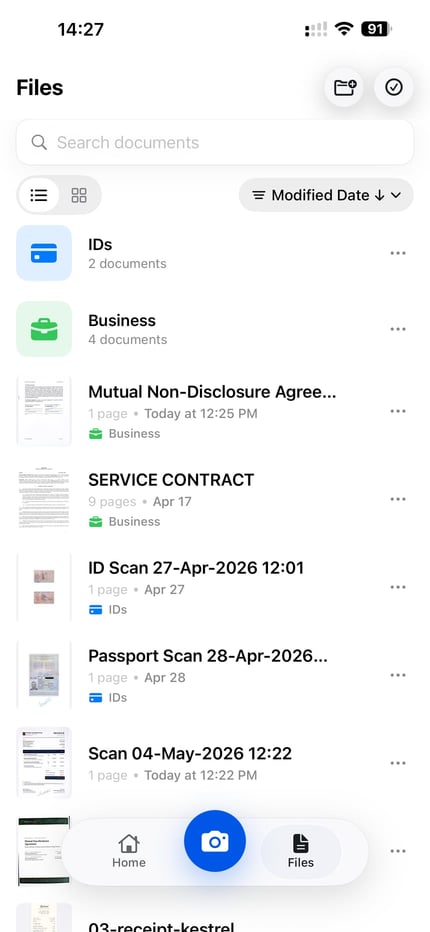
書類にある単語で検索し、結果を開いて必要なコピーか確認します。
書き出したファイルにはアプリの検索索引が付いて行きません。名前とフォルダは引き続き必要です。検索可能なPDFの文字を送信先のアプリでも確認してください。散在したスキャンはiPhoneで書類を探すガイドから整理できます。
保存と見直しの判断を記録する
一時的な書類には見直し日や保存メモを付けます。代えのない家族の原本や重要な身分・所有権・契約の原本は、日常の領収書と分けて管理します。
IRSとFTCの資料は米国の書類についてのもので、他国の保存期間を定めるものではありません。自分の書類に適用される要件を確認し、紙を処分する前に原本を残す書類の一覧を参照してください。
書類全体をバックアップする
3-2-1ルールは、3つのコピー、2種類の保存先、1つの別の場所にあるコピーです。同期フォルダは1つのコピーになり得ますが、削除や破損も反映される場合があります。
作業用の保管先に加え、別の種類の媒体と同じ障害の影響を受けない場所にコピーを残します。四半期ごとに各バックアップからサンプルを復元して開き、毎年古い媒体と形式を確認します。CISAと米国議会図書館は分離したコピーと長期保存を説明しています。
アクセスと復旧方法を守る
機密フォルダへのアクセスを制限し、端末とアカウントを保護して、利用できる場合は多要素認証を設定します。身分・金融書類を保護せず送る前に、送信経路を確認します。
保存場所と復旧方法を、許可された人が理解できる形で記録します。復旧コードと手順は主端末とは別の保護された場所に置きます。書類の安全管理ガイドも参照してください。
定期的に手入れする
取り込み時はページと内容を確認します。毎週受け取りフォルダを整理し、毎月バックアップの完了と予想外のファイルを確認します。四半期ごとに復元を試し、毎年保存判断、媒体、緊急時のアクセスを見直します。
新しい書類の量に合わせて頻度を調整します。必要な時間は保管量と整理状態によって変わります。
どこに保管するか
日々の作業に使う主な保管先を選びます。クラウド事業者の設備は、自分で確認できる追加コピーの代わりにはなりません。作業用の保存先とは別にバックアップを計画します。
選択肢:
- Google Drive — 無料15GB、Google Oneで大容量プラン、どこでも動作
- iCloud Drive — Appleとのシームレスな統合、無料5GB、iCloud+の有料プラン
- Dropbox — 成熟した同期、無料2GB、共同作業に強い
- OneDrive — Microsoft 365との連携、Personal/Familyプランで1TB
どれでも問題ありません。私たちはGoogle DriveまたはOneDriveを、容量とアプリ対応の組み合わせのため少し優先します。具体的な選択は、選んで継続することより重要ではありません。
ScanLensでできること
ScanLensはiPhoneで書類を取り込み、端末上で文字を認識し、PDFや画像を書き出します。iCloudバックアップは計画中の1つのコピーになり得ますが、それだけで3-2-1計画は完成しません。
取り込みには紙のデジタル化ガイドを使い、書き出したファイルとアプリ外での復元を確認してください。
保管方法が機能するか確かめる
書類を1つ選び、内容や日付で探し、復元したコピーも開きます。許可された別の人が、何の書類か、コピーはどこか、残す必要があるかを理解できるか確かめると、改善すべき点がわかります。
