Usa una carpeta de entrada, pocas categorías estables y nombres con fecha y tema. Añade una fecha de revisión a los documentos temporales. Conserva tres copias de los archivos importantes en dos tipos de almacenamiento, con una fuera del lugar principal, y prueba la restauración. El número de carpetas debe responder a tus documentos, no a una cifra fija.
Nota editorial: Fuentes revisadas el 19 de agosto de 2026. Este artículo resume fuentes publicadas y no sustituye asesoramiento legal, fiscal ni de seguridad.
Empieza con una bandeja de entrada
Los nuevos escaneos, descargas y adjuntos llegan primero a 00_. Capturar y clasificar son tareas distintas. Revisa la entrada periódicamente: abre cada archivo, comprueba las páginas, cambia el nombre, archívalo y decide si debes conservar el papel.
Ejemplo: escanea el recibo y la garantía de una lavadora. Comprueba tienda, fecha e importe, usa un nombre como 2026-10-06_ y guárdalo en Compras_y_Garantias/. Añade una etiqueta de garantía, guarda una copia de seguridad y busca y abre el archivo de nuevo. Fecha y nombre son ejemplos; evita números de cuenta innecesarios. La guía para escanear recibos explica la captura.
Elige categorías según cómo buscarás después
Empieza con categorías sencillas: identidad y asuntos legales, vivienda, finanzas e impuestos, salud, seguros, trabajo y estudios, compras y garantías, archivo familiar. Son ejemplos, no una cantidad obligatoria.
Los impuestos suelen buscarse por año; los historiales, por persona; las garantías, por objeto. Añade subcarpetas solo cuando ayuden a recuperar archivos. Evita repartir el mismo tipo de documento entre sistemas que compiten.
Pon nombres que se entiendan
Un patrón útil es YYYY-MM-DD_, por ejemplo 2026-07-14_. Usa la fecha más fiable, términos concretos y la extensión original.
Los Archivos Nacionales de EE. UU. recomiendan identificadores estables y contexto sobre quién, qué, dónde y cuándo. La coherencia importa más que una automatización sofisticada. El OCR puede omitir nombres, letra manuscrita o texto con poco contraste.
Usa etiquetas para otros contextos
Una factura de reparación del tejado pertenece a vivienda, pero puede servir para impuestos o una garantía. Las etiquetas añaden esos contextos sin duplicar el archivo.
Mantén un vocabulario pequeño: año para documentos fiscales, garantía y proyectos activos. Retira las etiquetas de proyectos terminados en lugar de ampliar la lista sin límite.
Busca dentro del documento
La búsqueda de contenido puede encontrar una aseguradora o un número de factura si el texto se reconoció e indexó. Comprueba el resultado en la imagen: el OCR puede confundir caracteres. ScanLens busca texto de documentos en el dispositivo; los documentos de la biblioteca también pueden aparecer en Spotlight del iPhone.
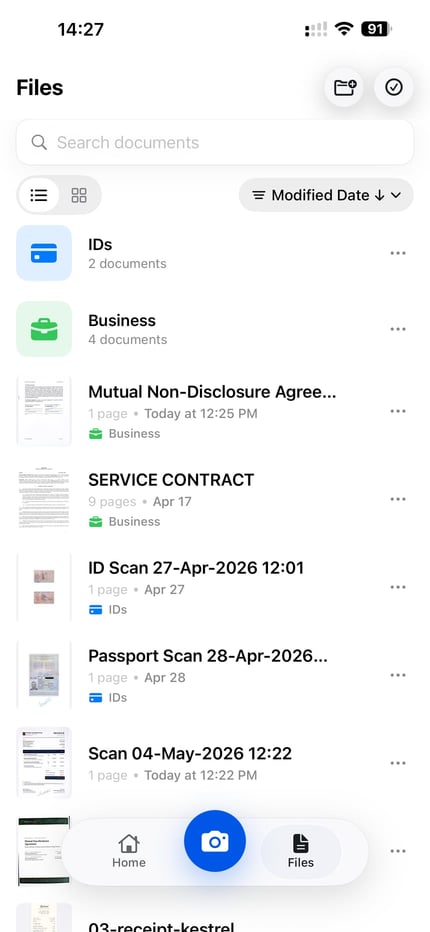
Busca una palabra del documento y abre el resultado para comprobar que es la copia que necesitas.
El índice de la app no viaja con los archivos exportados. Por eso siguen siendo útiles los nombres y las carpetas. Comprueba el texto del PDF con búsqueda en el lector de destino. Si ya tienes escaneos dispersos, consulta cómo encontrarlos en el iPhone.
Anota cuándo revisar la conservación
Añade una fecha de revisión o una nota de conservación a los documentos temporales. Separa los originales familiares irremplazables y los documentos importantes de identidad, propiedad y contratos de los recibos rutinarios.
Las fuentes del IRS y la FTC se refieren a documentos de EE. UU.; no fijan plazos para otros países. Aplica los requisitos de tus documentos y consulta la lista de originales que conviene conservar antes de desechar papel.
Haz copias del archivo, no solo del teléfono
La regla 3-2-1 consiste en tres copias, dos tipos de almacenamiento y una copia fuera de la ubicación principal. Una carpeta sincronizada puede ser una copia, pero también propaga borrados o archivos dañados.
Además del archivo de trabajo, conserva copias en otro tipo de almacenamiento y fuera del mismo riesgo de fallo. Cada trimestre, restaura una muestra de cada copia y ábrela. Una vez al año, revisa soportes antiguos y formatos. CISA y la Biblioteca del Congreso explican la conservación de copias separadas.
Protege el acceso y la recuperación
Limita el acceso a carpetas sensibles, protege el dispositivo y las cuentas y activa la autenticación multifactor cuando esté disponible. Considera el recorrido antes de enviar documentos de identidad o financieros sin protección.
Documenta dónde está el archivo y cómo puede recuperarlo una persona autorizada. Guarda códigos e instrucciones de recuperación protegidos y separados del dispositivo principal. Consulta la guía de seguridad documental.
Mantén una rutina de revisión
Al capturar: comprueba páginas y tema. Semanalmente: procesa la entrada. Mensualmente: confirma las copias y revisa archivos inesperados. Trimestralmente: prueba una restauración. Anualmente: revisa conservación, soportes y acceso de emergencia.
Ajusta la frecuencia al volumen de documentos. Quince minutos no garantizan el mantenimiento de cualquier archivo.
Dónde guardar todo esto
Elige una ubicación principal para el trabajo diario. La infraestructura del proveedor de nube no sustituye copias adicionales que puedas comprobar. Planifica las copias por separado de la elección del archivo de trabajo.
Opciones:
- Google Drive: 15 GB gratis, planes amplios con Google One, va en cualquier sitio
- iCloud Drive: integración perfecta con Apple, 5 GB gratis, planes iCloud+
- Dropbox: sincronización madura, 2 GB gratis, mejor para colaborar
- OneDrive: integración con Microsoft 365, 1 TB con la suscripción Personal o Familia
- pCloud / Mega: alternativas europeas, plan gratuito amplio, más cómodas con el RGPD para datos sensibles
Cualquiera vale. Para la mayoría preferimos ligeramente Google Drive o OneDrive por la combinación de cuota y soporte de apps. La elección concreta importa menos que el hecho de tomarla y mantenerse en ella.
Qué aporta ScanLens
ScanLens captura documentos en el iPhone, reconoce texto en el dispositivo y exporta PDF o imágenes. La copia en iCloud puede formar parte del plan, pero no constituye por sí sola una estrategia 3-2-1 completa.
Usa la guía de digitalización para capturar papel. Después comprueba el archivo exportado y su recuperación fuera de la app.
Comprueba que el sistema funciona
Elige un documento, búscalo por tema o fecha y abre también una copia restaurada. ¿Otra persona autorizada entiende qué es y si debe conservarlo? Esa prueba dice más que prometer encontrar cualquier documento en un minuto.
