Usa una cartella di ingresso, poche categorie stabili e nomi con data e argomento. Aggiungi una data di revisione ai documenti temporanei. Conserva tre copie dei file importanti su due tipi di archiviazione, di cui una fuori sede, e prova il ripristino. Il numero di cartelle deve dipendere dai documenti, non da una regola fissa.
Nota editoriale: Fonti verificate il 19 agosto 2026. L’articolo riassume fonti pubblicate e non sostituisce consulenza legale, fiscale o di sicurezza.
Inizia con una cartella di ingresso
Nuove scansioni, download e allegati arrivano prima in 00_. Acquisire e classificare sono attività separate. Elabora la cartella regolarmente: apri ogni file, controlla le pagine, rinominalo, archivialo e decidi se conservare la carta.
Esempio: scansiona ricevuta e garanzia di una lavatrice. Controlla negozio, data e importo, usa 2026-10-06_ e sposta il PDF in Acquisti_e_Garanzie/. Aggiungi un tag garanzia, salva una copia e cerca e riapri il file. Data e nome sono esempi; evita numeri di conto non necessari. La guida alle ricevute spiega l’acquisizione.
Scegli categorie utili per le ricerche future
Parti da categorie semplici: identità e documenti legali, casa, finanze e imposte, salute, assicurazioni, lavoro e formazione, acquisti e garanzie, archivio familiare. Sono esempi, non un numero obbligatorio.
I documenti fiscali si cercano spesso per anno, quelli sanitari per persona e le garanzie per oggetto. Aggiungi sottocartelle solo quando facilitano il recupero. Evita sistemi concorrenti per lo stesso tipo di documento.
Assegna nomi comprensibili
Un modello pratico è YYYY-MM-DD_, per esempio 2026-07-14_. Usa la data più affidabile, parole specifiche e l’estensione originale.
I National Archives statunitensi consigliano identificatori stabili e contesto su chi, cosa, dove e quando. La coerenza conta più dell’automazione sofisticata. L’OCR può perdere nomi, scrittura a mano o testo poco contrastato.
Usa i tag per altri contesti
Una fattura per il tetto riguarda la casa, ma può servire anche per imposte o garanzie. I tag aggiungono questi contesti senza duplicare il file.
Mantieni un vocabolario piccolo: anno per documenti fiscali, garanzia e progetti attivi. Rimuovi i tag dei progetti conclusi invece di allungare la lista senza limite.
Cerca nel contenuto dei documenti
La ricerca può trovare un assicuratore o un numero di fattura se il testo è stato riconosciuto e indicizzato. Controlla il risultato sull’immagine: l’OCR può confondere caratteri. ScanLens cerca il testo sul dispositivo; i documenti della libreria possono apparire anche in Spotlight su iPhone.
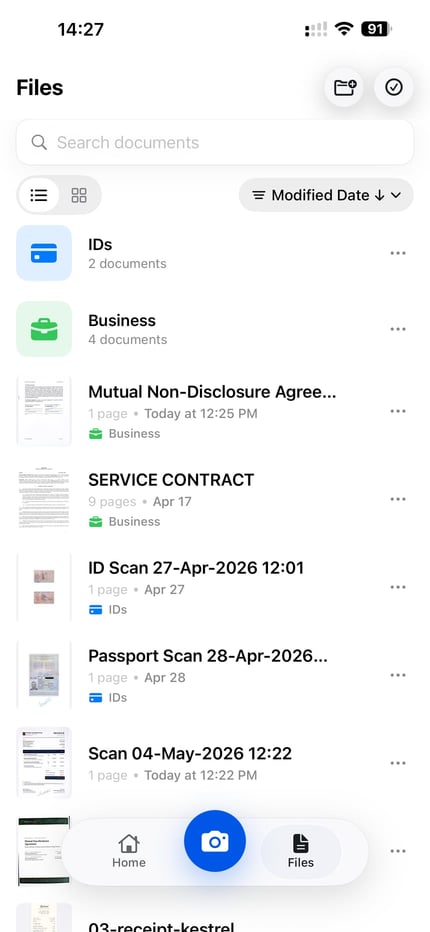
Cerca una parola del documento e apri il risultato per verificare che sia la copia corretta.
L’indice dell’app non accompagna i file esportati. Nomi e cartelle restano quindi utili. Verifica il testo del PDF ricercabile nel lettore di destinazione. Per scansioni già sparse, consulta come ritrovarle su iPhone.
Annota le decisioni di conservazione
Aggiungi una data di revisione o una nota di conservazione ai documenti temporanei. Separa gli originali familiari insostituibili e i documenti importanti di identità, proprietà e contratti dalle ricevute ordinarie.
Le fonti IRS e FTC riguardano gli Stati Uniti e non fissano termini per altri paesi. Applica i requisiti dei tuoi documenti e consulta la lista degli originali da conservare prima di eliminare la carta.
Salva l’archivio, non solo il telefono
La regola 3-2-1 prevede tre copie, due tipi di archiviazione e una copia fuori sede. Una cartella sincronizzata può essere una copia, ma propagare anche cancellazioni e file danneggiati.
Oltre all’archivio di lavoro, conserva copie su un altro tipo di supporto e fuori dallo stesso rischio di guasto. Ogni trimestre ripristina un campione da ciascun backup e aprilo. Ogni anno controlla vecchi supporti e formati. CISA e la Library of Congress spiegano la conservazione di copie separate.
Proteggi accesso e recupero
Limita l’accesso alle cartelle sensibili, proteggi dispositivo e account e attiva l’autenticazione a più fattori dove disponibile. Considera il percorso prima di inviare documenti finanziari o di identità senza protezione.
Documenta dove si trova l’archivio e come una persona autorizzata può recuperarlo. Conserva codici e istruzioni di recupero protetti e separati dal dispositivo principale. Consulta la guida alla sicurezza dei documenti.
Mantieni una revisione regolare
Alla cattura: controlla pagine e argomento. Ogni settimana: elabora l’ingresso. Ogni mese: conferma i backup e controlla file inattesi. Ogni trimestre: prova un ripristino. Ogni anno: rivedi conservazione, supporti e accesso di emergenza.
Adatta la frequenza al volume in arrivo. Quindici minuti non bastano automaticamente per qualunque archivio.
Dove conservare tutto
Scegli una posizione principale per il lavoro quotidiano. L’infrastruttura del fornitore cloud non sostituisce copie aggiuntive che puoi verificare. Pianifica i backup separatamente dalla scelta dell’archivio di lavoro.
Opzioni:
- Google Drive — 15 GB gratis, piani estesi via Google One, funziona ovunque
- iCloud Drive — integrazione perfetta con Apple, 5 GB gratis, piani iCloud+
- Dropbox — sincronizzazione matura, 2 GB gratis, ottimo per condivisione
- OneDrive — incluso in Microsoft 365 Personal/Family con 1 TB
- pCloud — opzione europea, server in Lussemburgo, conformità GDPR
Vanno bene tutti. Per la maggior parte preferiamo leggermente Google Drive o OneDrive per quota e supporto delle app. La scelta specifica conta meno del fatto di averla fatta e di restarci.
Il ruolo di ScanLens
ScanLens acquisisce documenti su iPhone, riconosce testo sul dispositivo ed esporta PDF o immagini. Il backup iCloud può costituire una copia, ma da solo non realizza un piano 3-2-1 completo.
Usa la guida alla digitalizzazione per acquisire la carta. Poi verifica il file esportato e il suo recupero fuori dall’app.
Verifica che il sistema funzioni
Scegli un documento, cercalo per argomento o data e apri anche una copia ripristinata. Un’altra persona autorizzata capisce che cosa contiene e se va conservato? Questa prova è più utile della promessa di trovare qualsiasi documento in un minuto.
