Используйте одну входящую папку, несколько устойчивых категорий и имена файлов с датой и темой. Для временных документов добавляйте дату проверки. Держите важные файлы в трёх копиях на двух типах хранилищ, одну — вне основного места хранения, и проверяйте восстановление. Число папок выбирайте по своим документам.
От редакции: Источники проверены 19 августа 2026 года. Материал обобщает опубликованные источники и не заменяет юридическую, налоговую или профессиональную консультацию по безопасности.
Начните с одной входящей папки
Новые сканы, загрузки и вложения сначала попадают в 00_. Захват документа и его классификация — разные задачи. Регулярно разбирайте очередь: откройте файл, проверьте страницы, переименуйте, переместите и решите, нужен ли бумажный оригинал.
Пример: отсканируйте чек и гарантию стиральной машины. Проверьте магазин, дату и сумму, назовите PDF 2026-10-06_ и сохраните в Покупки_и_Гарантии/. Добавьте тег гарантии, сделайте резервную копию, затем найдите и откройте файл. Дата и имя приведены для примера; лишние номера счетов в имени не нужны. Проверки читаемости описаны в инструкции по сканированию чеков.
Выбирайте категории по будущим вопросам
Начните с неглубокой структуры: личные и юридические документы, жильё, финансы и налоги, здоровье, страхование, работа и образование, покупки и гарантии, семейный архив. Это примеры категорий, а не обязательное количество.
Налоговые документы обычно ищут по году, медицинские — по человеку, гарантии — по вещи. Добавляйте подпапки там, где они помогают таким вопросам. Не распределяйте один тип документов между несколькими конкурирующими системами.
Называйте файлы понятно
Удобный шаблон — YYYY-MM-DD_, например 2026-07-14_. Используйте наиболее достоверную дату, конкретные слова и исходное расширение.
Национальный архив США рекомендует устойчивые идентификаторы и контекст: кто, что, где и когда. Последовательность важнее сложной автоматизации. OCR может пропустить имя, рукописный текст или бледную печать и не заменяет этот контекст.
Добавляйте теги для других задач
Счёт за ремонт крыши относится к дому, но может понадобиться для налоговых документов или гарантии. Теги добавляют эти связи без дублирования файла.
Оставьте небольшой словарь: год для налоговых документов, гарантия, активные проекты. Убирайте теги завершённых проектов, чтобы сам список не требовал отдельной системы хранения.
Ищите по содержимому документа
Поиск может найти название страховщика или номер счёта, если текст распознан и проиндексирован. Сверьте результат с изображением: OCR может перепутать символы. ScanLens ищет текст документов на устройстве; документы библиотеки могут находиться и через Spotlight на iPhone.
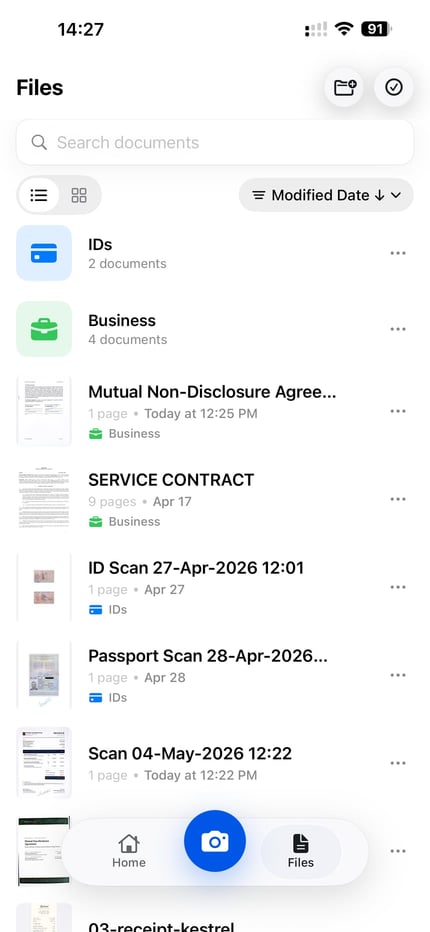
Найдите слово из документа и откройте результат, чтобы проверить, что это нужная копия.
Индекс приложения не переносится вместе с экспортированным файлом. Поэтому имена и папки остаются полезными. Проверяйте текст PDF с возможностью поиска в целевой программе. Уже сохранённые сканы поможет найти инструкция по поиску документов на iPhone.
Отмечайте сроки проверки и хранения
Добавляйте дату проверки или заметку о хранении к временным документам. Незаменимые семейные оригиналы и важные личные документы, документы о собственности и договоры храните отдельно от повседневных чеков.
Источники IRS и FTC относятся к документам США и не устанавливают сроки для других стран. Применяйте требования к своим документам. Перед уничтожением бумаги проверьте список оригиналов, которые стоит сохранить.
Сохраняйте резервные копии архива
Правило 3-2-1 — три копии, два типа хранилищ и одна копия вне основного места хранения. Синхронизированная облачная папка может быть одной копией, но способна распространить удаление или повреждение файлов.
Помимо рабочего архива держите копии на другом типе носителя и вне того же риска отказа. Ежеквартально восстанавливайте пример файла из каждой резервной копии и открывайте его. Раз в год проверяйте старые носители и форматы. Отдельные копии и долговременное хранение описывают CISA и Библиотека Конгресса.
Защитите доступ и восстановление
Ограничьте доступ к чувствительным папкам, защитите устройство и аккаунты, включите многофакторную аутентификацию, где она доступна. Учитывайте путь передачи перед отправкой незащищённых личных или финансовых документов.
Запишите расположение архива и способ восстановления для уполномоченного человека. Коды и инструкции восстановления храните в защищённом месте отдельно от основного устройства. Дополнительные шаги есть в инструкции по безопасности документов.
Поддерживайте систему регулярно
При захвате проверяйте страницы и тему. Еженедельно разбирайте входящие. Ежемесячно проверяйте выполнение резервного копирования и неожиданные файлы. Ежеквартально тестируйте восстановление. Ежегодно пересматривайте сроки хранения, носители и аварийный доступ.
Частоту разбора подбирайте под поступление документов. Время обслуживания зависит от объёма и состояния архива.
Где всё это хранить
Выберите основное место для ежедневной работы. Инфраструктура облачного провайдера не заменяет дополнительные копии, которые вы можете проверить самостоятельно. Планируйте резервное копирование отдельно от выбора рабочего хранилища.
Варианты:
- Google Drive — 15 ГБ бесплатно, большие платные тарифы через Google One, работает везде
- iCloud Drive — бесшовная интеграция с Apple, 5 ГБ бесплатно, платные тарифы iCloud+
- Яндекс Диск — 10 ГБ бесплатно, российская юрисдикция, удобен на территории РФ
- Dropbox — зрелая синхронизация, 2 ГБ бесплатно, лучше для совместной работы
- OneDrive — связка с Microsoft 365, 1 ТБ в подписке Personal/Family
Подойдёт любой. Для большинства мы слегка предпочитаем Google Drive или OneDrive из-за сочетания квоты и поддержки приложений. Конкретный выбор менее важен, чем то, что вы его сделали и держитесь.
Как здесь помогает ScanLens
ScanLens захватывает документы на iPhone, распознаёт текст на устройстве и экспортирует PDF или изображения. Резервная копия iCloud может быть одной копией в плане, но сама по себе не составляет полную стратегию 3-2-1.
Для захвата используйте инструкцию по оцифровке бумаги. Затем проверьте экспортированный файл и его восстановление вне приложения.
Проверьте, что архив работает
Выберите документ, найдите его по теме или дате и откройте также восстановленную копию. Уполномоченный человек должен понимать, что это за файл, где его резервная копия и нужно ли его хранить. Такая проверка показывает, какие части системы ещё требуют внимания.
