Gebruik één inbox, enkele stabiele categorieën en bestandsnamen met datum en onderwerp. Geef tijdelijke documenten een controledatum. Bewaar belangrijke bestanden in drie kopieën op twee opslagtypen, waarvan één op een andere locatie, en test het herstel. Het aantal mappen volgt uit je documenten, niet uit een vast voorschrift.
Redactionele noot: Bronnen gecontroleerd op 19 augustus 2026. Dit artikel vat gepubliceerde bronnen samen en vervangt geen juridisch, fiscaal of beveiligingsadvies.
Begin met één inbox
Nieuwe scans, downloads en e-mailbijlagen komen eerst in 00_. Vastleggen en indelen zijn verschillende taken. Verwerk de inbox regelmatig: open het bestand, controleer de pagina’s, hernoem het, berg het op en beslis of het papier moet blijven.
Voorbeeld: scan de aankoopbon en garantie van een wasmachine. Controleer winkel, datum en bedrag, gebruik 2026-10-06_ en bewaar het in Aankopen_en_Garanties/. Voeg een garantietag toe, maak een back-up en zoek en open het bestand opnieuw. Datum en naam zijn voorbeelden; zet geen onnodige rekeningnummers in de naam. De bonnenscangids beschrijft het vastleggen.
Kies categorieën voor latere zoekvragen
Begin met eenvoudige categorieën: identiteit en juridische documenten, woning, geld en belasting, gezondheid, verzekeringen, werk en opleiding, aankopen en garanties, familiearchief. Dit zijn voorbeelden, geen verplicht aantal.
Belastingstukken zoek je vaak per jaar, medische stukken per persoon en garanties per voorwerp. Voeg alleen submappen toe die zulke zoekvragen helpen. Vermijd meerdere concurrerende indelingen voor hetzelfde documenttype.
Geef bestanden begrijpelijke namen
Een bruikbaar patroon is YYYY-MM-DD_, bijvoorbeeld 2026-07-14_. Gebruik de betrouwbaarste datum, concrete woorden en de oorspronkelijke extensie.
De Amerikaanse National Archives adviseren stabiele identificatie en context over wie, wat, waar en wanneer. Consequent gebruik is belangrijker dan ingewikkelde automatisering. OCR kan namen, handschrift of tekst met weinig contrast missen.
Gebruik tags voor extra verbanden
Een dakreparatiefactuur hoort bij de woning, maar kan ook voor belasting of garantie nodig zijn. Tags leggen die verbanden vast zonder het bestand te dupliceren.
Houd de lijst klein: een jaar voor belastingstukken, garantie en actieve projecten. Verwijder afgeronde projecttags in plaats van de lijst eindeloos uit te breiden.
Zoek in de documentinhoud
Inhoud zoeken kan een verzekeraar of factuurnummer vinden als de tekst is herkend en geïndexeerd. Controleer de treffer op de afbeelding: OCR kan tekens verwarren. ScanLens zoekt documenttekst op het toestel; bibliotheekdocumenten kunnen ook in iPhone Spotlight verschijnen.
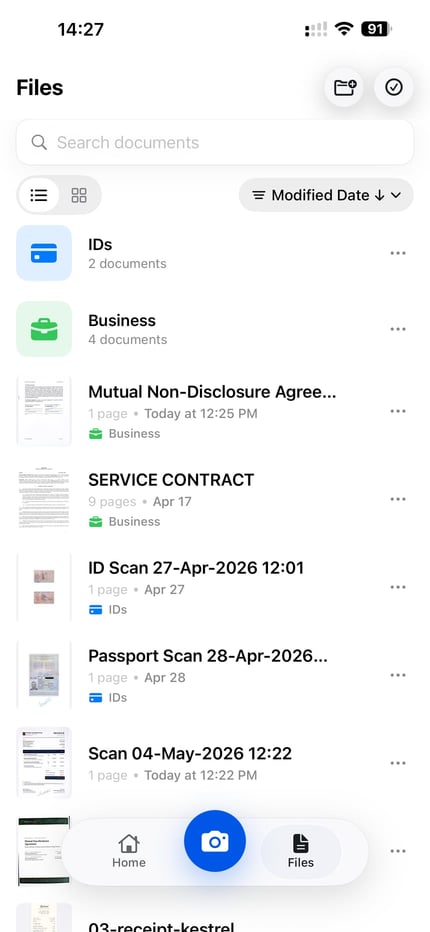
Zoek een woord uit het document en open de treffer om te controleren of je de juiste kopie hebt.
De app-index reist niet mee met geëxporteerde bestanden. Namen en mappen blijven dus nodig. Controleer de tekst van een doorzoekbare PDF in de doelapp. Voor bestaande losse scans helpt scans terugvinden op iPhone.
Leg bewaarkeuzes bij het document vast
Geef tijdelijke stukken een controledatum of bewaarnotitie. Houd onvervangbare familiepapieren en belangrijke identiteits-, eigendoms- en contractoriginalen apart van gewone bonnen.
IRS- en FTC-bronnen gaan over Amerikaanse stukken en bepalen geen termijnen voor andere landen. Pas de eisen voor jouw documenten toe en raadpleeg de lijst met te bewaren originelen voordat je papier wegdoet.
Maak een back-up van het archief
De 3-2-1-regel betekent drie kopieën, twee opslagtypen en één kopie op een andere locatie. Een gesynchroniseerde cloudmap kan een kopie zijn, maar ook verwijderingen en beschadigde bestanden doorgeven.
Bewaar naast het werkarchief kopieën op een ander opslagtype en buiten hetzelfde risico op uitval. Herstel elk kwartaal een voorbeeld uit iedere back-up en open het. Controleer jaarlijks oude media en formaten. CISA en de Library of Congress leggen afzonderlijke kopieën en langdurige bewaring uit.
Bescherm toegang en herstel
Beperk toegang tot gevoelige mappen, beveilig toestel en accounts en gebruik waar mogelijk meervoudige verificatie. Denk aan de route voordat je onbeveiligde identiteits- of financiële stukken verstuurt.
Leg vast waar het archief staat en hoe een bevoegde persoon het kan herstellen. Bewaar herstelcodes en instructies beschermd en apart van het hoofdtoestel. Lees de gids voor documentveiligheid.
Plan regelmatig onderhoud
Bij vastleggen: pagina’s en onderwerp controleren. Wekelijks: inbox verwerken. Maandelijks: back-ups en onverwachte bestanden controleren. Elk kwartaal: herstel testen. Jaarlijks: bewaarkeuzes, media en noodtoegang herzien.
Pas de frequentie aan de instroom aan. Een kwartier volstaat niet automatisch voor ieder archief.
Waar bewaar je het allemaal
Kies één hoofdlocatie voor dagelijks werk. De infrastructuur van de cloudprovider vervangt geen extra kopieën die je zelf kunt controleren. Plan back-ups apart van de keuze voor het werkarchief.
Opties:
- Google Drive — 15 GB gratis, ruimere betaalde abonnementen via Google One, werkt overal
- iCloud Drive — naadloze integratie met Apple, 5 GB gratis, betaalde iCloud+-abonnementen
- Dropbox — volwassen synchronisatie, 2 GB gratis, beter voor samenwerking
- OneDrive — gekoppeld aan Microsoft 365, 1 TB in Personal/Family-abonnement
- pCloud, Sync.com, Tresorit — Europese alternatieven met serverlocaties in de EU als AVG-compliance je topprioriteit is
Allemaal goed. Voor de meesten geven we de licht voorkeur aan Google Drive of OneDrive vanwege de combinatie van quotum en app-ondersteuning. De specifieke keuze is minder belangrijk dan dat je hem hebt gemaakt en eraan vasthoudt.
De rol van ScanLens
ScanLens legt documenten vast op iPhone, herkent tekst op het toestel en exporteert PDF- of afbeeldingsbestanden. Een iCloud-back-up kan één kopie zijn; op zichzelf vormt die geen volledig 3-2-1-plan.
Gebruik de gids voor papier digitaliseren bij het vastleggen. Controleer daarna de export en het herstel buiten de app.
Controleer of het systeem werkt
Kies een document, zoek het op onderwerp of datum en open ook een herstelde kopie. Begrijpt een andere bevoegde persoon wat het is en of het bewaard moet blijven? Die controle zegt meer dan beloven alles binnen een minuut te vinden.
