Nutzen Sie einen Eingangsordner, wenige stabile Kategorien und Dateinamen mit Datum und Thema. Ergänzen Sie bei befristeten Unterlagen einen Prüftermin. Halten Sie wichtige Dateien in drei Kopien auf zwei Speichertypen vor, davon eine außer Haus, und testen Sie die Wiederherstellung. Die passende Ordnerzahl ergibt sich aus Ihren Dokumenten, nicht aus einer festen Vorgabe.
Redaktioneller Hinweis: Quellen geprüft am 19. August 2026. Dieser Beitrag fasst veröffentlichte Quellen zusammen und ersetzt keine Rechts-, Steuer- oder Sicherheitsberatung.
Mit einem Eingang beginnen
Neue Scans, Downloads und E-Mail-Anhänge kommen zunächst nach 00_. Erfassen und Einordnen sind zwei getrennte Aufgaben. Bearbeiten Sie den Eingang regelmäßig: Datei öffnen, Vollständigkeit prüfen, umbenennen, ablegen und entscheiden, ob das Papieroriginal bleiben muss.
Beispiel: Scannen Sie Kaufbeleg und Garantie einer Waschmaschine. Prüfen Sie Händler, Datum und Betrag, nennen Sie die Datei etwa 2026-10-06_ und legen Sie sie unter Kaeufe_und_Garantien/ ab. Ergänzen Sie einen Garantie-Tag, sichern Sie eine Kopie und suchen und öffnen Sie die Datei erneut. Datum und Name sind Beispiele; unnötige Kontonummern gehören nicht in den Dateinamen. Die Anleitung zum Belegscan erklärt die Erfassung.
Kategorien nach dem späteren Abruf wählen
Beginnen Sie mit einer flachen Struktur, etwa Identität und Rechtliches, Wohnen, Finanzen und Steuern, Gesundheit, Versicherungen, Arbeit und Bildung, Käufe und Garantien sowie Familienarchiv. Das sind Beispiele, keine vorgeschriebene Anzahl.
Steuerunterlagen werden häufig nach Jahr gesucht, Gesundheitsunterlagen nach Person und Garantien nach Gegenstand. Fügen Sie nur dafür hilfreiche Unterordner hinzu. Vermeiden Sie mehrere konkurrierende Ablagen für denselben Dokumenttyp.
Dateien verständlich benennen
Ein nutzbares Muster ist YYYY-MM-DD_, etwa 2026-07-14_. Verwenden Sie das verlässlichste Datum, konkrete Begriffe und die ursprüngliche Dateiendung.
Die US National Archives empfehlen stabile Kennungen und Angaben zu wer, was, wo und wann. Eine einheitliche Benennung ist wichtiger als ausgeklügelte Automatik. OCR kann Namen, Handschrift oder kontrastarmen Text übersehen und ersetzt diesen Kontext nicht.
Tags für zusätzliche Zusammenhänge
Eine Dachreparaturrechnung liegt unter Wohnen, kann aber auch für Steuerunterlagen und eine Garantie gebraucht werden. Tags bilden diese zusätzlichen Zusammenhänge ab, ohne die Datei mehrfach abzulegen.
Halten Sie den Wortschatz klein: ein Jahr für steuerrelevante Unterlagen, ein Garantie-Tag und Tags für aktive Projekte. Beenden Sie nicht mehr benötigte Projekt-Tags, statt die Liste unbegrenzt wachsen zu lassen.
Im Dokumentinhalt suchen
Die Inhaltssuche kann einen Versicherernamen oder eine Rechnungsnummer finden, wenn der Text erkannt und indexiert wurde. Prüfen Sie den Treffer am Original: OCR kann Zeichen falsch lesen. ScanLens durchsucht Dokumenttext auf dem Gerät; Bibliotheksdokumente können auch in iPhone Spotlight gefunden werden.
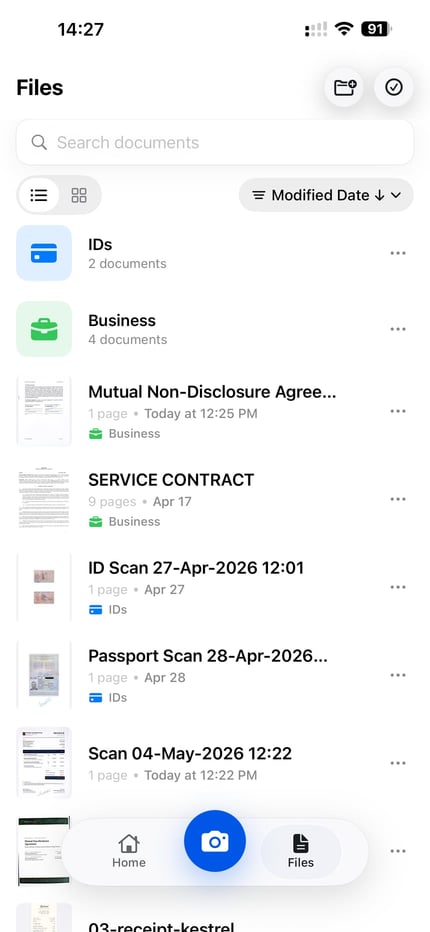
Suchen Sie nach einem Wort aus dem Dokument und öffnen Sie den Treffer, um die richtige Kopie zu prüfen.
Exportierte Dateien nehmen den App-Index nicht mit. Verständliche Namen und Ordner bleiben deshalb nötig. Prüfen Sie bei einem durchsuchbaren PDF, ob der Text im Zielprogramm verfügbar ist. Für bereits gespeicherte Scans hilft die Anleitung Scans auf dem iPhone finden.
Aufbewahrung am Dokument festhalten
Versehen Sie vorübergehend benötigte Unterlagen mit einem Prüftermin oder einer Aufbewahrungsnotiz. Bewahren Sie unersetzliche Familienunterlagen sowie wichtige Identitäts-, Eigentums- und Vertragsoriginale getrennt von Routinebelegen auf.
Die Quellen von IRS und FTC beziehen sich auf US-Unterlagen; sie legen keine Frist für andere Länder fest. Entscheiden Sie nach den für Ihre Unterlagen geltenden Anforderungen und prüfen Sie vor dem Wegwerfen die Checkliste für Papieroriginale.
Das Archiv sichern, nicht nur das Telefon
Die 3-2-1-Regel bedeutet drei Kopien auf zwei Speichertypen, davon eine außer Haus. Ein synchronisierter Cloudordner kann eine Kopie sein; er kann aber auch Löschungen und beschädigte Dateien weitergeben.
Halten Sie neben der Arbeitsablage weitere Kopien auf einem anderen Speichertyp und außerhalb desselben Ausfallbereichs vor. Stellen Sie vierteljährlich eine Beispieldatei aus jedem Backup wieder her und öffnen Sie sie. Prüfen Sie jährlich alte Datenträger und Exportformate. CISA und die Library of Congress erläutern getrennte Kopien und langfristige Erhaltung.
Zugriff und Wiederherstellung absichern
Beschränken Sie den Zugriff auf sensible Ordner, schützen Sie Gerät und Konten und aktivieren Sie Mehrfaktor-Authentifizierung, wo verfügbar. Prüfen Sie den Übertragungsweg, bevor Sie ungeschützte Identitäts- oder Finanzunterlagen versenden.
Dokumentieren Sie den Speicherort und die Wiederherstellung für eine berechtigte Person. Bewahren Sie Wiederherstellungscodes und Anweisungen geschützt und getrennt vom Hauptgerät auf. Die Anleitung zur Dokumentensicherheit ergänzt diese Schritte.
Eine regelmäßige Wartung einplanen
Bei der Erfassung: Seiten und Thema prüfen. Wöchentlich: Eingang bearbeiten. Monatlich: erfolgreiche Backups und unerwartete Dateien prüfen. Vierteljährlich: eine Wiederherstellung testen. Jährlich: Aufbewahrung, Datenträger und Notfallzugriff überprüfen.
Passen Sie die Häufigkeit an den Eingang neuer Unterlagen an. Eine feste Viertelstunde genügt nicht automatisch für jedes Archiv.
Wo das Ganze ablegen
Wählen Sie eine Hauptablage für die tägliche Arbeit. Die Infrastruktur eines Cloudanbieters ersetzt keine zusätzlichen, von Ihnen überprüfbaren Kopien. Planen Sie die Backups getrennt von der Wahl der Arbeitsablage.
Optionen:
- Google Drive — 15 GB kostenlos, größere Tarife über Google One, läuft überall
- iCloud Drive — nahtlose Apple-Integration, 5 GB kostenlos, kostenpflichtige iCloud+-Tarife
- OneDrive — Bündel mit Microsoft 365, 1 TB im Personal/Family-Abo
- Dropbox — ausgereifte Synchronisation, 2 GB kostenlos, gut für Zusammenarbeit
- 1&1 HiDrive / Strato HiDrive — deutsche Anbieter, Daten in deutschen Rechenzentren, DSGVO-konform
Jede ist geeignet. Wir tendieren leicht zu Google Drive oder OneDrive wegen der Kombination aus Speicher und App-Anbindung. Wer auf eine deutsche Datenresidenz Wert legt, wählt einen deutschen Anbieter. Die konkrete Wahl ist weniger wichtig als die Tatsache, dass Sie eine getroffen haben und dabei bleiben.
Die Rolle von ScanLens
ScanLens erfasst Dokumente auf dem iPhone, erkennt Text auf dem Gerät und exportiert PDF- oder Bilddateien. Ein iCloud-Backup kann eine Kopie im Sicherungsplan sein; allein erfüllt es keine vollständige 3-2-1-Strategie.
Für die Aufnahme nutzen Sie die Anleitung zur Papierdigitalisierung. Prüfen Sie anschließend die exportierte Datei und ihre Wiederherstellung außerhalb der App.
Prüfen, ob das System funktioniert
Wählen Sie eine Datei, suchen Sie sie anhand von Thema oder Datum und öffnen Sie auch eine wiederhergestellte Kopie. Kann eine berechtigte zweite Person erkennen, was die Datei ist und ob sie aufbewahrt werden muss? Dieser Test ist aussagekräftiger als ein Versprechen, jedes Dokument in einer Minute zu finden.
