PDF kommentieren am iPhone

Markieren Sie PDFs mit Stift, Marker und Zeichenwerkzeugen. Volle Apple-Pencil-Unterstützung mit Druckempfindlichkeit. Prüfen, kommentieren und an Dokumenten arbeiten direkt am iPhone.

Textmarkierung Handschriftliche Notizen Apple Pencil Markierte PDFs versenden
Am besten für: Vertragsprüfung, Lernnotizen, Korrekturlesen und schnelle Markup-Sitzungen, bei denen Anmerkungen mit dem PDF mitreisen sollen.
Im App Store laden

Wozu PDFs am iPhone kommentieren

Sehen Sie unterwegs einen Vertrag durch — markieren Sie die Klausel, die geändert werden muss. Lesen Sie einen Bericht im Café — kreisen Sie die wichtigsten Erkenntnisse ein. Prüfen Sie Studienarbeiten auf der Couch — markieren Sie Korrekturen direkt in den Arbeiten.

PDF-Anmerkungen am iPhone heißt: Markup-Werkzeuge sind immer in der Tasche. Kein Drucken, kein Warten, bis Sie am Schreibtisch sitzen. Prüfen und kommentieren Sie, wenn die Inspiration (oder die Deadline) kommt.

Annotierte PDFs werden wie alle anderen PDFs versendet. Schicken Sie markierte Dokumente per Mail, legen Sie sie in geteilte Ordner oder laden Sie sie auf Kollaborationsplattformen. Empfänger sehen die Anmerkungen in jedem PDF-Reader — keine Spezialsoftware nötig.

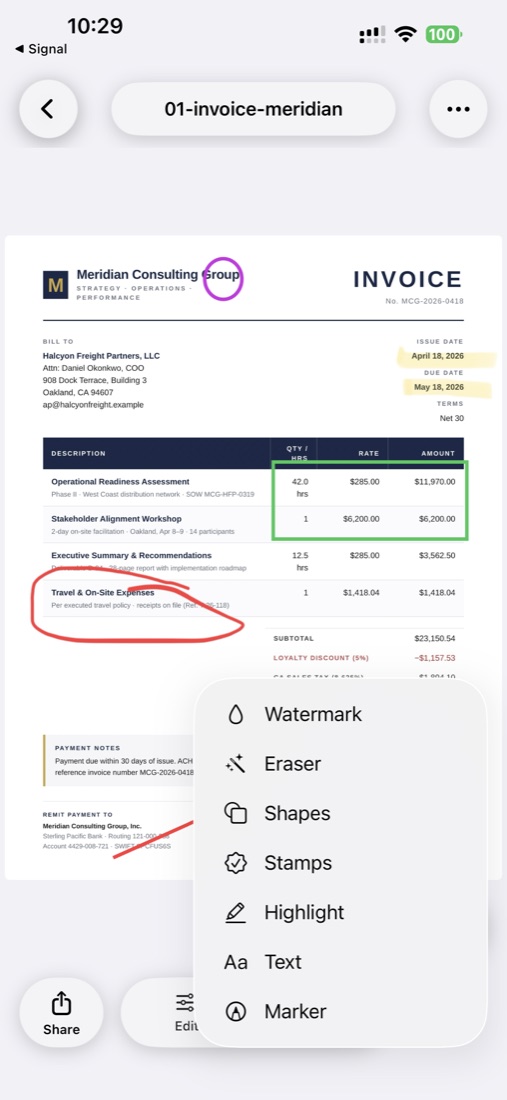
Das Kommentieren liegt zudem inmitten mehrerer angrenzender Szenarien: die geprüfte Version unterzeichnen, ein Wasserzeichen „Entwurf" oder „zur Prüfung" anwenden oder markierte Seiten in ein größeres Paket zusammenführen, wenn die Kommentare fertig sind.

Verfügbare PDF-Annotationswerkzeuge

Stift

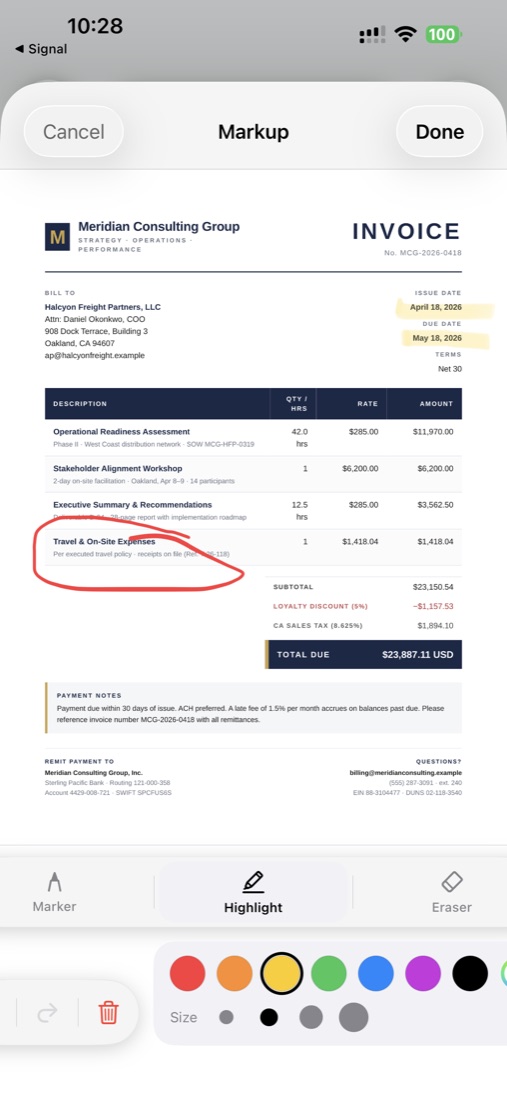
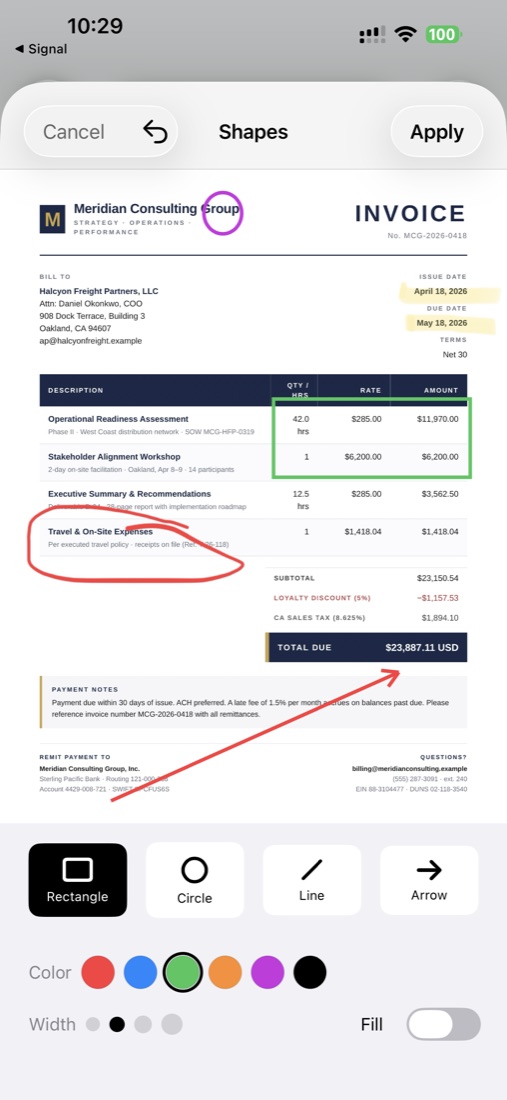
Freihand-Zeichnen für handschriftliche Notizen, Kreise, Pfeile, Unterstreichungen und beliebige Marker. Natürliche Tintenstriche mit weichem Rendering. Schreiben Sie an den Rand, lenken Sie Aufmerksamkeit auf Bereiche oder skizzieren Sie schnell Schemata.

Marker

Halbtransparentes Hervorheben zum Unterstreichen von Text ohne ihn zu überdecken. Markieren Sie wichtige Absätze, Schlüsselbegriffe oder Abschnitte, die Aufmerksamkeit brauchen. Das klassische Lernwerkzeug — jetzt digital.

Farbauswahl

Sieben Farben: Rot (dringend/Fehler), Orange (Warnungen), Gelb (Standard-Markierung), Grün (genehmigt/korrekt), Blau (Information), Violett (Fragen) und Schwarz (Notizen). Farbcodierung für eine geordnete Prüfung.

Stärken-Steuerung

Einstellbare Linienstärke — von dünn (2px) für Detail-Notizen bis fett (15px) für auffällige Markierungen. Dünne Linien für Randnotizen, dicke Striche für nicht zu übersehende Akzente.

Apple-Pencil-Unterstützung für präzise Anmerkungen

Die Annotation in ScanLens läuft auf Apple PencilKit und bietet professionelle Zeichenmöglichkeiten:

Druckempfindlichkeit

Drücken Sie stärker — dickerer Strich, leichter — dünnere Linie. Natürliches Schreibgefühl, das auf Druck reagiert wie ein Stift auf Papier.

Neigungserkennung

Neigen Sie den Apple Pencil, um große Bereiche schnell mit dem Marker zu füllen. Senkrecht — für Präzision, schräg — für Abdeckung. Dieselben Techniken wie mit echten Künstlermaterialien.

Handflächenerkennung

Legen Sie die Hand beim Zeichnen natürlich auf den Bildschirm. ScanLens ignoriert die Handflächenberührung und registriert nur die Eingabe des Apple Pencil. Schreiben Sie bequem, ohne sich um versehentliche Markierungen zu sorgen.

Geringe Latenz

Die Tinte erscheint sofort — keine Verzögerung zwischen Stiftbewegung und Bildschirmreaktion. Sofortiges Feedback macht die Anmerkung natürlich.

Annotation mit dem Finger

Kein Apple Pencil? Kein Problem. Alle Annotationswerkzeuge funktionieren hervorragend mit dem Finger an jedem iPhone oder iPad:

Touch-Steuerung

Große Touch-Zonen für die Auswahl von Werkzeug und Farbe. Auch auf kleinen iPhone-Displays komfortabel. Ein präziser Stift ist für die Basis-Annotation nicht erforderlich.

Zoom für Präzision

Pinch-zoomen Sie Dokumente für detaillierte Markierungen. Zeichnen Sie kleine Details bei großem Zoom, dann zoomen Sie heraus, um die ganze Seite zu sehen. Präzision durch Vergrößerung.

Schnelle Markierungen

Wischen Sie mit dem Marker, um wichtigen Text zu markieren. Große Fingerstriche eignen sich gut für Hervorhebungen — die halbtransparente Farbe deckt den Text sauber ab.

PDF-Annotations-Workflow

Beim Markup zählt Geschwindigkeit mehr als Funktionsumfang. Der praktische Ablauf — öffnen, markieren, korrigieren, exportieren ohne Verlust der Annotations-Kompatibilität.

Schritt Aktion Tipps
1PDF im Viewer öffnenNeu scannen oder vorhandenes importieren
2Markup-Schaltfläche tippenWerkzeugleiste erscheint
3Werkzeug und Farbe wählenStift für Notizen, Marker für Akzent
4Auf dem Dokument zeichnenZoom für Detailarbeit
5Bei Fehler „Rückgängig" verwendenSofortige Korrektur
6Speichern oder exportierenAnmerkungen werden ins PDF eingebettet

PDF-Annotations-Szenarien

Dokumentenprüfung und -freigabe

Markieren Sie nötige Korrekturen, kreisen Sie Fehler ein, fügen Sie Freigabe-Signaturen hinzu. Verfolgen Sie Änderungswünsche visuell. Senden Sie annotierte PDFs mit klarem Feedback an Autoren oder Designer zurück.

Vertragsverhandlungen

Markieren Sie Klauseln zur Diskussion, notieren Sie Änderungswünsche, halten Sie Fragen am Rand fest. Visuelles Markup macht die Vertragsprüfung kollaborativ und verständlich.

Lernmaterialien

Lernende heben Schlüsselbegriffe hervor, fügen Lernnotizen hinzu, markieren Formeln zum Auswendiglernen. Lehrkräfte annotieren Arbeiten mit Korrekturen und Feedback. Lernen wird durch aktives Markup verstärkt.

Technische Dokumentation

Ingenieure markieren Zeichnungen mit Feldnotizen. Techniker kommentieren Anleitungen mit Hinweisen. Lokale Informationen werden direkt in Standarddokumente eingefügt.

Formularausfüllung

Füllen Sie PDF-Formulare per Schreiben direkt auf dem Dokument aus. Setzen Sie Häkchen durch Zeichnen, unterzeichnen Sie mit dem Signaturwerkzeug, fügen Sie Daten und Notizen hinzu. Füllen Sie Papiere ohne Drucken aus.

Häufige Fragen

Welche Annotationswerkzeuge gibt es?

ScanLens bietet Stift (zum Zeichnen, Notieren, Signieren), Marker (halbtransparent für Akzent), sieben Farben (Rot, Orange, Gelb, Grün, Blau, Violett, Schwarz) und einstellbare Strichstärke von dünn (2px) bis fett (15px).

Funktioniert der Apple Pencil für PDF-Annotationen?

Ja, ScanLens unterstützt den Apple Pencil mit Druckempfindlichkeit und Neigungserkennung vollständig. Das Zeichnen ist natürlich und präzise. Die Handflächenerkennung verhindert ungewollte Markierungen durch die Hand. Funktioniert mit allen Apple-Pencil-Generationen.

Kann man Anmerkungen rückgängig machen?

Ja, die volle Rückgängig/Wiederherstellen-Unterstützung erlaubt sofortige Fehlerkorrektur. Tippen Sie „Rückgängig", um den letzten Strich zu entfernen, „Wiederherstellen", um ihn zurückzubringen. Sie können auch alle Anmerkungen löschen und neu beginnen oder mehrere Versionen speichern.

Sind Anmerkungen in anderen PDF-Readern sichtbar?

Ja, Anmerkungen werden in Standardformaten ins PDF eingebettet. Sie werden in Adobe Acrobat, Apple Preview, Chrome PDF Viewer und allen anderen PDF-Readern korrekt angezeigt. Empfänger müssen ScanLens nicht installiert haben.

Kann man ohne Apple Pencil annotieren?

Ja, alle Annotationswerkzeuge funktionieren mit dem Finger. Verwenden Sie den Finger zum Zeichnen, Markieren und Annotieren. Zoomen Sie für präzise Arbeit. Der Apple Pencil verbessert das Erlebnis, ist aber nicht erforderlich.

Bereit, PDFs am iPhone zu kommentieren?

Laden Sie ScanLens kostenlos und beginnen Sie mit dem Markieren von Dokumenten. Stift, Marker, mehrere Farben — alle Werkzeuge für professionelle PDF-Anmerkungen.

Im App Store laden