Annoteer PDF met pen, marker en tekentools. Volledige Apple Pencil-ondersteuning met drukgevoeligheid. Bekijk, becommentarieer en werk samen aan documenten direct vanaf iPhone.
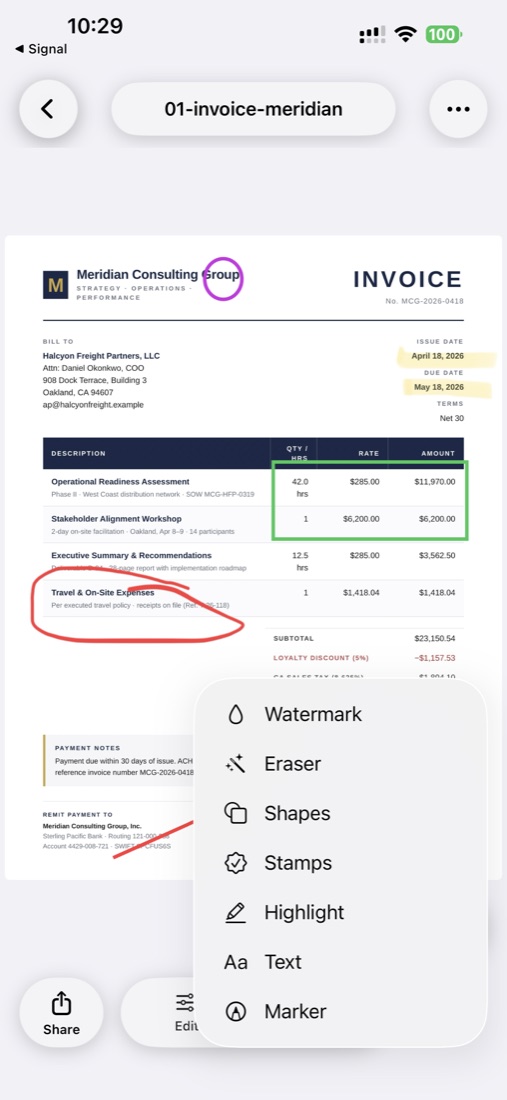
Elk markeerprimitief — in een toolmenu: marker, markering, gum, vormen, stempels, tekst, watermerk. Wissel modes zonder het document te verlaten — en elke annotatie wordt onderdeel van de PDF bij export.
Een menu, alle tools
Watermerk, gum, vormen, stempels, markering, tekst, marker.
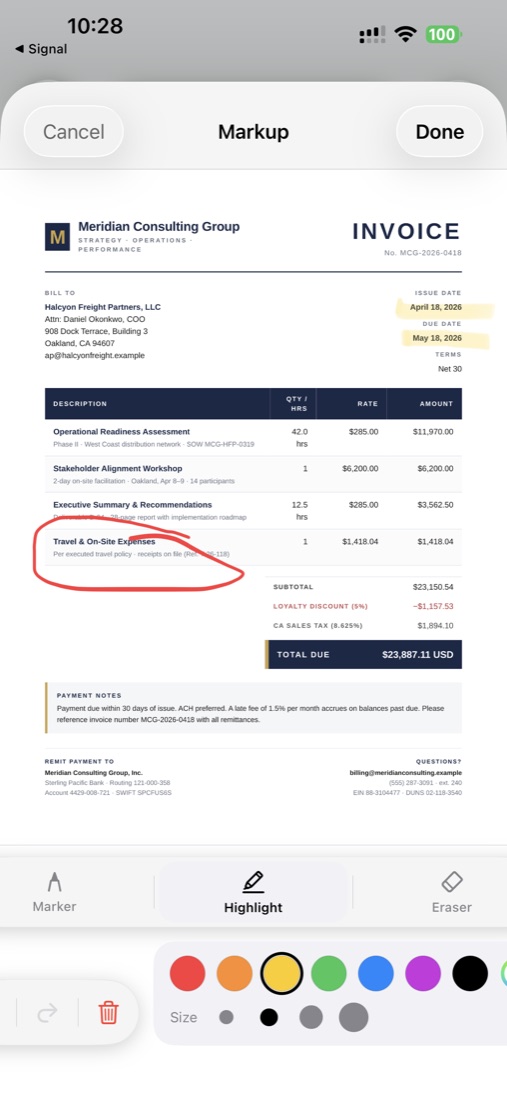
Markering en vrij tekenen
Kies een kleur, stel een grootte in, markeer rechtstreeks op de PDF.
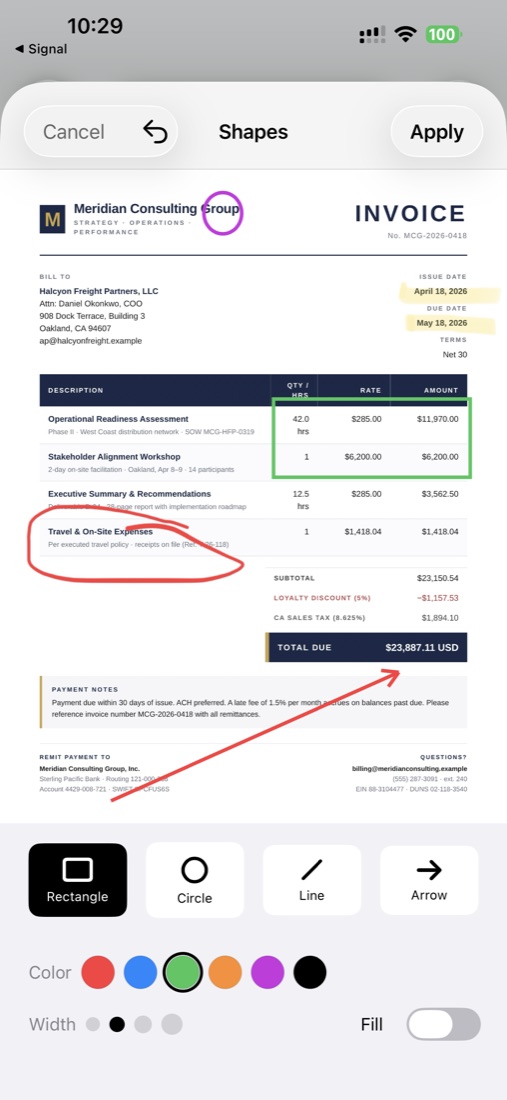
Rechthoeken, cirkels, pijlen
Precieze vormen met controle over kleur, dikte en vulling.
Bekijk een contract onderweg — markeer een clausule die aangepast moet worden. Lees een rapport in het cafe — omcirkel de belangrijkste conclusies. Controleer studentenwerk vanaf de bank — markeer correcties direct in het werk.
PDF annoteren op iPhone betekent dat de markeertools altijd in je zak zitten. Niet hoeven printen, niet hoeven wachten tot je achter een bureau zit. Bekijk en annoteer wanneer de inspiratie (of deadline) komt.
Geannoteerde PDF's worden verstuurd zoals elke andere PDF. Stuur gemarkeerde documenten per mail, gooi ze in gedeelde mappen of upload ze naar samenwerkingsplatforms. Ontvangers zien de annotaties in elke PDF-lezer — speciale software is niet nodig.
Annoteren zit ook in het midden van enkele aanverwante scenario's: de bekeken versie ondertekenen, een watermerk «concept» of «ter beoordeling» toevoegen of gemarkeerde pagina's samenvoegen in een groter pakket wanneer de opmerkingen klaar zijn.
Vrij tekenen voor handgeschreven aantekeningen, cirkels, pijlen, onderstrepingen en alle markeringen die je nodig hebt. Natuurlijke inkttrekken met vloeiende rendering. Schrijf in de marges, vestig de aandacht op gebieden of teken snel schema's.
Halftransparante markering om tekst te onderstrepen zonder hem te bedekken. Markeer belangrijke alinea's, kernbegrippen of secties die aandacht vragen. Het klassieke studie-instrument — nu digitaal.
Zeven kleuren: rood (urgent/fouten), oranje (waarschuwingen), geel (standaard markering), groen (goedgekeurd/correct), blauw (info), paars (vragen) en zwart (notities). Kleurcodering voor geordende beoordeling.
Regelbare lijndikte — van dun (2px) voor gedetailleerde notities tot vet (15px) voor opvallende markeringen. Dunne lijnen voor opmerkingen in de marge, dikke trekken voor accenten die niet te missen zijn.
De annotatie van ScanLens werkt op Apple PencilKit en biedt professionele tekenmogelijkheden:
Druk harder — dikkere streep, lichter — dunnere lijn. Natuurlijk schrijfgevoel dat reageert op druk zoals een pen op papier.
Kantel de Apple Pencil om snel grote vlakken in te kleuren met de marker. Verticaal — voor precisie, onder een hoek — voor dekking. Dezelfde technieken als met echte tekenmaterialen.
Leg je hand natuurlijk op het scherm tijdens het tekenen. ScanLens negeert het contact van de handpalm en registreert alleen Apple Pencil-invoer. Schrijf comfortabel zonder zorgen om toevallige markeringen.
Inkt verschijnt direct — geen vertraging tussen de potloodbeweging en de schermreactie. Directe feedback maakt annoteren natuurlijk.
Geen Apple Pencil? Geen probleem. Alle annotatietools werken prima met de vinger op elke iPhone of iPad:
Grote raakzones voor tool- en kleurkeuze. Comfortabel zelfs op kleine iPhone-schermen. Een precieze stylus is niet nodig voor basismarkering.
Knijp om documenten te vergroten voor gedetailleerde markering. Teken kleine details bij sterke inzoom, zoom uit om de hele pagina te zien. Precisie via vergroting.
Veeg met de marker om belangrijke tekst aan te duiden. Grote vingertrekken werken goed voor markering — de halftransparante kleur dekt de tekst netjes.
Voor markering is snelheid belangrijker dan het aantal functies. De praktische flow — openen, markeren, corrigeren, exporteren zonder verlies van compatibiliteit van annotaties.
| Stap | Actie | Tips |
|---|---|---|
| 1 | Open PDF in viewer | Een nieuwe scan maken of bestaande importeren |
| 2 | Tik op de markeerknop | De toolbar verschijnt |
| 3 | Kies tool en kleur | Pen voor notities, marker voor accent |
| 4 | Teken op het document | Inzoomen voor detailwerk |
| 5 | Gebruik «ongedaan» bij een fout | Direct corrigeren |
| 6 | Bewaar of exporteer | Annotaties worden in de PDF ingebed |
Markeer benodigde correcties, omcirkel fouten, voeg goedkeuringshandtekeningen toe. Volg verzoeken voor wijzigingen visueel. Stuur geannoteerde PDF's terug met duidelijke feedback voor auteurs of ontwerpers.
Markeer clausules om te bespreken, noteer gevraagde aanpassingen, leg vragen vast in de marges. Visuele markering maakt contractbeoordeling samenwerkend en duidelijk.
Studenten markeren kernconcepten, voegen studienotities toe, markeren formules om te onthouden. Docenten annoteren werk met correcties en feedback. Leren wordt versterkt door actieve markering.
Ingenieurs markeren tekeningen met aantekeningen ter plaatse. Technici annoteren handleidingen met tips. Lokale informatie wordt direct in standaarddocumenten toegevoegd.
Vul PDF-formulieren in door direct op het document te schrijven. Plaats vinkjes door te tekenen, onderteken met de handtekentool, voeg datums en notities toe. Vul papieren in zonder printen.
ScanLens biedt pen (om te tekenen, notities en handtekeningen te plaatsen), marker (halftransparant voor accent), zeven kleuren (rood, oranje, geel, groen, blauw, paars, zwart) en regelbare diktes van dun (2px) tot vet (15px).
Ja, ScanLens ondersteunt Apple Pencil volledig met drukgevoeligheid en hoekherkenning. Tekenen is natuurlijk en precies. Handpalm negeren voorkomt dat je hand ongewenste markeringen maakt. Werkt met alle generaties Apple Pencil.
Ja, volledige ondersteuning voor ongedaan maken/opnieuw doen laat je direct fouten herstellen. Tik «ongedaan» om de laatste streep te verwijderen, «opnieuw» om hem terug te zetten. Je kunt ook alle annotaties wissen en opnieuw beginnen of meerdere versies bewaren.
Ja, annotaties worden in de PDF ingebed in standaardformaten. Ze worden correct weergegeven in Adobe Acrobat, Apple Voorvertoning, Chrome PDF viewer en alle andere PDF-lezers. Ontvangers hebben geen ScanLens nodig.
Ja, alle annotatietools werken met de vinger. Gebruik je vinger om te tekenen, te markeren en aan te duiden. Zoom in voor preciezer werk. Apple Pencil verbetert de ervaring, maar is niet vereist.