Anotar PDF en iPhone

Marca PDF con pluma, rotulador y herramientas de dibujo. Compatibilidad total con Apple Pencil con sensibilidad a la presión. Revisa, comenta y colabora en documentos desde el iPhone.

Resaltado de texto Notas a mano Apple Pencil Envío de PDF marcados
Mejor para: revisión de contratos, apuntes de estudio, corrección y sesiones rápidas de marcado en las que los comentarios tienen que viajar con el PDF.
Descargar en App Store

Por qué anotar PDF en iPhone

Revisas un contrato de camino al trabajo — resalta la cláusula que necesita revisión. Lees un informe en una cafetería — rodea las conclusiones clave. Corriges trabajos del alumnado en el sofá — marca las correcciones directamente sobre el documento.

Anotar PDF en iPhone significa que las herramientas de marcado siempre están en el bolsillo. No hace falta imprimir, ni esperar a estar delante del escritorio. Revisa y anota cuando llega la inspiración (o el plazo).

Los PDF anotados se envían como cualquier otro PDF. Manda los documentos marcados por correo, déjalos en carpetas compartidas o súbelos a plataformas de colaboración. Quien recibe ve las anotaciones en cualquier lector de PDF — no hace falta software especial.

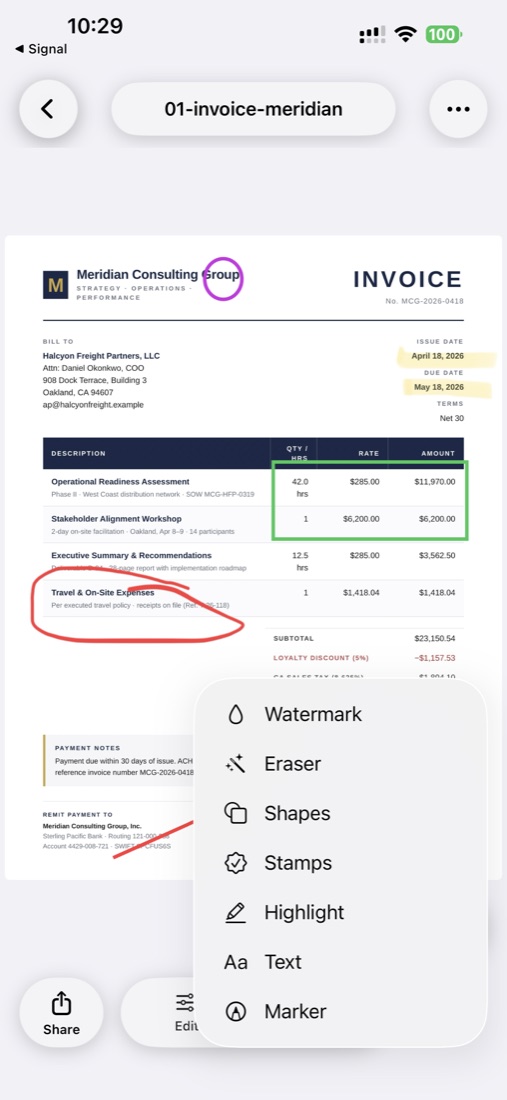
La anotación está, además, en el medio de varios flujos cercanos: firmar la versión revisada, aplicar marca de agua «borrador» o «en revisión» o fusionar las páginas marcadas en un paquete mayor cuando los comentarios están listos.

Herramientas de anotación de PDF disponibles

Pluma

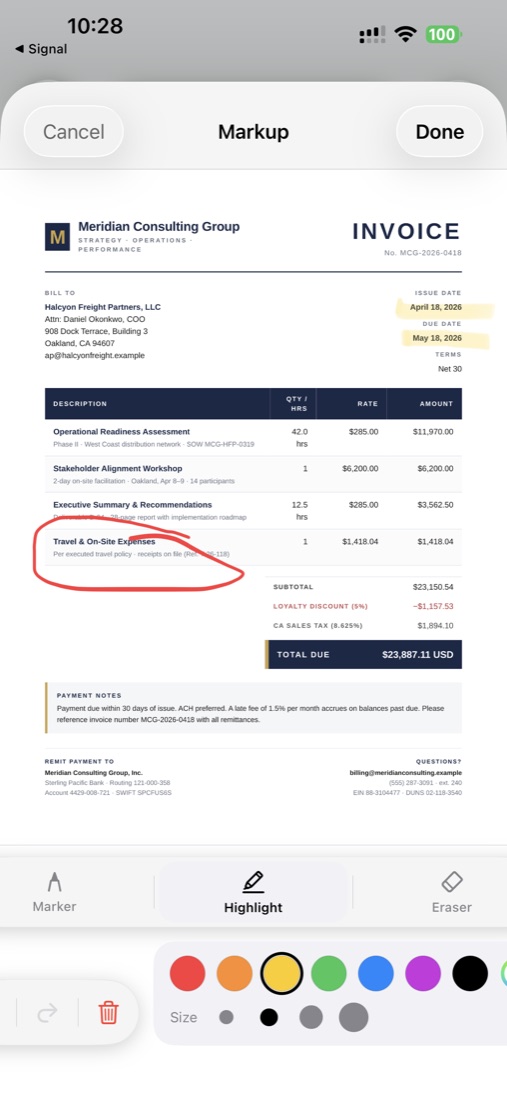
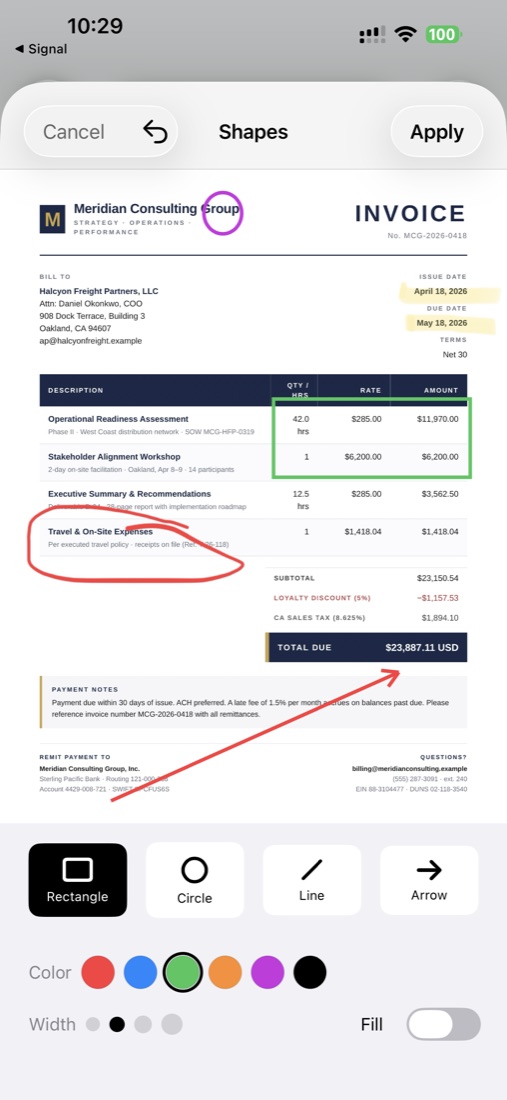
Dibujo libre para notas a mano, círculos, flechas, subrayados y cualquier marca que necesites. Trazos de tinta naturales con renderizado suave. Escribe en los márgenes, llama la atención sobre zonas o esboza esquemas con rapidez.

Rotulador

Resaltado semitransparente para subrayar texto sin taparlo. Marca párrafos importantes, términos clave o secciones que requieren atención. La herramienta clásica de estudio — ahora digital.

Selector de color

Siete colores: rojo (urgente/errores), naranja (avisos), amarillo (resaltado estándar), verde (aprobado/correcto), azul (información), morado (preguntas) y negro (notas). Codificación por color para revisiones organizadas.

Control de grosor

Grosor de línea ajustable — desde fino (2 px) para notas detalladas hasta grueso (15 px) para marcas muy visibles. Líneas finas para anotaciones al margen, trazos gruesos para acentos imposibles de pasar por alto.

Compatibilidad con Apple Pencil para anotaciones precisas

La anotación de ScanLens funciona sobre Apple PencilKit, lo que aporta capacidades de dibujo profesionales:

Sensibilidad a la presión

Pulsa más fuerte y el trazo se ensancha; más suave y la línea se afina. Sensación de escritura natural que responde a la presión como una pluma sobre el papel.

Reconocimiento de inclinación

Inclina el Apple Pencil para rellenar zonas grandes con el rotulador rápido. En vertical para precisión, inclinado para cubrir. Las mismas técnicas que con materiales artísticos reales.

Rechazo de palma

Apoya la mano de forma natural sobre la pantalla mientras dibujas. ScanLens ignora el contacto de la palma y solo registra la entrada del Apple Pencil. Escribe cómodamente sin preocuparte por marcas accidentales.

Latencia baja

La tinta aparece al instante — sin retardo entre el movimiento del lápiz y la respuesta de la pantalla. La respuesta inmediata hace que anotar sea natural.

Anotar con el dedo

¿Sin Apple Pencil? No pasa nada. Todas las herramientas de anotación funcionan perfectamente con el dedo en cualquier iPhone o iPad:

Controles pensados para el toque

Zonas táctiles grandes para selección de herramienta y color. Cómodo incluso en pantallas pequeñas de iPhone. No hace falta un stylus de precisión para el marcado básico.

Zoom para precisión

Pellizca para ampliar los documentos y hacer marcado detallado. Dibuja detalles pequeños con el zoom y luego aleja para ver toda la página. Precisión a través del aumento.

Resaltados rápidos

Desliza con el rotulador para marcar texto importante. Los trazos amplios con el dedo funcionan bien para resaltar — el color semitransparente cubre el texto con limpieza.

Flujo de anotación de PDF

Para el marcado, la velocidad importa más que la cantidad de funciones. El flujo práctico es abrir, marcar, corregir y exportar sin perder compatibilidad de anotaciones.

Paso Acción Sugerencias
1Abrir el PDF en el visorEscanear nuevo o importar uno existente
2Pulsar el botón de marcadoAparece la barra de herramientas
3Elegir herramienta y colorPluma para notas, rotulador para acento
4Dibujar sobre el documentoZoom para trabajo de detalle
5Usar «deshacer» en caso de errorCorrección al instante
6Guardar o exportarLas anotaciones quedan incrustadas en el PDF

Casos de uso de la anotación de PDF

Revisión y aprobación de documentos

Marca los cambios necesarios, rodea los errores, añade firmas de aprobación. Lleva un seguimiento visual de las solicitudes de cambio. Devuelve los PDF anotados con feedback claro a quien escribió o diseñó el material.

Negociación de contratos

Resalta cláusulas en discusión, marca cambios solicitados, anota preguntas en el margen. El marcado visual hace la revisión de contratos colaborativa y comprensible.

Materiales de estudio

El alumnado resalta conceptos clave, añade notas de estudio, marca fórmulas para memorizar. El profesorado anota trabajos con correcciones y feedback. El aprendizaje se refuerza con el marcado activo.

Documentación técnica

Quien hace ingeniería marca planos con notas de campo. El personal técnico anota manuales con consejos. La información local se añade directamente sobre los documentos estándar.

Rellenar formularios

Rellena formularios PDF escribiendo directamente en el documento. Marca las casillas dibujando, firma con la herramienta de firma, añade fechas y notas. Rellena papeles sin imprimir.

Preguntas frecuentes

¿Qué herramientas de anotación están disponibles?

ScanLens incluye pluma (para dibujar, anotar, firmar), rotulador (semitransparente para resaltar), siete colores (rojo, naranja, amarillo, verde, azul, morado, negro) y grosor de trazo ajustable de fino (2 px) a grueso (15 px).

¿Funciona Apple Pencil para anotar PDF?

Sí, ScanLens es totalmente compatible con Apple Pencil con sensibilidad a la presión y reconocimiento de inclinación. El dibujo es natural y preciso. El rechazo de palma evita que la mano deje marcas no deseadas. Funciona con todas las generaciones de Apple Pencil.

¿Se pueden deshacer las anotaciones?

Sí, hay soporte completo de deshacer/rehacer para corregir errores al instante. Toca «deshacer» para quitar el último trazo y «rehacer» para devolverlo. También puedes borrar todas las anotaciones y empezar de cero o guardar varias versiones.

¿Las anotaciones se ven en otros lectores de PDF?

Sí, las anotaciones se incrustan en el PDF en formatos estándar. Se muestran correctamente en Adobe Acrobat, Vista Previa de Apple, el visor PDF de Chrome y todos los demás lectores de PDF. Quien recibe no necesita tener instalado ScanLens.

¿Se puede anotar sin Apple Pencil?

Sí, todas las herramientas de anotación funcionan con el dedo. Usa el dedo para dibujar, resaltar y marcar. Haz zoom para trabajo preciso. Apple Pencil mejora la experiencia, pero no es imprescindible.

¿Listo para anotar PDF en iPhone?

Descarga ScanLens gratis y empieza a marcar documentos. Pluma, rotulador, varios colores — todas las herramientas para anotaciones de PDF profesionales.

Descargar en App Store