Annotez vos PDF au stylo, au surligneur et avec les outils de dessin. Prise en charge complète d'Apple Pencil avec sensibilité à la pression. Consultez, commentez et travaillez vos documents directement depuis l'iPhone.
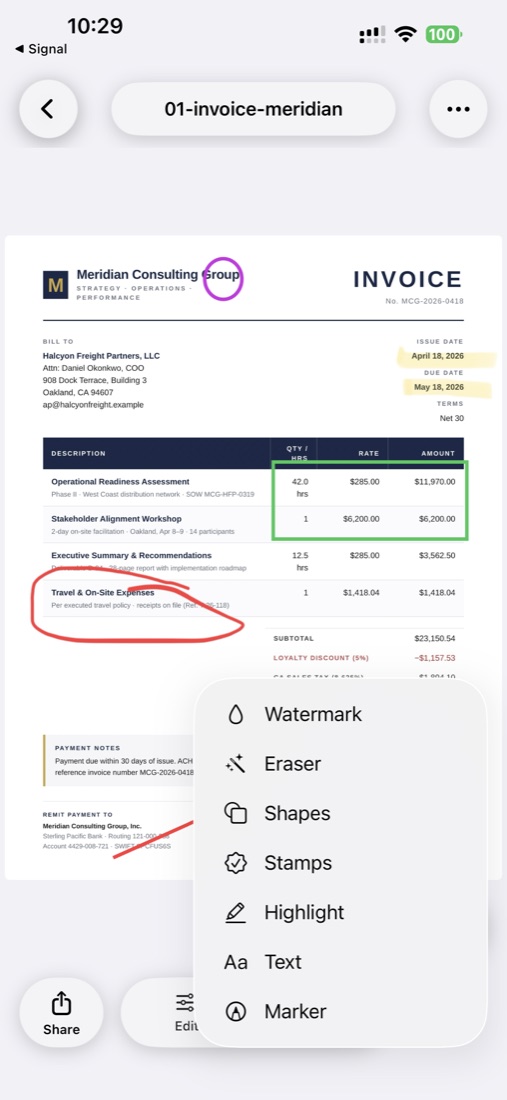
Toutes les primitives de balisage dans un seul menu d'outils : surligneur, sélection, gomme, formes, tampons, texte, filigrane. Changez de mode sans quitter le document — chaque annotation devient partie intégrante du PDF à l'export.
Un menu, tous les outils
Filigrane, gomme, formes, tampons, surlignage, texte, surligneur.
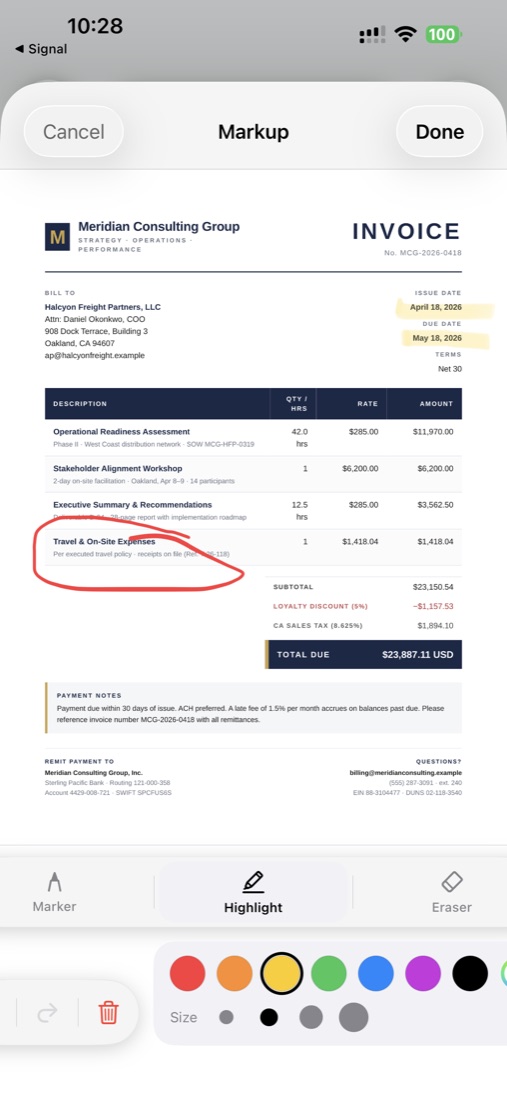
Surlignage et dessin libre
Choisissez la couleur, réglez la taille, annotez le PDF directement.
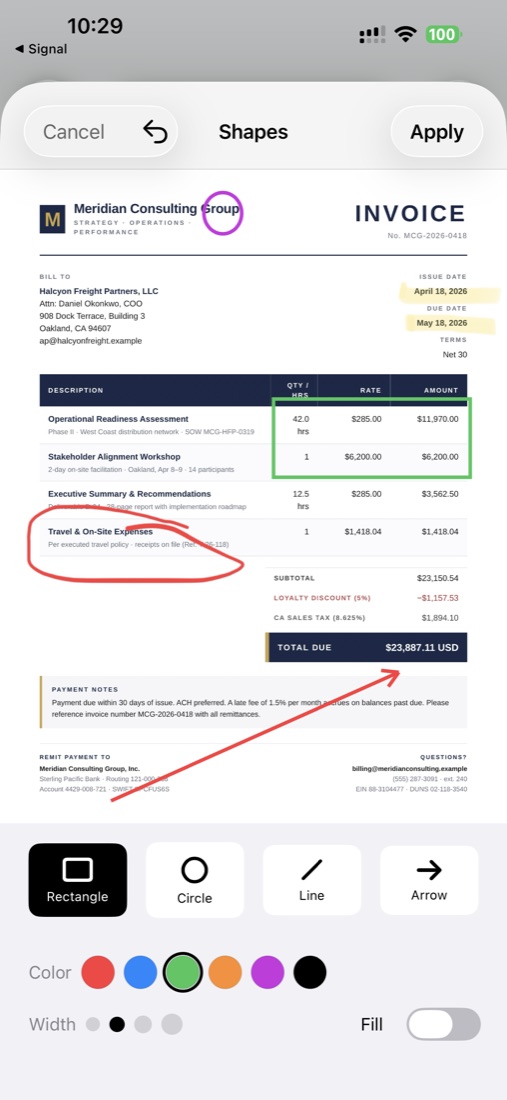
Rectangles, cercles, flèches
Formes précises avec contrôle de la couleur, de l'épaisseur et du remplissage.
Vous lisez un contrat en route — surlignez la clause à modifier. Vous lisez un rapport au café — entourez les conclusions clés. Vous corrigez des copies sur le canapé — annotez les corrections directement dans les travaux.
Annoter un PDF sur iPhone, c'est avoir les outils de balisage toujours dans la poche. Pas besoin d'imprimer, pas besoin d'attendre d'être à votre bureau. Lisez et annotez quand vient l'inspiration (ou la deadline).
Les PDF annotés s'envoient comme n'importe quel autre PDF. Envoyez les documents balisés par e-mail, déposez-les dans des dossiers partagés ou téléversez-les sur des plateformes collaboratives. Les destinataires voient les annotations dans n'importe quel lecteur PDF — aucun logiciel particulier n'est requis.
L'annotation se trouve aussi au milieu de plusieurs scénarios connexes : signer la version revue, appliquer un filigrane « brouillon » ou « pour validation » ou fusionner les pages annotées dans un dossier plus grand quand les commentaires sont prêts.
Dessin libre pour notes manuscrites, cercles, flèches, soulignages et toutes les marques nécessaires. Tracés naturels avec un rendu fluide. Écrivez en marge, attirez l'attention sur des zones, esquissez rapidement des schémas.
Surlignage semi-transparent pour souligner du texte sans le masquer. Mettez en avant des paragraphes importants, des termes-clés ou des sections demandant attention. L'outil d'étude classique — version numérique.
Sept couleurs : rouge (urgent/erreurs), orange (avertissements), jaune (surlignage standard), vert (validé/correct), bleu (informations), violet (questions) et noir (notes). Codage couleur pour des relectures structurées.
Épaisseur de trait réglable — de fine (2 px) pour les notes détaillées à épaisse (15 px) pour les marques visibles. Lignes fines pour les annotations en marge, traits épais pour les accents impossibles à manquer.
L'annotation ScanLens repose sur Apple PencilKit et offre des capacités de dessin professionnelles :
Appuyez plus fort — trait plus épais ; plus léger — ligne plus fine. Une sensation d'écriture naturelle qui réagit à la pression comme un stylo sur le papier.
Inclinez l'Apple Pencil pour couvrir rapidement de grandes zones au surligneur. Vertical pour la précision, incliné pour la couverture. Les mêmes gestes qu'avec de vrais outils de dessin.
Posez naturellement la main sur l'écran pendant le dessin. ScanLens ignore le contact de la paume et ne capte que l'entrée de l'Apple Pencil. Écrivez confortablement, sans craindre les marques accidentelles.
L'encre apparaît immédiatement — sans décalage entre le geste du stylet et la réponse de l'écran. Le retour instantané rend l'annotation naturelle.
Pas d'Apple Pencil ? Aucun problème. Tous les outils d'annotation fonctionnent parfaitement au doigt sur n'importe quel iPhone ou iPad :
De grandes zones de toucher pour le choix de l'outil et de la couleur. Confortable même sur les petits écrans d'iPhone. Aucun stylet précis nécessaire pour le balisage de base.
Pincez pour agrandir les documents et travailler dans le détail. Dessinez les petits détails en zoom, puis dézoomez pour voir l'ensemble de la page. La précision passe par l'agrandissement.
Glissez avec le surligneur pour marquer le texte important. Les grands gestes au doigt fonctionnent bien pour le surlignage — la couleur semi-transparente couvre le texte proprement.
Pour le balisage, la rapidité compte plus que le nombre de fonctions. Le flux pratique : ouvrir, marquer, corriger, exporter sans perdre la compatibilité des annotations.
| Étape | Action | Astuces |
|---|---|---|
| 1 | Ouvrir le PDF dans la visionneuse | Numériser un nouveau ou importer un existant |
| 2 | Toucher le bouton de balisage | La barre d'outils apparaît |
| 3 | Choisir l'outil et la couleur | Stylo pour les notes, surligneur pour l'accent |
| 4 | Dessiner sur le document | Zoomer pour le travail détaillé |
| 5 | Utiliser « Annuler » en cas d'erreur | Correction immédiate |
| 6 | Enregistrer ou exporter | Les annotations sont intégrées au PDF |
Marquez les corrections nécessaires, entourez les erreurs, ajoutez des signatures de validation. Suivez visuellement les demandes de modifications. Renvoyez les PDF annotés avec un retour clair aux auteurs ou aux designers.
Surlignez les clauses à discuter, marquez les modifications demandées, notez les questions en marge. Le balisage visuel rend la revue de contrat collaborative et limpide.
Les étudiants surlignent les concepts clés, ajoutent des notes de révision, marquent les formules à mémoriser. Les enseignants annotent les copies avec corrections et retours. L'apprentissage est renforcé par un balisage actif.
Les ingénieurs annotent les plans avec des notes de terrain. Les techniciens balisent les manuels d'astuces. Des informations locales viennent enrichir les documents standards.
Remplissez les formulaires PDF en écrivant directement sur le document. Cochez les cases au dessin, signez avec l'outil de signature, ajoutez dates et notes. Remplissez vos documents sans imprimer.
ScanLens propose le stylo (pour dessins, notes, signatures), le surligneur (semi-transparent pour l'accent), sept couleurs (rouge, orange, jaune, vert, bleu, violet, noir) et une épaisseur de trait réglable de fine (2 px) à épaisse (15 px).
Oui, ScanLens prend totalement en charge Apple Pencil avec sensibilité à la pression et reconnaissance de l'inclinaison. Le dessin est naturel et précis. Le rejet de la paume empêche la main de créer des marques indésirables. Compatible avec toutes les générations d'Apple Pencil.
Oui, la prise en charge complète de l'annulation/rétablissement permet de corriger immédiatement les erreurs. Touchez « Annuler » pour retirer le dernier trait, « Rétablir » pour le réintroduire. Vous pouvez aussi effacer toutes les annotations et recommencer, ou enregistrer plusieurs versions.
Oui, les annotations sont intégrées au PDF dans des formats standards. Elles s'affichent correctement dans Adobe Acrobat, Aperçu Apple, le lecteur PDF de Chrome et tous les autres lecteurs. Les destinataires n'ont pas besoin d'avoir ScanLens installé.
Oui, tous les outils d'annotation fonctionnent au doigt. Utilisez le doigt pour dessiner, surligner et baliser. Zoomez pour le travail précis. L'Apple Pencil améliore l'expérience mais n'est pas obligatoire.