Annota PDF con penna, evidenziatore e strumenti di disegno. Pieno supporto Apple Pencil con sensibilità alla pressione. Rivedi, commenta e lavora sui documenti direttamente dall'iPhone.
Ogni primitiva di markup è in un unico menu strumenti: evidenziatore, evidenziazione, gomma, forme, timbri, testo, filigrana. Cambia modalità senza uscire dal documento — e ogni annotazione diventa parte del PDF all'esportazione.
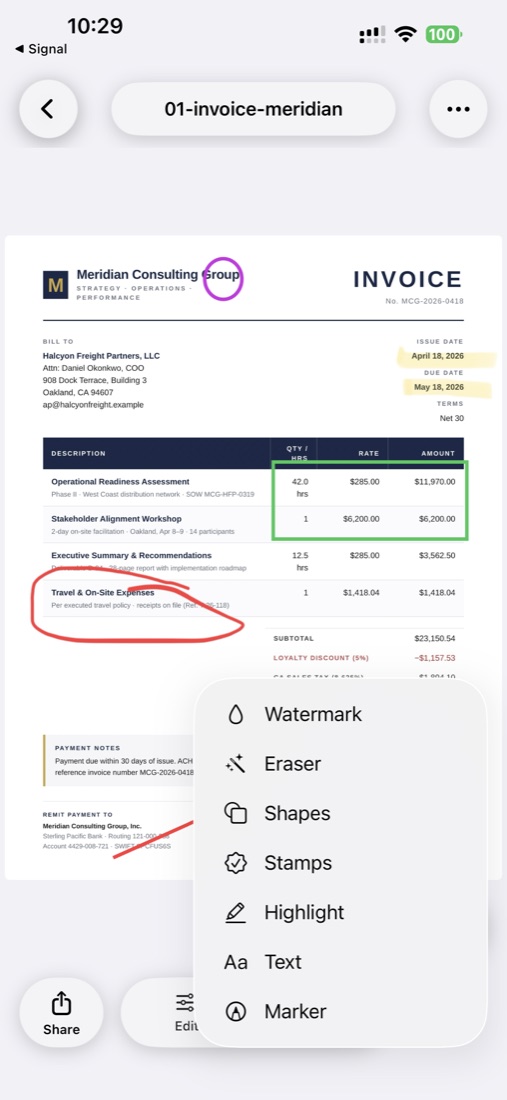
Un menu, tutti gli strumenti
Filigrana, gomma, forme, timbri, evidenziazione, testo, evidenziatore.
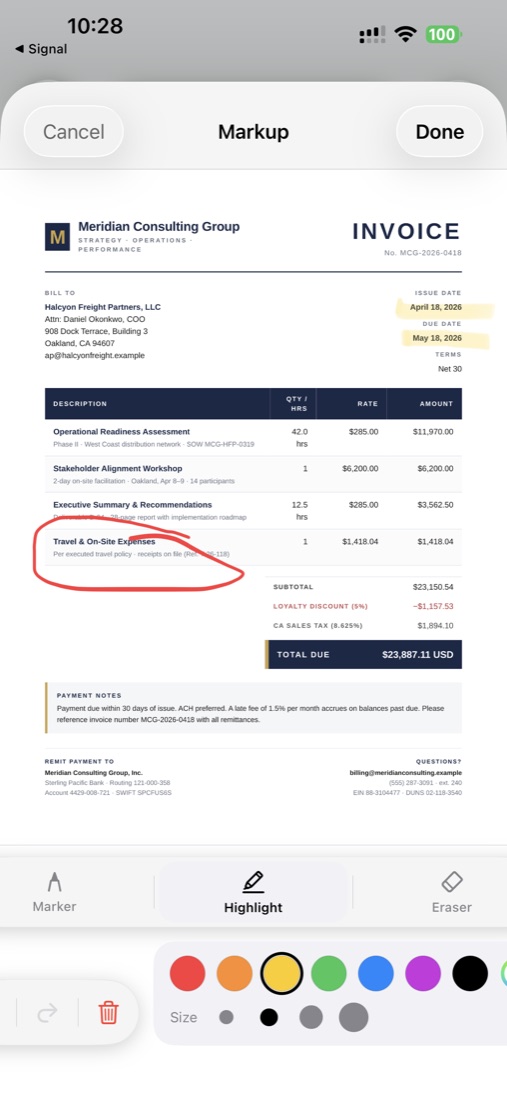
Evidenziazione e disegno libero
Scegli il colore, imposta la dimensione, annota il PDF direttamente.
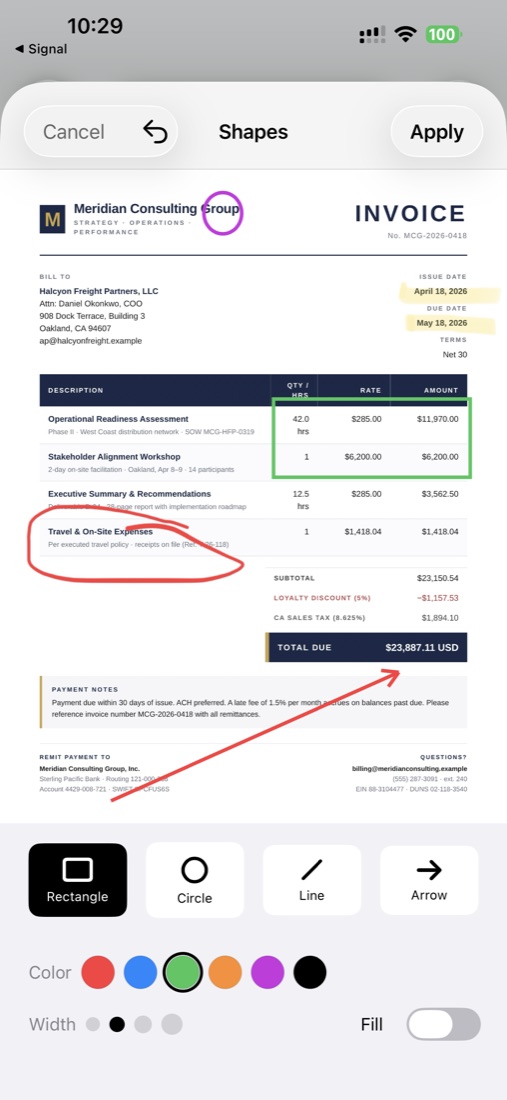
Rettangoli, cerchi, frecce
Forme precise con controllo di colore, spessore e riempimento.
Rivedi un contratto in viaggio — evidenzia la clausola da modificare. Leggi un report al bar — cerchia le conclusioni chiave. Correggi i compiti degli studenti sul divano — segna le correzioni direttamente nei lavori.
Annotare PDF su iPhone significa avere gli strumenti di markup sempre in tasca. Niente stampa, niente attesa di tornare alla scrivania. Rivedi e annota quando arriva l'ispirazione (o la scadenza).
I PDF annotati si inviano come qualsiasi altro PDF. Spedisci documenti annotati via email, falli cadere in cartelle condivise o caricali su piattaforme di collaborazione. I destinatari vedono le annotazioni in qualsiasi lettore PDF — non serve software speciale.
L'annotazione si trova anche al centro di scenari adiacenti: firmare la versione rivista, applicare una filigrana «bozza» o «in revisione» o unire le pagine annotate in un pacchetto più grande quando i commenti sono pronti.
Disegno a mano libera per note manoscritte, cerchi, frecce, sottolineature e qualsiasi segno serva. Tratti d'inchiostro naturali con rendering fluido. Scrivi nei margini, attira l'attenzione su aree o disegna velocemente schemi.
Evidenziazione semitrasparente per sottolineare il testo senza coprirlo. Marca paragrafi importanti, termini chiave o sezioni che richiedono attenzione. Lo strumento classico dello studio — ora digitale.
Sette colori: rosso (urgente/errori), arancione (avvisi), giallo (evidenziazione standard), verde (approvato/corretto), blu (informazione), viola (domande) e nero (note). Codifica per colori per una revisione ordinata.
Spessore della linea regolabile — dal sottile (2px) per note dettagliate al spesso (15px) per segni evidenti. Linee sottili per appunti a margine, tratti spessi per accenti che non si possono ignorare.
L'annotazione di ScanLens si basa su Apple PencilKit, garantendo capacità di disegno professionali:
Premi più forte — tratto più spesso, più leggero — linea più sottile. Sensazione naturale di scrittura che reagisce alla pressione come una penna sulla carta.
Inclina Apple Pencil per coprire velocemente grandi aree con l'evidenziatore. In verticale per la precisione, inclinato per la copertura. Le stesse tecniche dei materiali artistici reali.
Appoggia la mano in modo naturale sullo schermo mentre disegni. ScanLens ignora il contatto del palmo e registra solo l'input di Apple Pencil. Scrivi comodo senza preoccuparti di segni accidentali.
L'inchiostro compare all'istante — senza ritardo tra il movimento della matita e la reazione dello schermo. Il feedback istantaneo rende l'annotazione naturale.
Niente Apple Pencil? Nessun problema. Tutti gli strumenti di annotazione funzionano benissimo con il dito su qualsiasi iPhone o iPad:
Aree di tocco ampie per la scelta dello strumento e del colore. Comode anche su schermi piccoli di iPhone. Per il markup di base non serve uno stilus di precisione.
Pizzica per ingrandire i documenti per markup di dettaglio. Disegna piccoli dettagli con zoom alto, poi rimpicciolisci per vedere l'intera pagina. Precisione tramite ingrandimento.
Scorri con l'evidenziatore per marcare il testo importante. Tratti larghi con il dito funzionano bene per l'evidenziazione — il colore semitrasparente copre il testo in modo pulito.
Per il markup la velocità conta più del numero di funzioni. Il flusso pratico è aprire, segnare, correggere, esportare senza perdere la compatibilità delle annotazioni.
| Passo | Azione | Suggerimenti |
|---|---|---|
| 1 | Aprire il PDF nel visualizzatore | Scansionarne uno nuovo o importarne uno esistente |
| 2 | Toccare il pulsante markup | Compare la barra strumenti |
| 3 | Scegliere strumento e colore | Penna per le note, evidenziatore per l'accento |
| 4 | Disegnare sul documento | Zoom per il lavoro di dettaglio |
| 5 | Usare «annulla» in caso di errore | Correzione istantanea |
| 6 | Salvare o esportare | Le annotazioni vengono incorporate nel PDF |
Segna le modifiche necessarie, cerchia gli errori, aggiungi firme di approvazione. Traccia visivamente le richieste di modifica. Rispedisci i PDF annotati con feedback chiaro ad autori o designer.
Evidenzia le clausole da discutere, segna le modifiche richieste, fissa domande nei margini. Il markup visivo rende la revisione dei contratti collaborativa e chiara.
Gli studenti evidenziano concetti chiave, aggiungono note di studio, segnano formule da memorizzare. I docenti annotano i compiti con correzioni e feedback. L'apprendimento è rafforzato dal markup attivo.
Gli ingegneri annotano disegni con note di campo. I tecnici annotano i manuali con suggerimenti. Le informazioni locali si aggiungono direttamente sui documenti standard.
Compila moduli PDF scrivendo direttamente sul documento. Spunta caselle disegnando, firma con lo strumento firma, aggiungi date e note. Compila documenti senza stampare.
ScanLens include penna (per disegno, note, firme), evidenziatore (semitrasparente per l'accento), sette colori (rosso, arancione, giallo, verde, blu, viola, nero) e spessore del tratto regolabile dal sottile (2px) al spesso (15px).
Sì, ScanLens supporta pienamente Apple Pencil con sensibilità alla pressione e riconoscimento dell'inclinazione. Il disegno è naturale e preciso. Il rifiuto del palmo evita che la mano lasci segni indesiderati. Funziona con tutte le generazioni di Apple Pencil.
Sì, il pieno supporto annulla/ripristina permette di correggere errori all'istante. Tocca «annulla» per rimuovere l'ultimo tratto, «ripristina» per riportarlo. Puoi anche cancellare tutte le annotazioni e ricominciare o salvare più versioni.
Sì, le annotazioni vengono incorporate nel PDF in formati standard. Si visualizzano correttamente in Adobe Acrobat, Apple Preview, Chrome PDF viewer e in tutti gli altri lettori PDF. Ai destinatari non serve avere ScanLens installato.
Sì, tutti gli strumenti di annotazione funzionano con il dito. Usa il dito per disegnare, evidenziare e annotare. Zooma per il lavoro di precisione. Apple Pencil migliora l'esperienza, ma non è obbligatorio.