Аннотации PDF на iPhone

Размечайте PDF пером, маркером и инструментами рисования. Полная поддержка Apple Pencil с чувствительностью к нажатию. Просматривайте, комментируйте и работайте над документами прямо с iPhone.

Выделение текста Заметки от руки Apple Pencil Отправка размеченных PDF
Лучше всего для: разбора договоров, учебных заметок, корректуры и быстрых сессий разметки, где комментарии должны путешествовать вместе с PDF.
Скачать в App Store

Зачем аннотировать PDF на iPhone

Просматривайте договор по дороге — выделите пункт, требующий правок. Читайте отчёт в кофейне — обведите ключевые выводы. Проверяйте студенческие работы на диване — отмечайте исправления прямо в работах.

Аннотация PDF на iPhone означает, что инструменты разметки всегда в кармане. Не нужно печатать, не нужно ждать, пока окажетесь за столом. Просматривайте и аннотируйте, когда приходит вдохновение (или дедлайн).

Аннотированные PDF отправляются как любые другие PDF. Шлите размеченные документы по почте, бросайте в общие папки или загружайте на платформы совместной работы. Получатели видят аннотации в любой PDF-читалке — специальный софт не нужен.

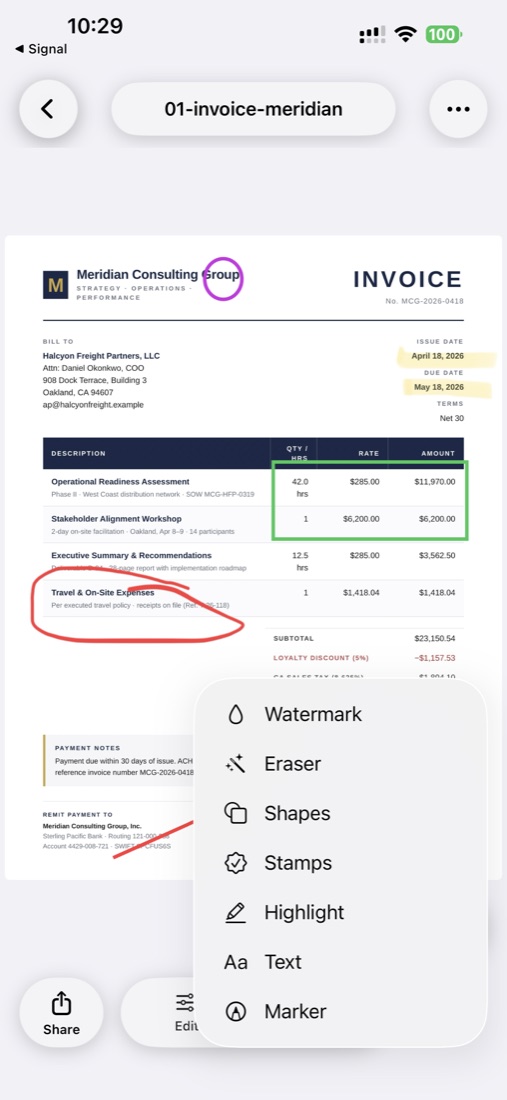
Аннотация также находится в середине нескольких смежных сценариев: подписать просмотренную версию, применить водяной знак «черновик» или «на проверку» или объединить размеченные страницы в больший пакет, когда комментарии готовы.

Доступные инструменты аннотации PDF

Перо

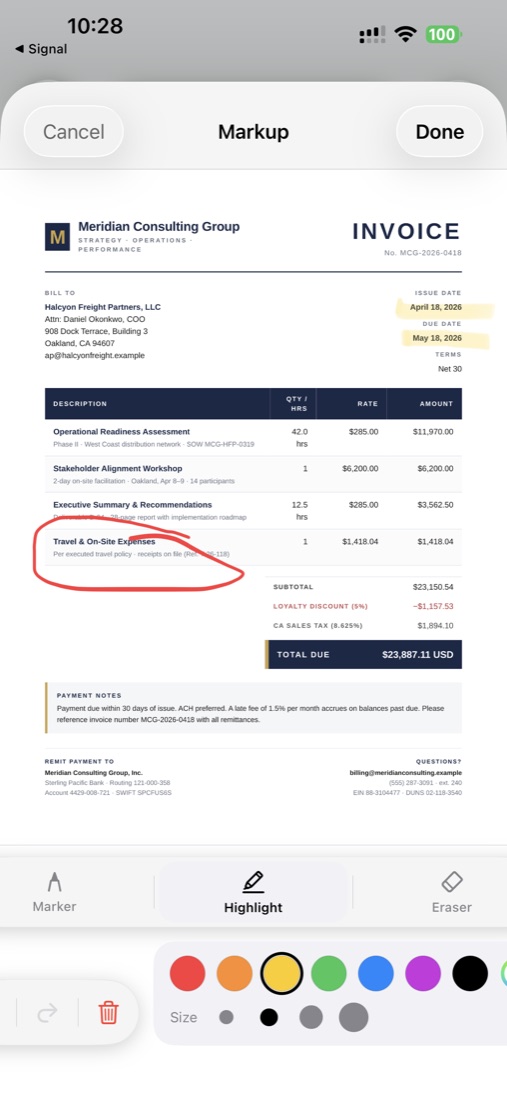
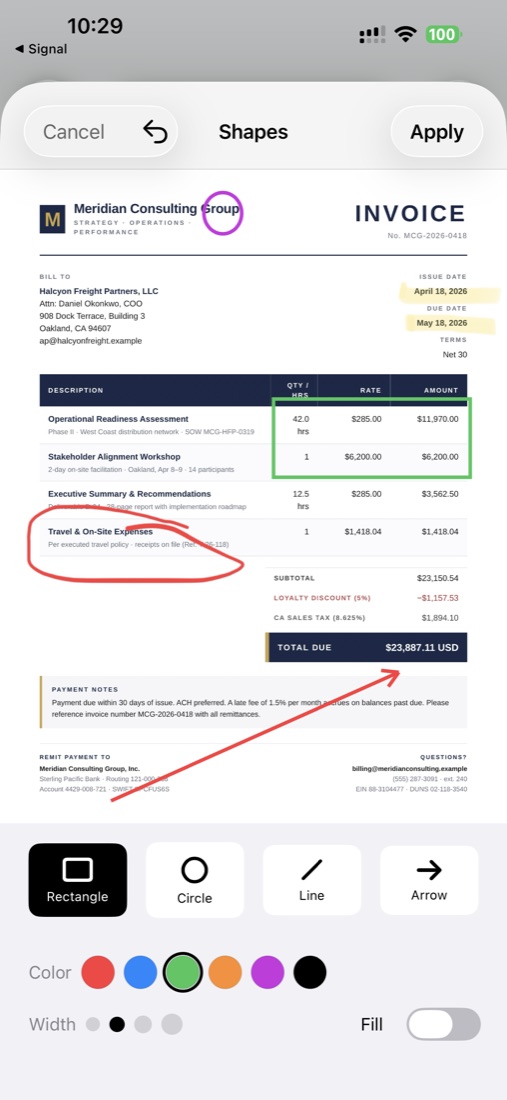
Свободное рисование для рукописных заметок, кругов, стрелок, подчёркиваний и любых нужных меток. Натуральные чернильные штрихи с плавным рендерингом. Пишите на полях, привлекайте внимание к областям или быстро рисуйте схемы.

Маркер

Полупрозрачное выделение для подчёркивания текста без его перекрытия. Закрашивайте важные абзацы, ключевые термины или разделы, требующие внимания. Классический инструмент учёбы — теперь цифровой.

Выбор цвета

Семь цветов: красный (срочное/ошибки), оранжевый (предупреждения), жёлтый (стандартное выделение), зелёный (одобрено/правильно), синий (информация), фиолетовый (вопросы) и чёрный (заметки). Цветовое кодирование для упорядоченного просмотра.

Контроль толщины

Регулируемая толщина линии — от тонкой (2px) для детальных заметок до жирной (15px) для заметных меток. Тонкие линии для пометок на полях, толстые штрихи — для непропускаемых акцентов.

Поддержка Apple Pencil для точных аннотаций

Аннотация ScanLens работает на Apple PencilKit, обеспечивая профессиональные возможности рисования:

Чувствительность к нажатию

Нажмите сильнее — толще штрих, легче — тоньше линия. Натуральное ощущение письма, которое реагирует на нажатие как ручка по бумаге.

Распознавание наклона

Наклоните Apple Pencil, чтобы быстро закрашивать большие области маркером. Вертикально — для точности, под углом — для покрытия. Те же приёмы, что и с настоящими художественными материалами.

Игнорирование ладони

Положите руку естественно на экран при рисовании. ScanLens игнорирует контакт ладони и регистрирует только ввод Apple Pencil. Пишите комфортно, не беспокоясь о случайных метках.

Низкая задержка

Чернила появляются мгновенно — без задержки между движением карандаша и реакцией экрана. Мгновенная обратная связь делает аннотацию естественной.

Аннотация пальцем

Нет Apple Pencil? Не проблема. Все инструменты аннотации отлично работают с пальцем на любом iPhone или iPad:

Управление под касание

Большие зоны касания для выбора инструмента и цвета. Удобно даже на маленьких экранах iPhone. Точный стилус для базовой разметки не нужен.

Зум для точности

Щипком увеличивайте документы для детальной разметки. Рисуйте мелкие детали при большом зуме, потом отдаляйтесь, чтобы увидеть всю страницу. Точность через увеличение.

Быстрые выделения

Свайпайте маркером, чтобы отметить важный текст. Большие штрихи пальцем хорошо работают для выделения — полупрозрачный цвет аккуратно покрывает текст.

Сценарий аннотации PDF

Для разметки скорость важнее количества функций. Практический поток — открыть, отметить, поправить, экспортировать без потери совместимости аннотаций.

Шаг Действие Подсказки
1Открыть PDF в просмотрщикеОтсканировать новый или импортировать существующий
2Нажать кнопку разметкиПоявляется панель инструментов
3Выбрать инструмент и цветПеро для заметок, маркер для акцента
4Рисовать на документеЗум для детальной работы
5Использовать «отменить» при ошибкеИсправление мгновенно
6Сохранить или экспортироватьАннотации встраиваются в PDF

Сценарии аннотации PDF

Просмотр и согласование документов

Отмечайте нужные правки, обводите ошибки, добавляйте подписи согласования. Визуально отслеживайте запросы на правки. Отправляйте аннотированные PDF обратно с понятным фидбеком авторам или дизайнерам.

Переговоры по договорам

Выделяйте пункты для обсуждения, отмечайте запрашиваемые правки, фиксируйте вопросы на полях. Визуальная разметка делает разбор договоров совместным и понятным.

Учебные материалы

Студенты выделяют ключевые понятия, добавляют учебные заметки, отмечают формулы для запоминания. Преподаватели аннотируют работы исправлениями и фидбеком. Обучение усиливается через активную разметку.

Техническая документация

Инженеры размечают чертежи полевыми заметками. Технические специалисты аннотируют инструкции подсказками. Локальная информация добавляется прямо в стандартные документы.

Заполнение форм

Заполняйте PDF-формы письмом прямо на документе. Ставьте галочки рисованием, подписывайте инструментом подписи, добавляйте даты и заметки. Заполняйте бумаги без печати.

Частые вопросы

Какие инструменты аннотации доступны?

ScanLens включает перо (для рисования, заметок, подписей), маркер (полупрозрачный для акцента), семь цветов (красный, оранжевый, жёлтый, зелёный, синий, фиолетовый, чёрный) и регулируемую толщину штриха от тонкой (2px) до жирной (15px).

Apple Pencil работает для аннотации PDF?

Да, ScanLens полностью поддерживает Apple Pencil с чувствительностью к нажатию и распознаванием наклона. Рисование натуральное и точное. Игнорирование ладони не даёт руке создавать нежелательные метки. Работает со всеми поколениями Apple Pencil.

Можно ли отменить аннотации?

Да, полная поддержка отмены/повтора позволяет мгновенно исправлять ошибки. Тапните «отменить», чтобы убрать последний штрих, «повторить» — чтобы вернуть. Также можно очистить все аннотации и начать заново или сохранить несколько версий.

Видны ли аннотации в других PDF-читалках?

Да, аннотации встраиваются в PDF в стандартных форматах. Корректно отображаются в Adobe Acrobat, Apple Preview, Chrome PDF viewer и всех других PDF-читалках. Получателям не нужен установленный ScanLens.

Можно ли аннотировать без Apple Pencil?

Да, все инструменты аннотации работают с пальцем. Используйте палец для рисования, выделения и разметки. Зумьте для точной работы. Apple Pencil улучшает опыт, но не обязателен.

Готовы аннотировать PDF на iPhone?

Скачайте ScanLens бесплатно и начните размечать документы. Перо, маркер, несколько цветов — все инструменты для профессиональных аннотаций PDF.

Скачать в App Store