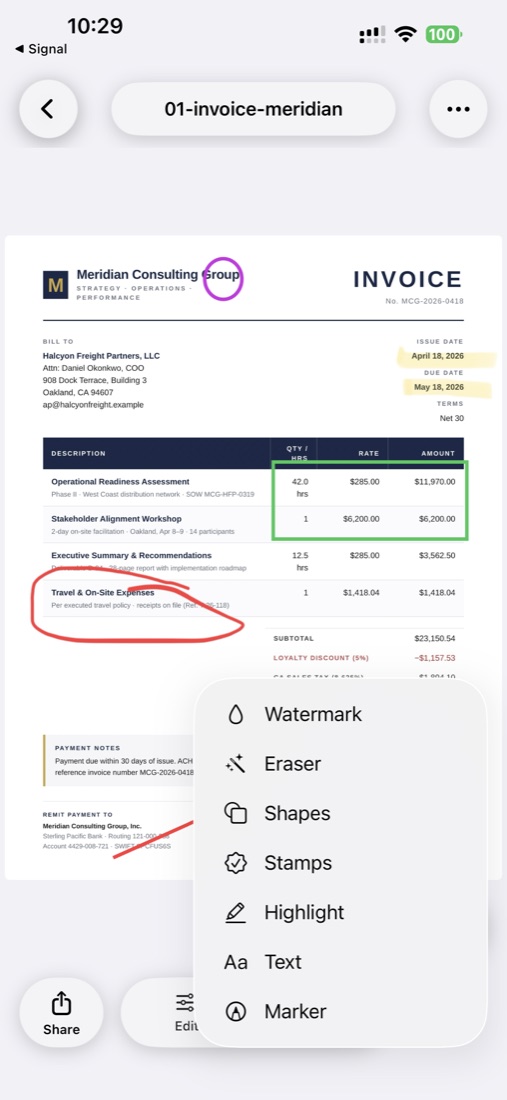
每一种标记原语都集中在一个工具菜单:马克笔、高亮、橡皮、形状、印章、文本、水印。无需离开文档即可切换模式——导出时每一处批注都成为PDF的一部分。
一个菜单,所有工具
水印、橡皮、形状、印章、高亮、文本、马克笔。
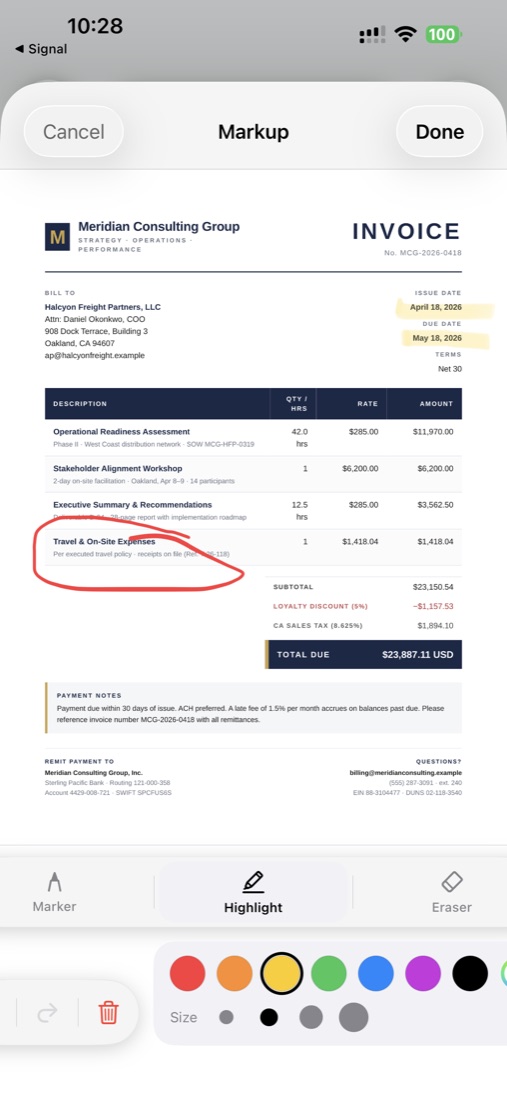
高亮与自由绘制
选择颜色,设置粗细,直接在PDF上标记。
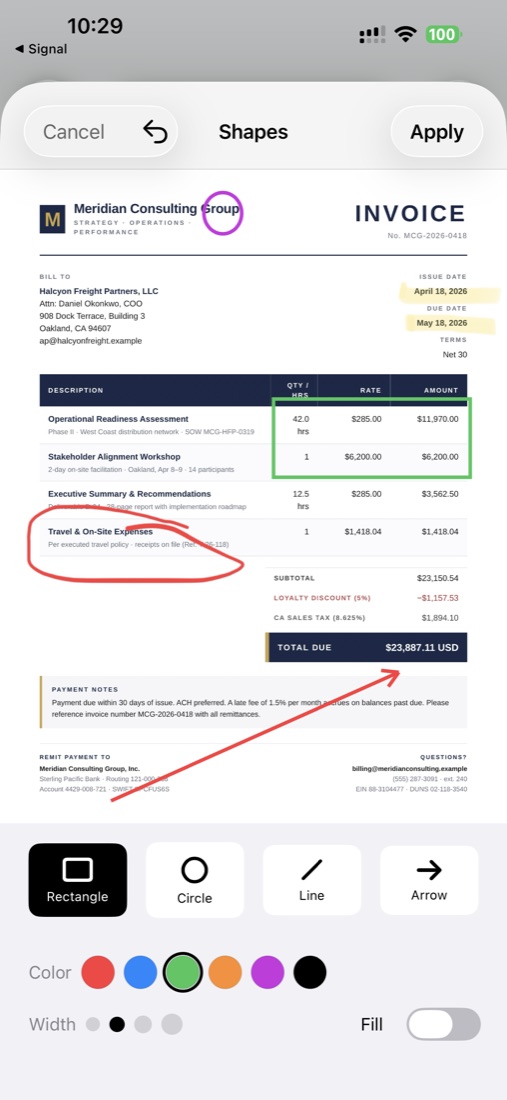
矩形、圆形、箭头
精确形状,可控颜色、粗细与填充。
路上审阅一份合同——高亮需要修改的条款。咖啡馆里读报告——圈出关键结论。沙发上批改作业——直接在作业上标出修改。
在iPhone上批注PDF意味着标记工具始终随身。无需打印,也无需等到坐到桌前。灵感(或截止日期)来时即可审阅与批注。
已批注的PDF与其他PDF一样可发送。可通过邮件发送已标记文档、丢入共享文件夹,或上传至协作平台。收件人在任意PDF阅读器中都能看到批注——无需特殊软件。
批注也常处于若干相邻场景的中间环节:签署已审阅版本、应用「草稿」或「待审阅」水印,或在评论完成后将已标记页面合并入更大的文件包。
用于手写笔记、画圈、箭头、下划线以及您需要的任意标记的自由绘制。自然的墨迹笔触搭配平滑渲染。可在页边写字、突出区域,或快速绘制示意图。
半透明高亮,可强调文本而不遮盖。用于标出重要段落、关键术语或需要关注的章节。经典学习工具的数字化版本。
七种颜色:红色(紧急/错误)、橙色(警告)、黄色(标准高亮)、绿色(已批准/正确)、蓝色(信息)、紫色(疑问)、黑色(笔记)。便于用色彩组织审阅。
可调整线条粗细——从用于细节笔记的细线(2px)到用于显眼标记的粗线(15px)。细线适合页边备注,粗线适合不可错过的强调。
ScanLens的批注基于Apple PencilKit,提供专业绘图能力:
用力按则笔触更粗,轻按则线条更细。书写手感自然,对力度的反应宛如笔在纸上。
倾斜Apple Pencil即可用马克笔快速涂覆较大区域。垂直握笔追求精确,倾斜握笔追求覆盖。手感与真实绘画材料一致。
绘画时手掌可自然搭在屏幕上。ScanLens会忽略手掌触控,仅识别Apple Pencil输入。书写更舒适,无需担心误触。
笔迹即时呈现——笔的移动与屏幕响应之间几乎无延迟。即时反馈让批注变得自然。
没有Apple Pencil?没问题。所有批注工具在任意iPhone或iPad上用手指都能很好地工作:
大触控区域便于选择工具与颜色。即便在小屏iPhone上也很顺手。基础标记无需精密手写笔。
双指捏合放大文档以做精细标记。先在大放大率下绘制细节,再缩小查看整页。通过放大获得精度。
用马克笔滑动以标出重要文本。手指的大笔触很适合高亮——半透明色彩可整齐覆盖文本。
在标记工作中,速度比功能数量更重要。理想的流程是:打开、标注、修正、导出,且不损失批注的兼容性。
| 步骤 | 动作 | 提示 |
|---|---|---|
| 1 | 在查看器中打开PDF | 新扫描或导入现有PDF |
| 2 | 点击标记按钮 | 显示工具栏 |
| 3 | 选择工具与颜色 | 画笔做笔记,马克笔做强调 |
| 4 | 在文档上绘制 | 放大用于细节 |
| 5 | 出错时用「撤销」 | 立即修正 |
| 6 | 保存或导出 | 批注嵌入PDF |
标出所需修改、圈出错误、添加批准签字。可视化跟踪修订请求。把已批注PDF回传给作者或设计师,反馈一目了然。
高亮待讨论条款、标出请求修改、记录页边问题。可视化标记让合同审阅更具协作性与清晰度。
学生高亮关键概念、添加学习笔记、标记需要记忆的公式。教师在作业上批注修改与反馈。主动标注让学习更有效。
工程师在图纸上做现场标注。技术人员在说明书中添加提示。可在标准文档上叠加现场信息。
直接在文档上书写填写PDF表单。绘制对勾、用签名工具签字、添加日期与备注。无需打印即可填写文书。
ScanLens包含画笔(绘制、笔记、签名)、马克笔(半透明强调)、七种颜色(红、橙、黄、绿、蓝、紫、黑)以及可调粗细(细2px到粗15px)。
可以。ScanLens完整支持Apple Pencil的压感与倾斜识别。绘制自然且精准。掌侧抑制可避免手部触控产生干扰。兼容所有代次的Apple Pencil。
可以。完整的撤销/重做支持便于即时纠错。点击「撤销」移除最近一笔,「重做」恢复。也可清除全部批注重新开始,或保存多个版本。
可以。批注以标准格式嵌入PDF。在Adobe Acrobat、Apple Preview、Chrome PDF查看器以及其他所有PDF阅读器中都能正确显示。收件人无需安装ScanLens。
可以。所有批注工具都支持手指操作。可用手指绘制、高亮与标记。可放大以进行精细工作。Apple Pencil能提升体验,但并非必需。