Розмічайте PDF пером, маркером та інструментами малювання. Повна підтримка Apple Pencil з чутливістю до натиску. Переглядайте, коментуйте і працюйте над документами прямо з iPhone.
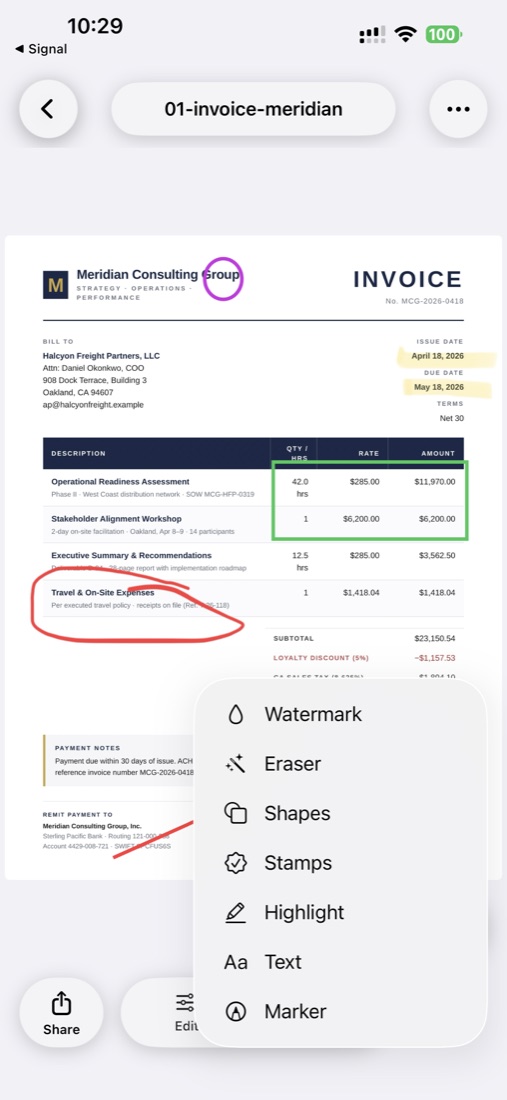
Кожен примітив розмітки — в одному меню інструментів: маркер, виділення, ластик, фігури, штампи, текст, водяний знак. Перемикайте режими, не покидаючи документ, — і кожна анотація стає частиною PDF при експорті.
Одне меню, всі інструменти
Водяний знак, ластик, фігури, штампи, виділення, текст, маркер.
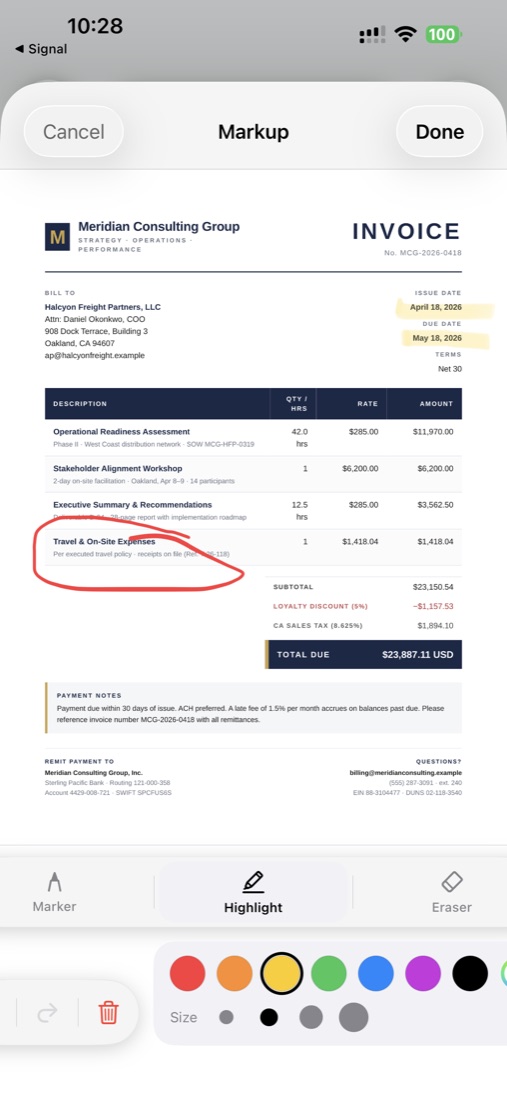
Виділення і вільне малювання
Виберіть колір, задайте розмір, розмічайте PDF напряму.
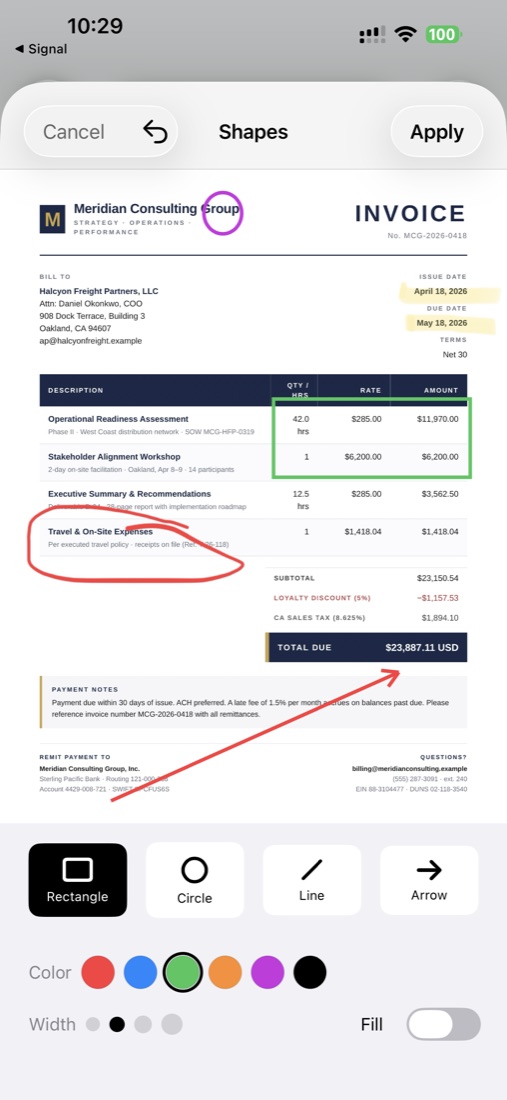
Прямокутники, кола, стрілки
Точні фігури з контролем кольору, товщини й заливки.
Переглядайте договір по дорозі — виділіть пункт, що потребує правок. Читайте звіт у кав’ярні — обведіть ключові висновки. Перевіряйте студентські роботи на дивані — позначайте виправлення прямо в роботах.
Анотація PDF на iPhone означає, що інструменти розмітки завжди в кишені. Не потрібно друкувати, не потрібно чекати, поки опинитеся за столом. Переглядайте і анотуйте, коли приходить натхнення (або дедлайн).
Анотовані PDF надсилаються як будь-які інші PDF. Шліть розмічені документи поштою, кидайте у спільні теки або завантажуйте на платформи спільної роботи. Отримувачі бачать анотації в будь-якій PDF-читалці — спеціальний софт не потрібен.
Анотація також знаходиться посередині кількох суміжних сценаріїв: підписати переглянуту версію, застосувати водяний знак «чернетка» або «на перевірку» або об’єднати розмічені сторінки в більший пакет, коли коментарі готові.
Вільне малювання для рукописних нотаток, кіл, стрілок, підкреслень і будь-яких потрібних позначок. Натуральні чорнильні штрихи з плавним рендерингом. Пишіть на полях, привертайте увагу до областей чи швидко малюйте схеми.
Напівпрозоре виділення для підкреслення тексту без його перекриття. Зафарбовуйте важливі абзаци, ключові терміни чи розділи, що потребують уваги. Класичний інструмент навчання — тепер цифровий.
Сім кольорів: червоний (терміново/помилки), помаранчевий (попередження), жовтий (стандартне виділення), зелений (схвалено/правильно), синій (інформація), фіолетовий (запитання) і чорний (нотатки). Колірне кодування для впорядкованого перегляду.
Регульована товщина лінії — від тонкої (2px) для деталізованих нотаток до жирної (15px) для помітних позначок. Тонкі лінії для позначок на полях, товсті штрихи — для непропускних акцентів.
Анотація ScanLens працює на Apple PencilKit, забезпечуючи професійні можливості малювання:
Натисніть сильніше — товщий штрих, легше — тонша лінія. Натуральне відчуття письма, що реагує на натиск як ручка по паперу.
Нахиліть Apple Pencil, щоб швидко зафарбовувати великі області маркером. Вертикально — для точності, під кутом — для покриття. Ті самі прийоми, що й зі справжніми художніми матеріалами.
Покладіть руку природно на екран при малюванні. ScanLens ігнорує контакт долоні і реєструє лише ввід Apple Pencil. Пишіть комфортно, не турбуючись про випадкові позначки.
Чорнила з’являються миттєво — без затримки між рухом олівця і реакцією екрана. Миттєвий зворотний зв’язок робить анотацію природною.
Немає Apple Pencil? Не проблема. Усі інструменти анотації чудово працюють з пальцем на будь-якому iPhone або iPad:
Великі зони торкання для вибору інструмента і кольору. Зручно навіть на маленьких екранах iPhone. Точний стилус для базової розмітки не потрібен.
Щипком збільшуйте документи для деталізованої розмітки. Малюйте дрібні деталі при великому зумі, потім віддаляйтеся, щоб побачити всю сторінку. Точність через збільшення.
Свайпайте маркером, щоб позначити важливий текст. Великі штрихи пальцем добре працюють для виділення — напівпрозорий колір акуратно покриває текст.
Для розмітки швидкість важливіша за кількість функцій. Практичний потік — відкрити, позначити, поправити, експортувати без втрати сумісності анотацій.
| Крок | Дія | Підказки |
|---|---|---|
| 1 | Відкрити PDF у переглядачі | Відсканувати новий або імпортувати наявний |
| 2 | Натиснути кнопку розмітки | З’являється панель інструментів |
| 3 | Вибрати інструмент і колір | Перо для нотаток, маркер для акценту |
| 4 | Малювати на документі | Зум для деталізованої роботи |
| 5 | Використати «скасувати» при помилці | Виправлення миттєве |
| 6 | Зберегти або експортувати | Анотації вбудовуються в PDF |
Позначайте потрібні правки, обводьте помилки, додавайте підписи погодження. Візуально відстежуйте запити на правки. Надсилайте анотовані PDF назад зі зрозумілим фідбеком авторам чи дизайнерам.
Виділяйте пункти для обговорення, позначайте запитувані правки, фіксуйте запитання на полях. Візуальна розмітка робить розбір договорів спільним і зрозумілим.
Студенти виділяють ключові поняття, додають навчальні нотатки, позначають формули для запам’ятовування. Викладачі анотують роботи виправленнями і фідбеком. Навчання посилюється через активну розмітку.
Інженери розмічують креслення польовими нотатками. Технічні фахівці анотують інструкції підказками. Локальна інформація додається прямо в стандартні документи.
Заповнюйте PDF-форми листом прямо на документі. Ставте галочки малюванням, підписуйте інструментом підпису, додавайте дати й нотатки. Заповнюйте папери без друку.
ScanLens включає перо (для малювання, нотаток, підписів), маркер (напівпрозорий для акценту), сім кольорів (червоний, помаранчевий, жовтий, зелений, синій, фіолетовий, чорний) і регульовану товщину штриха від тонкої (2px) до жирної (15px).
Так, ScanLens повністю підтримує Apple Pencil з чутливістю до натиску і розпізнаванням нахилу. Малювання натуральне і точне. Ігнорування долоні не дає руці створювати небажані позначки. Працює з усіма поколіннями Apple Pencil.
Так, повна підтримка скасування/повтору дає змогу миттєво виправляти помилки. Торкніться «скасувати», щоб прибрати останній штрих, «повторити» — щоб повернути. Також можна очистити всі анотації і почати заново або зберегти кілька версій.
Так, анотації вбудовуються в PDF у стандартних форматах. Коректно відображаються в Adobe Acrobat, Apple Preview, Chrome PDF viewer і всіх інших PDF-читалках. Отримувачам не потрібен встановлений ScanLens.
Так, усі інструменти анотації працюють з пальцем. Використовуйте палець для малювання, виділення і розмітки. Зумніть для точної роботи. Apple Pencil покращує досвід, але не обов’язковий.